Hatch
| ツールバー | メニュー |
|---|---|
|
|
製図 ハッチング |


Hatchコマンドは、選択した境界曲線の内側を線パターンで埋めます。
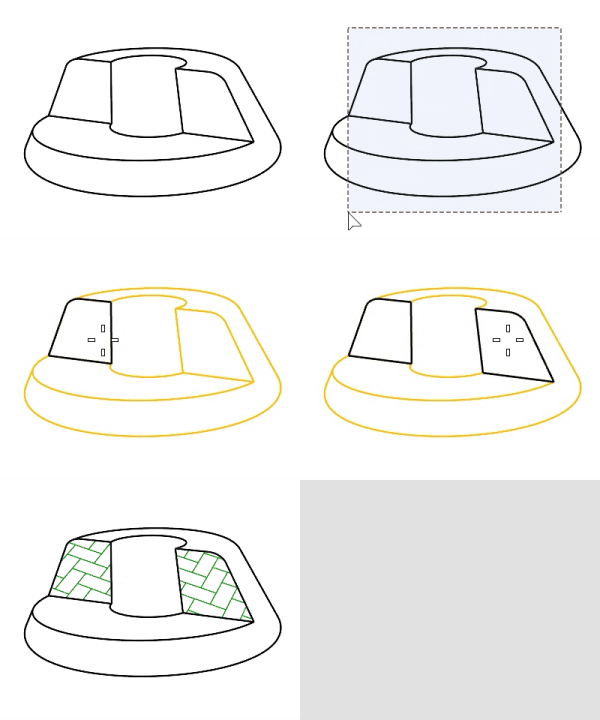

ハッチングを作成するには
閉じた平面曲線、平面サーフェス、またはハッチング境界を選択します。

または、コマンドラインで境界=はいにして、交差する曲線から閉じた領域を選択します。
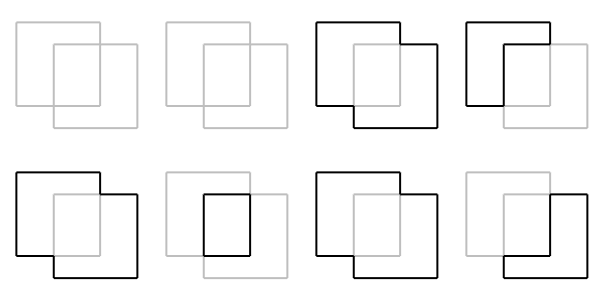
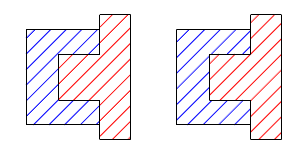
領域を一体化
選択領域を一体化して単一のハッチが作成するのか、それぞれ独立してハッチを作成するのかを決定します。
領域を一体化=はい領域を一体化=いいえすべての領域
領域を一体化オプションの設定に基づいて、外側の境界からハッチングを作成するか(左)、副領域から個別のハッチングを作成します(右)。
- ハッチング作成のダイアログで、パターン、スケール、回転、その他の設定を指定します。
ハッチングの作成オプション
ハッチング作成のダイアログのほとんどの設定は、ハッチングのプロパティで編集できます。
プロパティ
ハッチングパターンのドロップダウン
 その他のパターンを参照
モデルにビルトインのハッチングパターンを追加します。
 検索
検索
名前に入力したテキストを含むハッチパターンのみを一覧表示します。
パターンのリスト
モデルで使用可能なハッチングパターンのサムネイルです。
スケールスライダ
スライダを移動して、パターンのサムネイルのサイズを変更できます。
 グリッド表示
ハッチングパターンをグリッド状に並べた大きなサムネイルで表示します。
 一覧表示
一覧表示
ハッチングパターンを、より小さいプレビューで縦のリストに表示します。
スケーリングタイプ
スケーリングタイプのタブを使うと、スケーリングの種類に基づいてハッチングパターンを絞り込むことができます。
 すべて
すべて
スケーリングタイプに関係なく、すべてのハッチパターンを一覧表示します。
 レイアウト
レイアウト
レイアウト単位を使用するハッチングパターンのみを一覧表示します。
右クリックコンテクストメニュー
パターンのリストを右クリックすると、コンテクストメニューが表示されます。
その他のパターンを参照
モデルにビルトインのハッチングパターンを追加します。
 インポート
インポート
ハッチングパターンを.3dmまたは.patファイルからインポートします。
プレビューにパターン単位の輪郭色を表示
ハッチングパターンのスケーリングタイプを枠線の色で区別します。レイアウト単位は赤、モデル単位は青で表示されます。
プレビューにパターン単位のアイコンを表示
ハッチングパターンのスケーリングタイプをオーバーレイアイコンで区別します。 レイアウト単位は 、モデル単位は  が表示されます。
基点
ハッチングパターンの開始座標を表示します。
 ボタンをクリックして、ビューポート内で新しい位置をマウスでピックします。
毎回基点を使用
今の基点を記憶し、次回のハッチングに使用します。
境界の領域を選択
交差する曲線から閉じた領域を選択して、ハッチングを作成します。
回転
パターンの回転角度です。
 ボタンをクリックして、ビューポート内でウィジェットを使用して回転角度をマウスでピックします。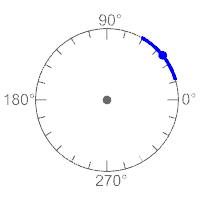
ビューポート内のウィジェットを使用するには
ハッチングの基点を移動するには、中心点をドラッグします。
回転角度を変更するには、回転ダイアルのドットをドラッグします。
Shiftキーを押しながら回転すると、5度単位で回転します。
青いドットをダブルクリックすると、特定の角度を入力できます。
ズームインすると、回転ダイヤルに細かい目盛りが表示されます。
ヒストリのあるハッチング:
- パターンの回転角度を変更してもヒストリは破損しません。
- ハッチングをその入力境界曲線と一緒に回転してもヒストリは破損しません。パターンの回転角度は更新されます。
- ハッチングだけを回転するとヒストリは破損します。
ヒストリのないハッチング:
- ハッチングを回転するとパターンの回転角度が更新されます。
スケール
ハッチングパターンのスケール係数です。
境界
境界を表示
ハッチングパターン周囲の境界の曲線を表示します。
線種
ハッチングの境界を表示するのに使用する線種を設定します。
線種スケール
境界の線種のスケール係数を設定します。
境界の印刷幅
ハッチングの境界に使用する印刷幅を設定します。
色
パターンの色
塗りつぶしスタイルが「塗りつぶし」に設定されている場合のハッチングパターンの色です。
背景色
ハッチングの境界を埋める色です。
表示
表示色は、なし(透明)、現在の印刷色、または指定の色を使用できます。
印刷
印刷色は、なし(透明)、現在の表示色、または指定の色を使用できます。
境界色
ハッチングの境界の曲線の色です。
印刷色を同期を使用すると、表示色が印刷色を制御するようになります。
埋める
ハッチングのプロパティを別のハッチングに一致するように変更します。
関連コマンド
HatchPattern
Toolbar | メニュー |
|---|---|
| 製図 ハッチングパターンを作成 |

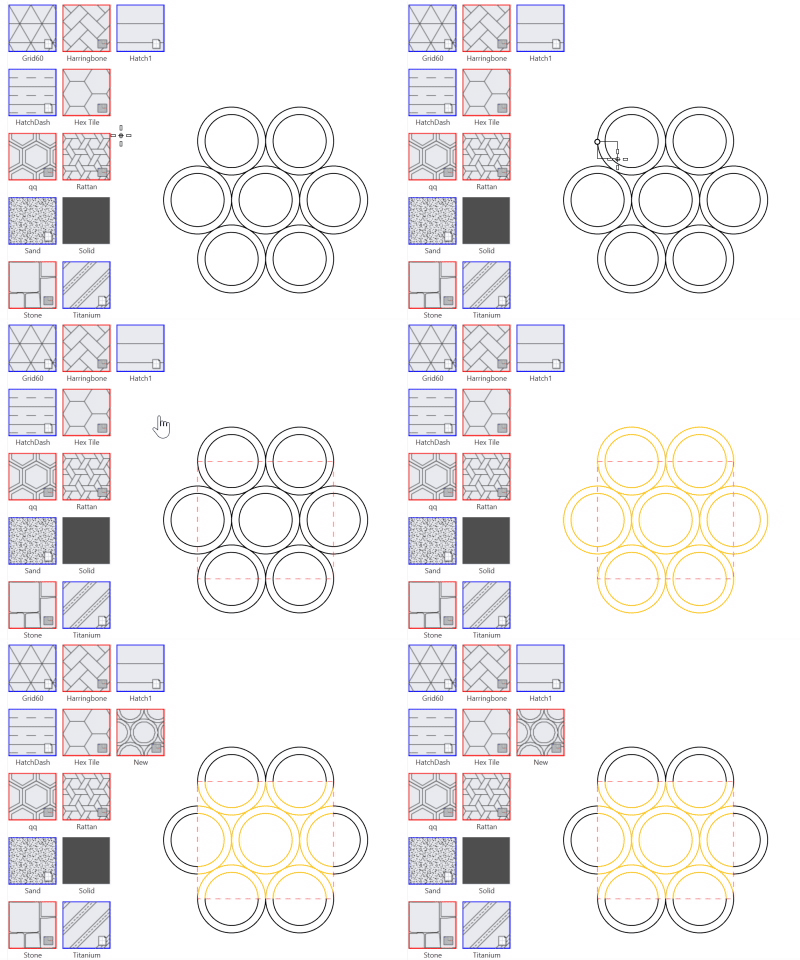
HatchPatternコマンドは、曲線から新しいハッチングパターンを作成したり、既存のハッチングパターンを削除したり、.3dmファイルまたは.patファイルからハッチングパターンをインポートしたりします。
コマンドラインオプション
追加
選択した曲線から新しいハッチングパターンを作成します。
新規ハッチングパターンでは、曲線はポリラインに変換されます。
操作手順
ハッチングパターンのタイルとなる長方形を作成します。
ハッチングパターンを定義する曲線を選択します。
新しいハッチングパターンに名前を付けます。
削除
3dmファイルから削除するハッチングパターンの名前を入力します。
名前にスペースが含まれている場合は、二重引用符で囲みます。
例: "Compact Fill"
ハッチングパターンを削除すると、それを参照しているモデル内のすべてのハッチングも削除されます。
インポート
ハッチングパターンを.3dmまたは.patファイルからインポートします。
| ツールバー | メニュー |
|---|---|
|
|


HatchBaseコマンドは、選択されたハッチングオブジェクトの始点を変更します。
| ツールバー | メニュー |
|---|---|
|
|


HatchScaleコマンドは、モデルビューポートでのハッチングのパターンのスケール係数を設定します。
- このコマンドは、ドキュメントのプロパティのハッチングのスケール設定を変更します。
操作手順
- ハッチングのスケール値を指定します。
コマンドラインオプション
スケーリング
有効
無効
ハッチングパターンはスケール変更されません。
トグル 
スケーリングオプションの有効と無効を切り替えます。
次もご覧ください。

ハッチングのドキュメントのプロパティ
現在のモデルのハッチング設定を管理します。