ハッチングの塗りつぶしスタイルのオプション
塗りつぶし
オブジェクトのプロパティで設定された表示色を使用します。
線形 反転
反転(鏡面反射)して繰り返す線形グラデーション色を使用します。

線形 ラップ
反転(鏡面反射)せず繰り返す線形グラデーション色を使用します。
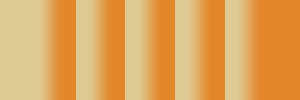
放射状 反転
反転(鏡面反射)して繰り返す放射状グラデーション色を使用します。

放射状 ラップ
反転(鏡面反射)せず繰り返す放射状グラデーション色を使用します。

繰り返し
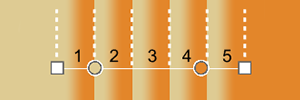
始点と終点の間でグラデーション範囲を繰り返す回数を制御します。
繰り返しは、始点と終点を超えません。
-
繰り返しの数値を入力します。
グラデーション終了位置
色の停止位置は、グラデーション範囲のパーセント位置で色を定義します。
グラデーションのコントロール
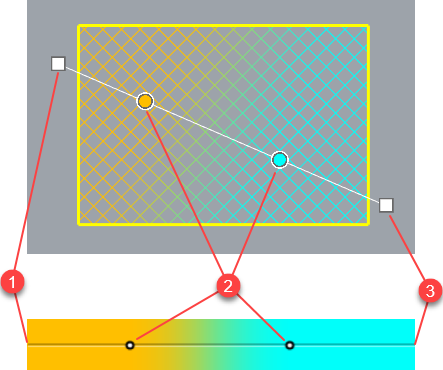
グラデーション設定では、ハッチングに複数の色を使用できます。色はそれぞれの間で滑らかに変化します。グラデーションのコントロールは、ダイアログまたはビューポートで行えます。開始点(1)と終了点(3)は、グラデーションの範囲を定義します。色の停止位置(2)は、グラデーションのそれぞれの色を定義します。
ダイアログでの操作
-
色の停止位置でShift-クリックするかダブルクリックして、色を変更します。
-
新しい色の停止位置を追加するには、グラデーションの範囲上で右クリックします。
-
ビューポートでグラデーションを編集するには、、、またはボタンをクリックします。
 グラデーションの色を入れ替え
 グラデーションの境界をリセット
グラデーションの新しい色の停止位置を追加します。
操作手順
-
色を選択します。
-
ビューポートで任意の位置をピックします。
別の方法
-
ダイアログのグラデーション範囲で任意の位置を右クリックし、新しい色の停止点を追加します。
- 色を選択します。
コマンドラインオプションを使用してビューポートでグラデーションを編集します。
ビューポートで削除する停止点を選択します。
ハッチングのプロパティを別のハッチングに一致するように変更します。