EdgeContinuity
| ツールバー | メニュー |
|---|---|
|
|
解析 サーフェス > エッジの連続性 |

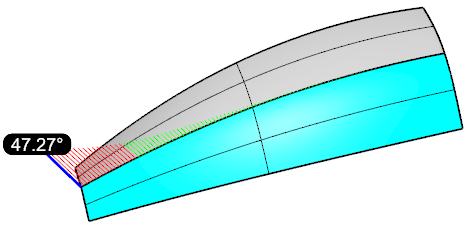
EdgeContinuityコマンドは、2つのサーフェスエッジが位置(G0)、接線(G1)、曲率(G2)の許容差をどの程度満たして接続しているかを評価します。ビューポートに視覚的なフィードバックを表示し、表示パラメータや必要な許容差を調整できます。
操作手順
-
評価する2つのエッジを選択します。
-
エッジの連続性パネルでオプションを設定します。
 エッジの連続性パネル
 エッジのペアを追加
分析するエッジのペアを選択します。
 エッジのペアを取り除く
分析から1組のエッジのペアを取り除きます。
 すべてのエッジのペアを取り除く
分析から評価されているエッジのペアをすべて取り除きます。
 ヘルプ
ヘルプ
ヘルプトピックを開きます。
 エッジの連続性表示をトグル
評価しているオブジェクトのエッジの連続性分析表示の表示、非表示を切り替えます。
評価
分析する連続性のレベルを選択します。
G0 - 位置連続 (エッジの距離)
-
距離偏差の小数点以下の桁数は、ドキュメントのプロパティ > 単位 > 距離の精度で制御されます。(小数のみ)
G1 - 接線連続 (方向の一致)
G2 - 曲率連続 (曲率の滑らかさ)
-
このオプションは、絶対および相対(括弧内)の偏差を表示します。
絶対曲線偏差 = (1/半径1)-(1/半径2)
相対曲線偏差 = (半径1-半径2)/(半径1+半径2)
表示設定
分析結果の表示方法を設定します。
距離 / 接線 / 曲率スケール
選択した連続性の種類(G0、G1、G2)に応じて、偏差を示す細線マークの表示倍率を調整します。倍率を大きくすると細線マークが強調表示され、小さな偏差が見やすくなります。
サンプル数
エッジペアに沿って評価するポイントの数を設定します。
合格 ■ / 不合格 ■ / 最大 ■ 色
エッジペアが許容差内に収まっている箇所(合格)、許容差を超えている箇所(不合格)、および最大の偏差に達している箇所(最大)を表示するための色を設定します。色見本をクリックすると、色を変更できます。
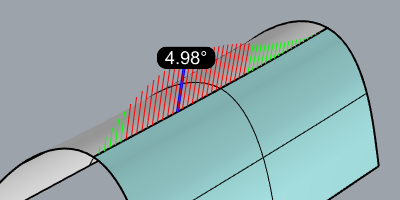
ラベルを表示
最大偏差の位置を示すラベルを表示します。
許容差
エッジ連続性が合格か不合格かを判定するためのしきい値です。
距離 (G0)
モデル単位で指定する、許容される位置偏差の最大値です。
接線(G1)
角度(度)で指定する、接線角度の偏差の最大値です。
曲率(G2)
曲率偏差の最大値です。絶対曲率では半径の逆数(モデル単位)を使用し、相対曲率では比率を使用します。
次もご覧ください。

GlobalEdgeContinuity 
複数のサーフェス間のG0、G1、G2連続性を解析し、インタラクティブで視覚的な評価用のフィードバックを表示します。

CrvDeviation
2つの曲線間の最大距離と最小距離を表示します。

CurvatureAnalysis
擬似カラー分析を用いてサーフェスの曲率を評価します。

Zebra
縞模様を使用して、サーフェスの滑らかさと連続性を視覚的に評価します。