Zebra
| ツールバー | メニュー |
|---|---|
|
|
解析 サーフェス > ゼブラマッピング |

Zebraコマンドは、縞模様を使用して、サーフェスの滑らかさと連続性を視覚的に評価します。
Zebraコマンドは、いくつかあるサーフェスの視覚的分析コマンドの1つです。これらのコマンドは、NURBSサーフェス評価とレンダリングの技術を使用して、サーフェスの滑らかさや曲率、その他の重要なプロパティを視覚的に分析できるツールを提供するものです。
操作手順
- 縞の方向、サイズ、色を設定します。
- 縞がよく見えるようにオブジェクトの色と対照的な色に縞の色を設定するとよいでしょう。
まず、解析メッシュの密度を調整するとよいでしょう。表示の詳細度が低すぎる場合、メッシュの密度を上げることができます。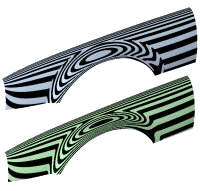
 ゼブラパネル
 オブジェクトを追加
分析するオブジェクトを追加選択します。
 オブジェクトを取り除く
選択したオブジェクトを分析から除外します。
 すべてのオブジェクトを取り除く
分析からすべてのオブジェクトを取り除きます。
 メッシュを調整
解析メッシュの密度を変更する解析メッシュオプションを開きます。メッシュの密度を上げると分析の精度が上がります。
 デフォルトに戻す
デフォルトの設定にリセットします。
 ヘルプ
ヘルプ
ヘルプトピックを開きます。
 ゼブラ分析表示をトグル
評価しているオブジェクトのゼブラ分析表示の表示、非表示を切り替えます。
モード
サーフェスの評価に使用するパターンのスタイルです。
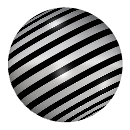
縞
2色が交互に表示される縞模様です。
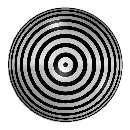
放射状
中心点に向かって収束する細い縞模様です。
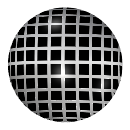
グリッド
長方形のセルによるパターンです。
点線
丸いドットによるパターンです。
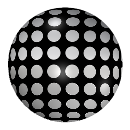
レインボー
虹色の縞模様です。

 静的
静的
パターンを固定し、ビューの向きに合わせて移動しないようにします。
2点をピックして、固定方向を定義します。
ワールドX、Y、Zを固定方向として設定します。
頻度
パターンの密度を調整します。
回転
パターンの向きを±90度の範囲で調整します。
サイズ
パターンのスケール (幅)を調整します。
値を100%に設定すると、背景色をできるだけ広く覆います。
ブラー
背景色と前景色の境界をどの程度滑らかにするかを調整します。
背景
パターンの背後の色です。
前景
パターンの色です。
透明背景
背景色の下にあるオブジェクト部分をマスクします。
ワイヤを表示
オブジェクトのエッジ、アイソカーブ、またはワイヤを表示します。
縞の情報の見方
位置のみ(GO)
縞がサーフェスからサーフェスへと渡る部分にキンクがあったり縞がずれている場合、その2つのサーフェスはエッジは合っていますが、縞がずれる部分にキンクや折り目があります。これはサーフェスの間にG0(位置のみ)の連続性があることを意味します。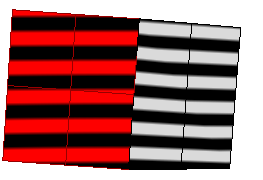
接線方向が合うが、曲率が合わない(G1)
継ぎ目を渡る部分で縞が合っているのに、急に方向を変える場合、サーフェス間で位置と接線方向が合っています。これはサーフェスの間にG1(位置と接線方向)の連続性があることを意味します。FilletSrfコマンドでつなぎ合わせたサーフェスにはこのような縞模様が現れます。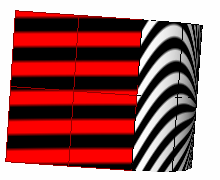
位置と接線方向と曲率が合っている(G2)
継ぎ目で縞が合っていて、スムーズに連続している場合、両サーフェスのエッジの位置、接線方向、そして曲率が合っていることを意味します。これはサーフェスの間にG2(位置と接線方向と曲率)の連続性があることを意味します。BlendSrf、MatchSrf、またはNetworkSrfコマンドでブレンドされたサーフェスにはこのような縞模様が現れます。NetworkSrfコマンドのオプションでは、サーフェスエッジを曲線のネットワークの一部として使う場合、上の接触状態のどれかを選ぶことができます。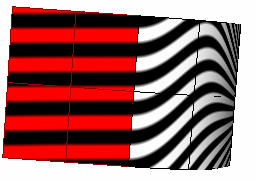
Zebraコマンドを使用する際、選択したオブジェクトにサーフェス解析メッシュがない場合、ポリゴンメッシュオプションダイアログボックスの設定により見えないメッシュが作成されます。
サーフェス解析メッシュはモデルと共にRhinoファイルに保存されます。このメッシュのサイズが大きくなる場合があります。この場合、RefreshShadeコマンド、そしてSave、SaveAsコマンドのジオメトリのみを保存オプションを使用すると、既存のサーフェス解析メッシュを削除することができます。
通常、分析コマンドを使ってフリーフォームのNURBSサーフェスを適切に分析するためには密度の高いメッシュが必要です。
| ツールバー | メニュー |
|---|---|
|
|
|


ZebraOffコマンドは、ゼブラ分析をオフにし、ゼブラのダイアログボックスを閉じます。
操作手順
- ゼブラオプションダイアログボックスが閉じられます。