TransformerProgressivement
|
Barre d’outils |
Menu |
|---|---|
|
|
Fenêtre Panneaux > Transformation progressive Transformer TransformerProgressivement |


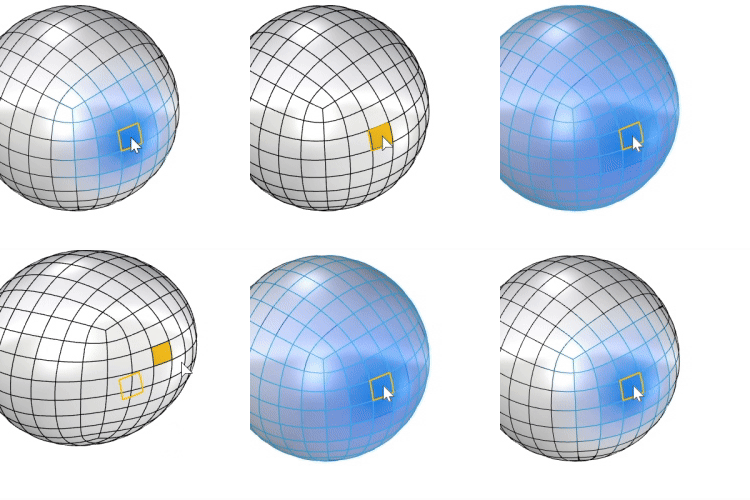
La commande TransformerProgressivement ouvre le panneau Transformation progressive qui permet de modifier les poignées des objets avec différents types d’atténuation dans une zone définie.
-
Les sous-objets de maillages et SubD, les points de contrôle de NURBS
 ou les points d’édition ainsi que les points des cages sont pris en charge.
 -
La transformation progressive peut s’appliquer au déplacement avec la souris, à l’édition avec le Manipulateur et aux commandes de transformation, telles que Déplacer, Rotation et Échelle.
-
Les composants des SubD qui sont verrouillés restent inchangés.
Étapes
-
Lancez la commande TransformerProgressivement.
-
Dans le panneau Transformation progressive, cochez la case Activée.
-
Sélectionnez des poignées d’objets ou des sous-objets pris en charge.
-
Ajustez le rayon pour définir la zone d’influence.
-
Choisissez un type de forme pour contrôler l’effet d’atténuation.
-
Utilisez le Manipulateur, le déplacement avec la souris ou les commandes de transformation pour modifier les objets que vous avez sélectionnés.
 Panneau Transformation progressive
 Inverser la transformation progressive
Active ou désactive la transformation progressive.
Fermer le panneau désactive également la fonction de transformation progressive.
Rayon
Définit la taille de la zone d’influence.
 Définir le rayon à partir d’une sphère
Permet de définir le rayon en dessinant une sphère dans la fenêtre.
Actions du glisseur
-
Double-cliquez sur le glisseur pour saisir une valeur.
-
Vous pouvez augmenter la valeur maximale en déplaçant le glisseur au-delà de l’extrémité droite.
-
Déplacez le glisseur tout en maintenant la touche Maj enfoncée pour accéder directement aux nombres entiers.
-
Lorsque des poignées ou des sous-objets pris en charge sont sélectionnés, Rhino affiche un repère visuel pour la zone concernée et les poignées s’affichent sous forme de points colorés.
-
Dans les modes d’affichage ombrés, l’intensité de l’influence est représentée par un dégradé de couleurs.
Mesure de la distance
Contrôle la façon dont les poignées voisines sont trouvées.
Sphérique
Utilise le rayon de la poignée sélectionnée.
Le long de l’objet
Étend ou rétrécit la zone d’influence vers les poignées d’objets ou les sous-objets adjacents.
-
Ce mode active les glisseurs Nombre de points U et Nombre de points V dans la section Surface, qui contrôlent la zone d’influence des points de contrôle de la surface.
Forme
Contrôle la manière dont les poignées voisines sont influencées dans le rayon.
 Lisse
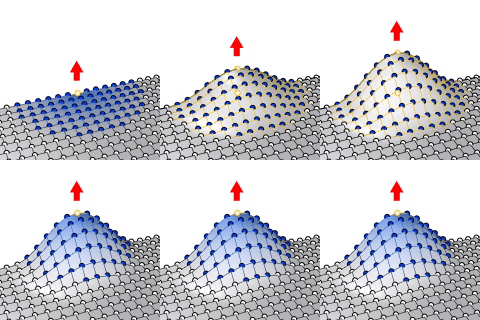
Lisse
La force d’influence diminue lentement près du centre et près du bord.
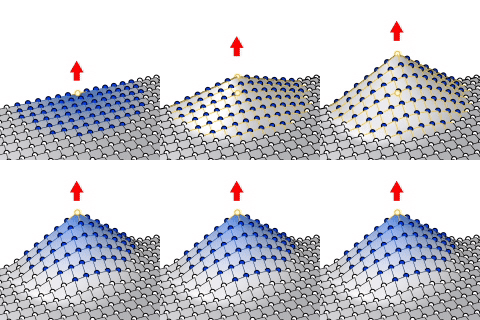
 Linéaire
La force d’influence diminue de manière constante.
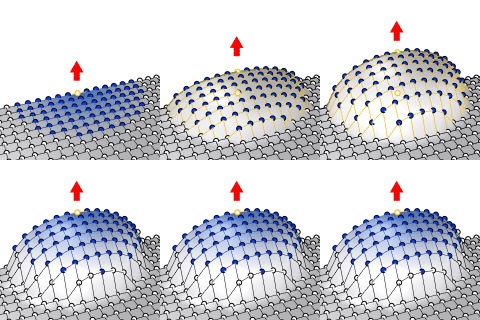
Arrondi
La force d’influence s’estompe lentement près du centre et plus rapidement vers le bord.
 Pointu
La force d’influence diminue rapidement près du centre et lentement près du bord.
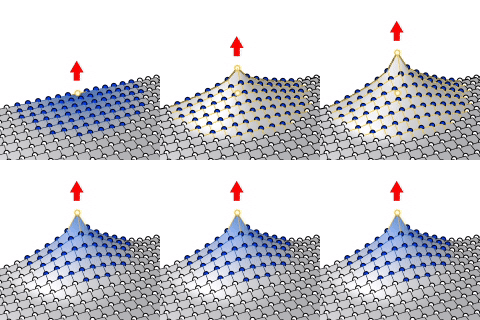
Couleur de l’atténuation
Définit la couleur d’affichage utilisée pour représenter la force d’influence ; celle-ci se matérialise par un dégradé de couleur sur les objets.
Surface
Ces paramètres ne sont disponibles que si vous modifiez des surfaces.
Nombre de points U/V
Contrôle la zone d’influence séparément dans les directions U et V lorsque l’option Mesure de la distance est définie sur Le long de l’objet.
Contraintes de frontière
Détermine si les points de contrôle situés près des bords de la surface sont déplacés afin de préserver la continuité souhaitée.
Les étiquettes à côté des bords montrent les contraintes de continuité.
-
Cliquez sur une étiquette pour faire défiler les différentes options : Aucune (-), G0, G1 et G2. Cliquez avec le bouton de droite pour inverser le sens de défilement.
-
Maintenez la touche Maj enfoncée pendant que vous cliquez (avec le bouton de gauche ou de droite) pour appliquer le même niveau de continuité à toutes les étiquettes.
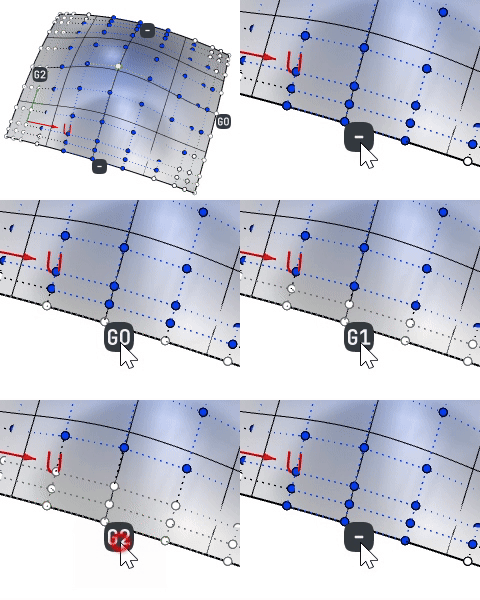
Aucune (-)
Les points de contrôle ne sont pas contraints le long de la frontière de la surface.
G0
La première rangée de points de contrôle est verrouillée le long de la frontière.
G1
La deuxième rangée de points de contrôle est verrouillée le long de la frontière.
G2
La troisième rangée de points de contrôle est verrouillée le long de la frontière.
Voir aussi

ModifierCourbeProgressivement
Déplacer la zone autour d'une courbe légèrement par rapport à la distance.

ModifierSurfProgressivement
Déplacer la zone autour d'une surface légèrement par rapport à la distance.

DéplacerLégèrement
Déplacer des objets par rapport à un centre avec une atténuation.