ActiverPoints
| Barre d’outils | Menu | Raccourci | Alias |
|---|---|---|---|
|
|
Édition Points de contrôle > Activer les points de contrôle |
F10 |
POn |

La commande ActiverPoints affiche les points de contrôle ou les poignées des objets.
Les points de contrôle sont des coefficients de fonctions basées sur les NURBS. On les appelle aussi parfois sommets de contrôle ou nœuds.
Les points de contrôle sont utilisés comme « poignées » sur des objets tels que les courbes, les surfaces, les lumières, les frontières de hachures ainsi que les cotes. Ils ne peuvent pas être séparés de leurs objets.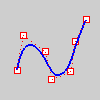
Étapes
- Sélectionnez des objets.
Pour sélectionner une boucle de points de contrôle NURBS ou SubD
Activez l’option Possibilité de cliquer sur les polygones de contrôle dans Options > Souris pour que la sélection des boucles fonctionne.
-
Lorsque les points de contrôle sont activés, double-cliquez sur un segment de polygone de contrôle.
-
Utilisez Maj+Double-clic pour ajouter des boucles.
-
Utilisez Ctrl+Double-clic pour désélectionner une boucle.
Remarque
- Afin de s’assurer que les jointures des polysurfaces ne s’ouvrent pas accidentellement, les points de contrôle ne peuvent pas être activés sur les polysurfaces. Pour modifier une polysurface avec les points de contrôle, décomposez l’objet en plusieurs surfaces ou utilisez la commande ExtraireSurf pour séparer les surfaces que vous voulez modifier.
- Lorsque les points de contrôle sont activés, ils peuvent être sélectionnés et supprimés. La forme de la courbe ou de la surface est alors modifiée.
- Lorsque les points de contrôle sont activés sur une surface NURBS, un indicateur UV apparaît sur la surface. Les flèches indiquent la direction positive U (en rouge) et V (en vert).

Commandes liées
| Barre d’outils | Menu | Raccourci | Alias |
|---|---|---|---|
|
|
Édition Points de contrôle > Désactiver les points de contrôle |
F11 |
POff |

La commande DésactiverPoints désactive l’affichage des points de contrôle et des points d’édition.
| Barre d’outils | Menu |
|---|---|
|
|
|


La commande DésactiverPointsSélection désactive les points de contrôle et les points d’édition sur les objets sélectionnés.
| Barre d’outils | Menu |
|---|---|
|
|
Solide Outils de modification de solides > Activer les points de contrôle |

La commande ActiverPointsSolide active les poignées à la fin des bords des surfaces et des polysurfaces jointes, y compris des solides fermés.
| Barre d’outils | Menu |
|---|---|
|
|
Édition Points de contrôle > Afficher les points d’édition |

La commande ActiverPointsÉdition affiche des points d’édition sur les courbes ou les SubD.
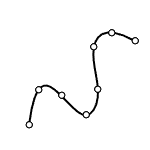
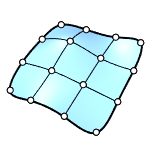
Objets de départ
- Courbe et SubD
Pour sélectionner une boucle de points de SubD
Désactivez l’option Autoriser la sélection d’objets dont les points sont activés dans Options > Souris pour que la sélection des boucles fonctionne.
-
Lorsque les points d’édition sont activés, double-cliquez sur un bord de SubD.
-
Utilisez Maj+Double-clic pour ajouter des boucles.
-
Utilisez Ctrl+Double-clic pour désélectionner une boucle.