Patch
| Barre d’outils | Menu |
|---|---|
|
|
Surface Patch |


La commande Patch utilise les bords, les courbes et les points d’une surface en tant que contraintes de départ pour créer une surface avec une continuité positionnelle (G0), tangentielle (G1) ou de courbure (G2) dans la géométrie d’origine.
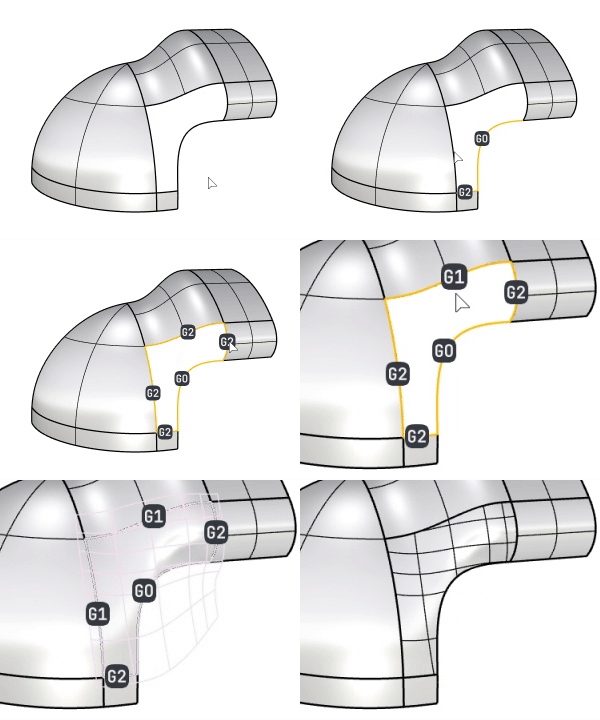
Étapes
Sélectionnez des courbes, des bords de surface ou des objets ponctuels, puis appuyez sur Entrée.
Les objets de départ portent une étiquette I, G0, G1 ou G2 indiquant les niveaux de contrainte.
Cliquez sur une étiquette avec le bouton gauche ou droit de la souris pour augmenter ou diminuer le niveau de contrainte.
Définissez les options.
Options de patch
 Afficher les écarts
L’analyse de continuité globale des bords est utilisée pour évaluer la continuité entre la surface du patch et les surfaces de départ.
 Rétablir les valeurs par défaut
Rétablit les paramètres aux valeurs par défaut.
Cliquez sur ce bouton pour sélectionner des courbes, des bords ou des points définissant la frontière et les formes intérieures de la surface.
 Supprimer les contraintes
Supprime toutes les contraintes sélectionnées.
Passez la souris sur la coche verte pour faire apparaître une croix rouge qui permet d’effacer toutes les contraintes.
Définir toutes les contraintes (G0/G1/G2)
Applique le même niveau de contrainte à tous les bords frontière de la surface du patch.
Vous pouvez aussi maintenir la touche Maj enfoncée et cliquer sur une étiquette de bord avec le bouton gauche ou droit de la souris pour effectuer la même opération.
Niveau de contrainte pour le courbes et les points
Les courbes internes peuvent être définies sur G0 ou I (Int).
Si vous voulez limiter la surface du patch avec la frontière, définissez I (Int) pour les courbes internes.
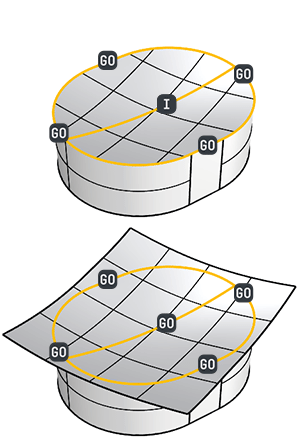
Les points peuvent uniquement être définis sur I (Int).
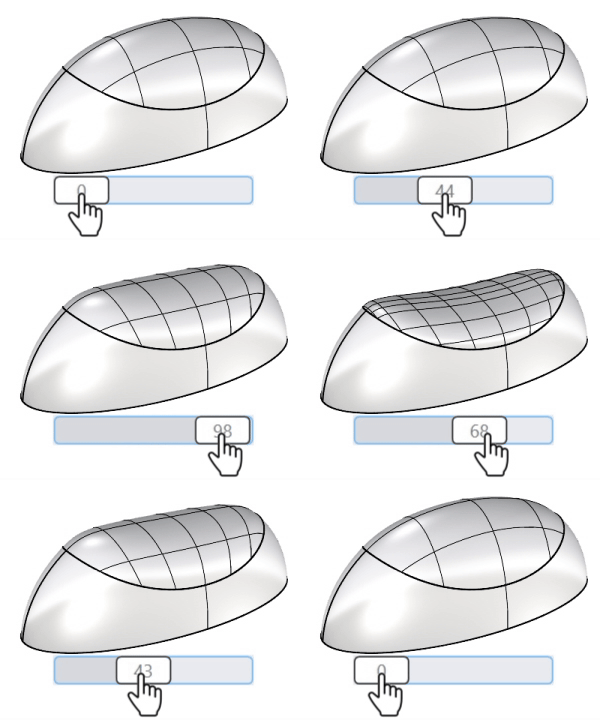
Rigidité
Contrôle l’aspect arrondi ou plat de la forme de la surface. Plus les valeurs sont élevées, plus les formes sont plates.
Double-cliquez sur le glisseur pour saisir une valeur spécifique.
Degré
Définit le degré UV de la surface entre 3 et 5.
Domaine
L’option Domaine permet de créer un domaine de limite sur la surface qui délimite le patch.
AnnulerLimite
Crée une surface non limitée. Cette option n’est disponible que lorsque les segments de départ sur la frontière peuvent être fusionnés en quatre segments lisses.
Projeté
Adapté aux objets de départ qui sont plus ou moins plans ; cette option est sélectionnée automatiquement si c’est le cas.
Moulé
Par défaut dans tous les autres cas. Cette option crée le meilleur domaine de limite pour les courbes qui sont moins planes.
RaccordementMultiple
Utilise plusieurs surfaces non limitées, au lieu d’une seule surface limitée, pour remplir la frontière.
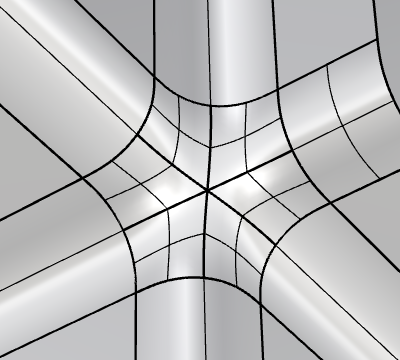
Vous pouvez utiliser un objet ponctuel comme contrainte interne pour modifier la position centrale des surfaces de patch,
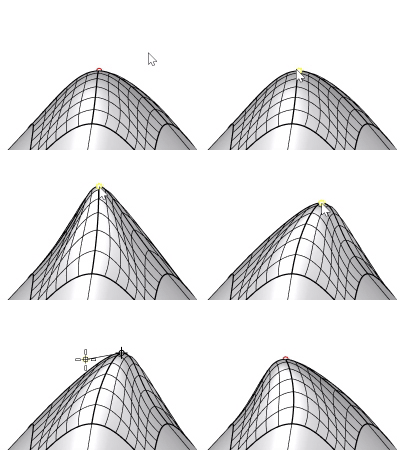
ou une ligne pour modifier la position du centre et sa direction normale.
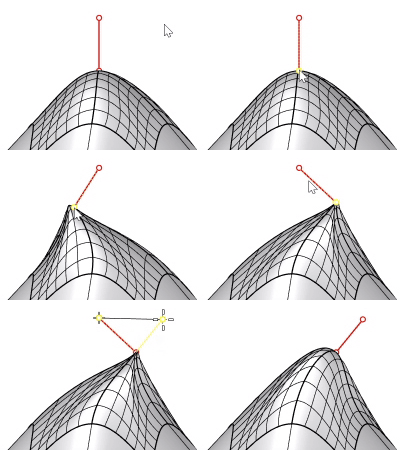
Certaines options sont désactivées ou n’ont pas d’effet en mode RaccordementMultiple.
Affiner
Utilise plus de segments UV pour mieux adapter la surface aux bords ou courbes de départ.
Aperçu
Affiche un aperçu interactif de la surface avant qu’elle ne soit créée. Désactivez-le pour éviter de relancer un nouveau calcul à chaque fois que des options sont modifiées.
Commande UV
Rotation UV
Rotation des directions UV de la surface jusqu’à 90 degrés.
Double-cliquez sur le glisseur pour saisir une valeur spécifique.
Segments U / Segments V
Définit le nombre initial de courbes isoparamétriques le long des directions u ou v.
Activer le paramètre Affiner ajuste la densité des courbes isoparamétriques pour correspondre aux tolérances indiquées.
Surface de départ
Sélectionnez une surface existante qui sera tirée pour remplir la frontière.
Cliquez sur le bouton pour supprimer la surface sélectionnée.
La surface obtenue aura une structure paramétrique identique à la surface de départ.
Utiliser une surface de départ vous permet de créer une surface avec un degré supérieur à 5.
Effacer original
Élimine la surface de départ sélectionnée après la création du patch.
Conserver les bords
Maintient les bords frontière de la surface de départ inchangés.
Tolérances
Distance
Contrôle la précision de l’adaptation de la position.
Angle
Contrôle la précision de l’adaptation de la tangence.
Interne
Contrôle la précision de l’adaptation par rapport aux courbes ou points internes.
Résultats du test de contraintes
Ces étiquettes utilisent des coches vertes et des croix rouges pour indiquer si la surface obtenue correspond aux tolérances requises pour Int (interne), G0 (Position), G1 (Tangence), et G2 (Courbure). Lorsqu’aucune marque ne s’affiche, cela signifie que le test n’a pas été réalisé.
Pour éditer la surface obtenue
Double-cliquez sur la surface obtenue.
Ajoutez ou supprimez des courbes ou des bords, puis appuyez sur Entrée.
Ajustez les options.