ContinuitéGlobaleBords
|
Barre d’outils |
Menu |
|---|---|
|
|
Analyse Surface > Continuité globale des bords |

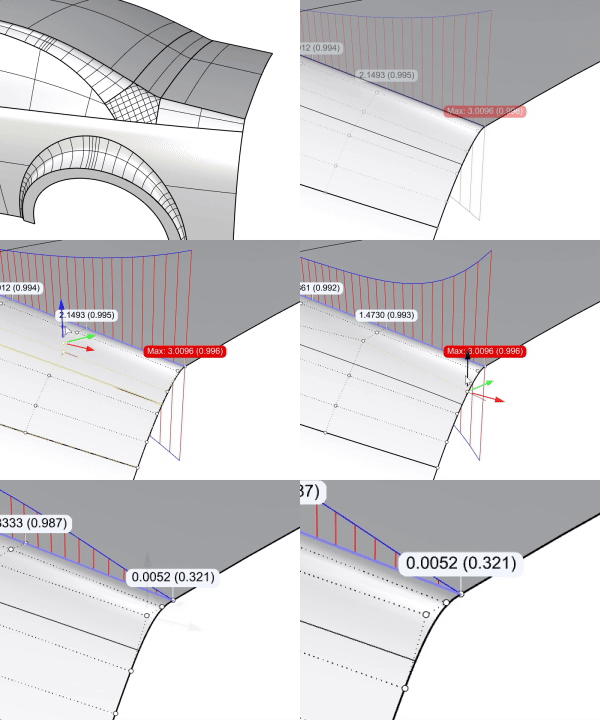
La commande ContinuitéGlobaleBords analyse la continuité entre plusieurs surfaces. Elle évalue les continuités G0, G1 et G2 le long de paires de bords de surface et affiche des indicateurs visuels que vous pouvez utiliser comme guide pour ajuster les surfaces afin d’obtenir la continuité souhaitée.
Étapes
-
Sélectionnez les surfaces ou polysurfaces dont vous souhaitez évaluer la continuité.
-
Si vous ne sélectionnez qu’une seule surface, la commande évalue automatiquement les surfaces directement connectées. Si vous en sélectionnez plusieurs, seules ces surfaces sont évaluées.
-
Les surfaces évaluées peuvent être jointes ou non, mais le fait de les laisser non jointes vous permet d’ajuster la surface durant le processus d’évaluation.
-
Si la surface sélectionnée possède des bords qui reposent sur une autre surface et que l’écart est inférieur à la valeur de filtre G0, les bords sont analysés par rapport à cette surface.
-
-
Sélectionnez un numéro de bord dans la fenêtre ou dans le Tableau des résultats pour inspecter les écarts le long du bord.
Options
 Ajouter des objets
Permet de sélectionner d’autres objets à analyser.
 Supprimer des objets
Supprime les objets sélectionnés de l’analyse.
 Rétablir les valeurs par défaut
Rétablit les paramètres aux valeurs par défaut.
 Afficher ou masquer l’analyse
Active ou désactive l’affichage de l’analyse tout en conservant les surfaces évaluées sélectionnées.
Affichage
Contrôle l’affichage de l’analyse de continuité dans la fenêtre de visualisation.
Étiquettes
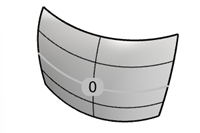
Affiche uniquement le numéro des bords.
-
Les bords sont numérotés et les numéros correspondants figurent dans le Tableau des résultats.
-
Cliquer sur le numéro d’un bord dans la fenêtre sélectionne le bord correspondant dans le Tableau des résultats.
Graphiques
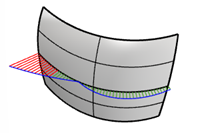
Affiche uniquement les graphiques d’écart.
-
Le graphique montre une représentation visuelle de l’écart le long du bord.
-
Des lignes rouges mettent en évidence les segments de bord hors tolérance ; les bords compris dans les valeurs de tolérance sont représentés par des lignes vertes.
-
Si vous augmentez le nombre d’échantillons les graphiques seront plus lisses et contiendront plus d’indicateurs.
Les deux
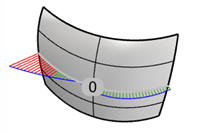
Affiche à la fois le numéro des bords et les graphiques.
Évaluation
Choisissez le type d’analyse de continuité entre les surfaces que vous souhaitez effectuer : G0 (position), G1 (tangence) ou G2 (courbure).
Méthode de travail recommandée
-
Commencez par une analyse G0.
Vérifiez que toutes les paires de bords sont conformes à la tolérance G0 et s’affichent en gris.
-
Passez ensuite à l’analyse G1.
Les paires de bords comprises dans les valeurs de tolérance G1 apparaissent en bleu. Celles qui sont hors tolérance restent grises et figurent dans le tableau des résultats.
-
Pour finir, lancez l’analyse G2.
Les bords compris dans les valeurs de tolérance absolue G2 sont marqués en blanc. Les bords G1 restent en bleu jusqu’à ce qu’ils soient compris dans les valeurs de tolérance G2.
Paramètres d’affichage
Contrôle l’affichage de l’analyse dans la fenêtre de visualisation.
Échelle du graphique
Définit la hauteur des indicateurs d’écart.
-
Le graphique ne montre que des différences relatives et n’indique pas le sens de la déviation. Les indicateurs s’affichent des deux côtés des surfaces afin de rester visibles en mode ombré.
Nombre d’échantillons
Nombre de points d’échantillonnage évalués par paire de bords de surface.
-
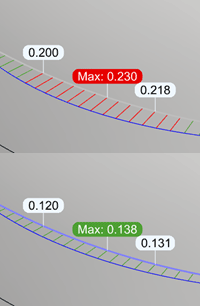
Lorsqu’un numéro de bord est sélectionné dans le Tableau des résultats ou dans la fenêtre, des étiquettes d’écart s’affichent le long du bord. Une étiquette d’écart est affichée tous les dix points d’échantillonnage.
-
Une étiquette supplémentaire verte (conforme) ou rouge (non-conforme) indique l’emplacement de l’écart maximal.
Taille des points d’annotation
Contrôle la taille des étiquettes pour les valeurs d’écart et les numéros de bord.
Épaisseur des fils
Définit l’épaisseur des fils entourant les bords (en pixels). La valeur par défaut est de 3 pixels. Les fils entourant les bords sont des indicateurs montrant si un bord est conforme ou non aux valeurs de continuité G0, G1 ou G2.
Paramètres d’évaluation
Définit les tolérances utilisées pour déterminer les conditions de conformité ou non-conformité, ainsi que les seuils de filtrage pour exclure des bords.
Tolérance
Écart maximal considéré comme acceptable.
G0
Tolérance de position en unités du modèle. Si une paire de bords se situe dans la tolérance G0, elle est représentée en gris et cela signifie que les bords peuvent être joints. Les bords sont considérés comme continus en termes de position.
-
La valeur d’écart G0 affiche au moins quatre décimales. Pour afficher plus de décimales, modifiez le paramètre Précision d’affichage dans Propriétés du document > Unités.
G1
Tolérance de tangence en degrés. Il s’agit de la tolérance pour que les paires de bords soient considérées comme continues en termes de tangence. Lorsqu’une paire de bords est conforme à la tolérance G1, elle est affichée dans la couleur G1.
-
Si les surfaces sont décalées, tout angle entre les surfaces entraînera soit un espace, soit une intersection entre les surfaces décalées.
G2 abs
Tolérance de courbure absolue. Si une paire de bords se situe dans la tolérance G2 abs, elle est représentée en blanc.
-
Cette valeur est inversement proportionnelle à l’échelle. Cela signifie que si vous agrandissez le modèle, la différence absolue diminuera ; à l’inverse, si vous le réduisez, la différence absolue augmentera.
G2 rel
Tolérance de courbure relative. Dans certains cas, cette tolérance peut être utilisée pour analyser la continuité G2.
-
Cette valeur est indépendante de l’échelle. Agrandir ou réduire le modèle ne modifiera pas la différence relative.
-
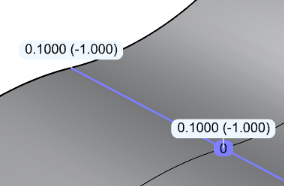
Lorsque les directions de courbure s’inversent le long du bord (par exemple, si une surface se courbe vers le haut et l’autre vers le bas), l’écart de courbure relatif affiche -1.
Filtre
Les bords dont l’écart est supérieur à ces valeurs sont exclus de l’évaluation.
-
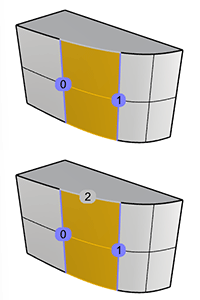
Dans l’exemple ci-dessous, le bord 2 serait exclu du tableau des résultats car l’angle entre les deux faces est de 90°, ce qui dépasse le filtre G1 par défaut de 20°. Pour inclure ce bord, vous devriez activer l’option Afficher les bords G1 et G2 filtrés.
Couleurs de conformité / non-conformité
Couleurs utilisées pour marquer les bords qui sont conformes ou non aux limites de tolérance.
-
Par défaut, les bords situés dans la tolérance G0 sont affichés en gris et les bords hors tolérance sont affichés en rouge. Les bords qui sont conformes à la tolérance G1 sont représentés en bleu, et ceux qui sont conformes à la tolérance G2 en blanc.
-
Cliquez sur les couleurs pour afficher la palette et personnaliser les couleurs.
Résultats
Afficher les bords conformes
Cette option vous permet d’afficher ou de masquer les bords qui se situent dans les limites de tolérance.
Afficher les bords G1 et G2 filtrés
Inclut dans le tableau les bords qui sont cachés par les filtres G1 et G2.
Zoom pour le bord sélectionné
Contrôle le niveau de zoom dans la fenêtre de visualisation active sur le bord sélectionné au niveau de l’écart maximal.
Tableau des résultats
Liste les bords évalués avec leurs valeurs maximales d’écart pour chaque type de continuité.
-
Lorsqu’un bord est sélectionné dans le tableau, la fenêtre de visualisation active zoome sur ce bord.
-
Cliquer sur le numéro d’un bord dans la fenêtre sélectionne le bord correspondant dans le tableau des résultats.
Appuyez sur la touche Maj pour sélectionner d’autres numéros de bords ou sur Ctrl (Cmd sur Mac) pour en désélectionner.
-
Cliquez sur l’en-tête d’une colonne d’écart pour trier les bords de manière à ce que les écarts les plus importants apparaissent en haut. Cliquez sur l’en-tête de la colonne des numéros de bord pour rétablir l’ordre par défaut.
Voir aussi

ContinuitéBordActivé
Utilise des indicateurs linéaires pour visualiser l’écart de distance, tangence ou courbure entre deux bords.