Joindre
| Barre d’outils | Menu | Raccourci |
|---|---|---|
|
|
Édition Joindre SubD Outil d'édition > Joindre |
Ctrl (CMD) + J |

La commande Joindre connecte plusieurs objets ensemble pour former un seul objet.
La commande Joindre transforme les lignes en polylignes, les courbes en polycourbes, les surfaces et polysurfaces en polysurfaces et solides.
|
Objets de départ |
|---|
|
Remarques
- La jonction ne change pas les surfaces. Il s'agit simplement d'un test pour voir si les bords des surfaces sont dans les limites de 2 fois la tolérance. S'ils sont dans les limites, ils sont marqués comme joints et ne peuvent plus être joints par la suite.
- Lorsqu'une courbe est sélectionnée en premier ou lorsque la sélection de sous-objets est utilisée, les bords de surface ou de maillage peuvent être joints avec la courbe afin de créer une polyligne ou une polycourbe.
- Vous pouvez joindre des courbes qui se touchent bout-à-bout.
- L'ordre dans lequel les objets sont sélectionnés détermine le calque où se trouve le nouvel objet joint.
- Vous pouvez joindre des surfaces et des polysurfaces dont le bord commun est un bord libre.
- Vous pouvez joindre des maillages qui ne se touchent pas (maillages non joints).
- La jonction ne change pas la géométrie de la surface sous-jacente. Cette commande colle tout simplement les objets adjacents ensemble afin que le maillage, les opérations booléennes et les intersections puissent passer à travers la jointure sans rencontrer d'espaces vides.
- Si vous voulez modifier une surface afin qu'elle remplisse un vide, utilisez la commande AdapterSurf ou remplissez le vide à l'aide d'une nouvelle surface avec la commande CongéSurf, RaccorderSurf, RaccorderBord, CongéBord, SurfaceRéseau ou Patch.
- Si vous voulez convertir deux surfaces adjacentes en une seule surface, utilisez la commande FusionnerSurf. Faites particulièrement attention à l'option Lisse afin d'obtenir la géométrie voulue.
- Le degré et les points de contrôle ne sont pas modifiés pas lorsque des courbes de différents degrés sont jointes.
Étapes
- Sélectionnez les objets (courbes, surfaces, polysurfaces ou maillages) à joindre.
Utilisez la commande SélChaîne pour sélectionner une chaîne de courbes bout-à-bout.
Pour sélectionner les objets un par un
- Sélectionnez un objet (courbe, surface, polysurface ou maillage).
- Sélectionnez l'objet suivant.
Pour sélectionner un bord de surface en tant que courbe à joindre, voir la rubrique Sélection de sous-objets. - Lorsque vous avez terminé de sélectionner les objets à joindre, appuyez sur Entrée.
 Manuel de l’utilisateur - Modifier des courbes et des surfaces
Options de la ligne de commande
Annuler
L’option Annuler supprime le dernier objet sélectionné de l’opération de jonction.
JoindreMaillagesDisjoints = Oui | Non
L’option JoindreMaillagesDisjoints permet de joindre des maillages qui ne se touchent pas en un seul objet.
-
Les sommets des bords libres dans les limites de la tolérance absolue seront alignés.
Voir : Commande DiviserMaillageDisjoint.
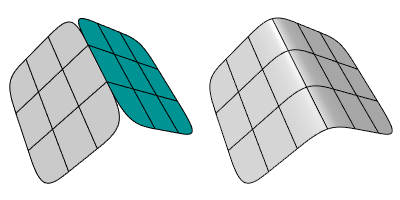
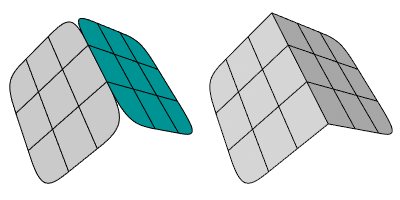
BordsJointsSubD = Oui | Non
Indique comment seront joints les bords de SubD.
|
|
Lisser |
Pli |
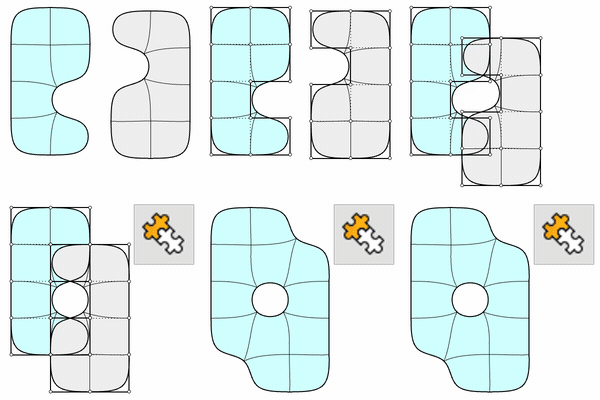
SymétrieSubD = Conserver | Éliminer
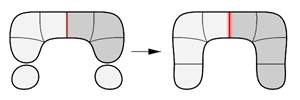
Lorsqu’une SubD créée au moyen de la commande Refléter ou Symetrie est jointe à d’autres SubD, et que le résultat est symétrique, cette option détermine si le lien de reflet ou de symétrie sera conservé ou éliminé sur la SubD jointe.
Options cachées de la ligne de commande
SélChaîne
Sélectionne les courbes ou les bords adjacents en fonction de la continuité.
|
Barre d’outils |
Menu |
|---|---|
|
|
Édition JoindreCopier |


La commande JoindreCopier duplique les objets sélectionnés et joint les doublons.
Les commandes JoindreCopier et Joindre sont techniquement identiques. La seule différence est que JoindreCopier ne supprime pas les objets originaux.
Options de la ligne de commande
Annuler
L’option Annuler supprime le dernier objet sélectionné de l’opération de jonction.
JoindreMaillagesDisjoints = Oui | Non
L’option JoindreMaillagesDisjoints permet de joindre des maillages qui ne se touchent pas en un seul objet.
Les sommets des bords libres dans les limites de la tolérance absolue seront alignés.
Voir : Commande DiviserMaillageDisjoint.
BordsJointsSubD = Oui | Non
Indique comment seront joints les bords de SubD.
| |
Lisser | Pli |
SymétrieSubD = Conserver | Éliminer
Lorsqu’une SubD créée au moyen de la commande Refléter ou Symetrie est jointe à d’autres SubD, et que le résultat est symétrique, cette option détermine si le lien de reflet ou de symétrie sera conservé ou éliminé sur la SubD jointe.
Options cachées de la ligne de commande
SélChaîne
Sélectionne les courbes ou les bords adjacents en fonction de la continuité.