AfficherBords
| Barre d’outils | Menu |
|---|---|
|
|
Surface et Analyse Bords > Afficher les bords |

La commande AfficherBords met en surbrillance les bords libres, les bords non manifold ou tous les bords des surfaces, SubD ou maillages sélectionnés.
Étapes
- Sélectionnez des objets.
Les bords sont mis en surbrillance et leurs extrémités sont marquées avec des marqueurs de la couleur sélectionnée.
 Panneau Analyse des bords
 Ajouter des objets
Permet de sélectionner d’autres objets à analyser.
 Supprimer des objets
Supprime les objets sélectionnés de l’analyse.
 Supprimer tous les objets
Supprime tous les objets de l’analyse.
 Aide
Aide
Ouvre les rubriques de l’aide.
 Afficher ou masquer l’analyse des bords
Affiche ou masque l’analyse des bords sur les objets analysés.
Tous les bords
Affiche les bords des objets, y compris :
tous les bords des surfaces, des polysurfaces et des extrusions.
Bords libres, plis et plis lâches de SubD.
les bords libres et les bords non soudées des maillages.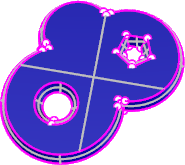
Bords libres
Affiche les bords ouverts des surfaces, polysurfaces, maillages et SubD.
Un bord de surface, de polysurface, de maillage ou de SubD non connecté à aucun autre bord. Les objets solides n'ont pas de bords libres.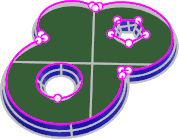
Bords non manifold
Affiche les bords des polysurfaces ou des maillages partagés par plus de deux faces.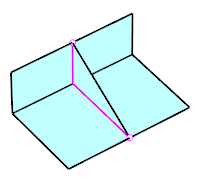
Couleur des bords
Définit la couleur d'affichage des bords.
Zoome pour inclure les bords sélectionnés.
| Options du zoom | |
|---|---|
|
Tous |
Zoome pour inclure tous les bords libres. |
|
Actuel |
Zoome sur le premier bord de la sélection. Cette option est utile si vous faites un zoom arrière avec la souris et que vous voulez revenir à la vue précédente. |
|
Suivant |
Zoome sur le bord libre suivant de la sélection. Si les objets sélectionnés n'ont qu'un seul bord libre, cette option n'est pas affichée. |
|
Précédent |
Zoome sur le bord libre précédent de la sélection. Si les objets sélectionnés n'ont qu'un seul bord libre, cette option n'est pas affichée. |
|
Marquer |
Marque la fin du bord avec des objets ponctuels. Si l'option Tous était sélectionnée, tous les bords libres sont marqués. |
| Barre d’outils | Menu |
|---|---|
|
|
Analyse Bords > Afficher les bords |

La commande AfficherBordsDésactivé désactive l'affichage des bords et ferme la boîte de dialogue Analyse des bords.
| Barre d’outils | Menu |
|---|---|
|
|
|


La commande ZoomBordLibre trouve et marque les bords libres.
Étapes
- Sélectionnez des objets.
La vue active zoome pour afficher le premier bord libre.
| Options de ZoomBordLibre | |
|---|---|
|
Tous |
Zoome sur tous les bords libres. |
|
Actuel |
Zoome sur le bord libre actuel. Cette option est utile si vous faites un zoom arrière avec la souris et que vous voulez revenir à la vue précédente. |
|
Suivant |
Zoome sur le bord libre suivant. Si les objets sélectionnés n'ont qu'un seul bord libre, cette option n'est pas affichée. |
|
Précédent |
Zoome sur le bord libre précédent. Si les objets sélectionnés n'ont qu'un seul bord libre, cette option n'est pas affichée. |
|
Marquer |
Marque le bord libre actuel en ajoutant des objets ponctuels sur chaque extrémité. Si l'option Tous était sélectionnée, tous les bords libres sont marqués. |
|
Barre d’outils |
Menu |
|---|---|
|
|

La commande ZoomNonManifold trouve et marque les bords non manifold sur les objets sélectionnés.
| Options de ZoomNonManifold | |
|---|---|
|
Tous |
Zoome sur tous les bords non manifold. |
|
Actuel |
Zoome sur le bord non manifold actuel. Cette option est utile si vous faites un zoom arrière avec la souris et que vous voulez revenir à la vue précédente. |
|
Suivant |
Zoome sur le bord non manifold suivant. Si les objets sélectionnés n'ont qu'un seul bord libre, cette option n'est pas affichée. |
|
Précédent |
Zoome sur le bord non manifold précédent. Si les objets sélectionnés n'ont qu'un seul bord libre, cette option n'est pas affichée. |
|
Marquer |
Marque le bord non manifold actuel en ajoutant des objets ponctuels sur chaque extrémité. Si l'option Tous était sélectionnée, tous les bords non manifold sont marqués. |