Champs de texte
Les champs de texte sont des fonctions pour les textes et les lignes de repères. Les champs de texte sont des formules calculées lorsque Rhino est ouvert et dont le résultat est affiché dans le texte. Tous les champs de texte ont la même syntaxe : %<champ et options>%. Lorsqu’une formule ne peut pas être calculée, une chaîne d’erreur (####) est affichée.
Opérations mathématiques
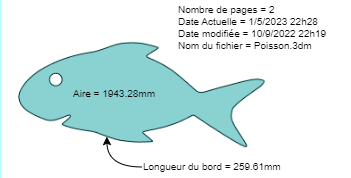
Toutes les fonctions de champ de texte qui donnent un nombre (par exemple Aire, NombreOccurrencesBloc, LongueurCourbe, NbPages, NumeroPage, Volume) peuvent être combinées dans des formules mathématiques.
Par exemple :
%<2*3>% donne 6.
%<NumPages()-1>% donne 3 s’il y a 4 mises en page dans le modèle.
- Les fonctions mathématiques de Python telles que sin(), cos(), ceil(), fabs()… sont prises en charge.
Format des chaînes de texte
Les fonctions peuvent être au format Python et .NET.
Exemples :
Ajouter des zéros non significatifs devant un nombre
%<'{:03}'.format(NumPages())>% change 2 en 002 si le modèle possède 2 pages de mise en page.
Modifier la casse
%<ModelUnits().upper()>% modifie la casse les unités du modèle, par exemple « millimètres » deviendra « MILLIMÈTRES ».
Fonctions de modification de la casse dans Python et .NET
Python :
upper(), lower() et capitalize()
.NET :
ToUpper() et ToLower()
Il n’existe pas de fonction directe de mise en majuscules dans .NET.
Fonctions
Aire
Calcule l’aire d’une courbe fermée (plane), d’un motif de hachures, d’une surface, d’une polysurface, d’une SubD ou d’un maillage.
Syntaxe :
Utiliser les unités du style d’annotation.
%<Area("IdentifiantObjet")>%
Indiquer une unité.
%<Area("IdentifiantObjet","Unités")>%
- Le nombre de décimales à afficher dans les fenêtres est contrôlé par le paramètre résolution linéaire de l’annotation.
TexteUtilisateurAttribut
Texte de l’utilisateur pour une combinaison objet / clé donnée.
Syntaxe :
%<UserText("IdentifiantObjet","Clé")>%
Clé du texte de l’utilisateur dont la valeur doit être extraite.
Sélectionnez l’objet dont vous voulez extraire les clés de texte de l’utilisateur pour l’attribut.
-
Vous trouverez sur cette page les mêmes fonctions que celles se trouvant dans les propriétés des objets, section Texte de l’utilisateur pour l’attribut.
-
Il est possible de faire une référence à l’annotation elle-même avec "(null)". Comment...
-
UserText() renvoie une chaîne de texte qui ne peut pas être utilisée dans des calculs si elle n’est pas convertie en nombre avant. Comment...
TexteAttributBloc
Définit le Texte de l’utilisateur pour l’attribut à inclure dans une occurrence de bloc.
Syntaxe :
%<UserText("bloc","Clé","Invite","Valeur")>%
- Clé et Valeur correspondent au Texte de l’utilisateur pour l’attribut enregistré dans l’occurrence de bloc.
- Invite représente le texte affiché dans la boîte de dialogue lors de l’insertion du bloc.
- Les éléments Valeur et Invite sont facultatifs.
Comment fonctionne cette option ?
-
Utilisez la commande Texte pour créer un objet de texte.
-
Cliquez sur le bouton fx dans la boîte de dialogue Texte.
-
Sélectionnez TexteAttributBloc dans la liste de gauche.
-
Entrez du texte pour les éléments Clé, Invite et Valeur.
-
Créez une définition de bloc comprenant le texte d’attribut de bloc.
-
Utilisez la commande Insérer pour ajouter le bloc dans la fenêtre.
-
Dans la boîte de dialogue, entrez le texte souhaité comme Valeur ou cliquez sur fx pour utiliser un autre champ de texte.
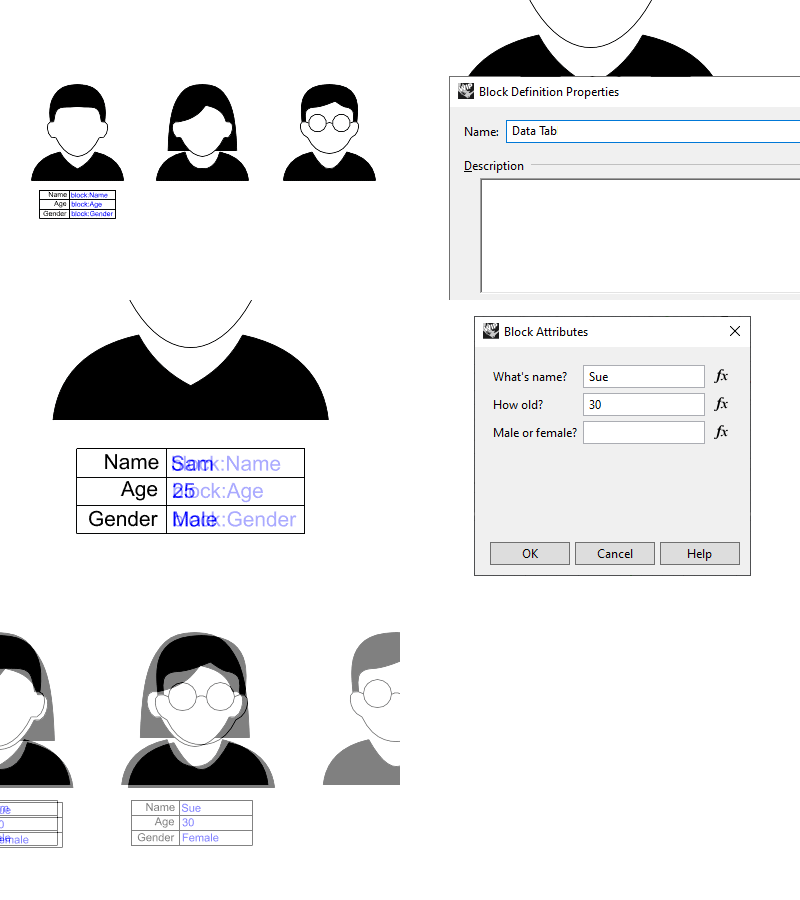
Dans cet exemple, une définition de bloc nommée « Data Table » est créée à partir du tableau contenant le texte d’attribut de bloc définissant le nom, l’âge et le genre.
Le bloc est ensuite inséré dans la fenêtre en dessous des deux autres personnes. La commande Insérer demande d’entrer les informations.
DescriptionBloc
Récupère la description d’une définition de bloc en sélectionnant son occurrence dans les fenêtres.
Syntaxe :
%<BlockDescription("ID de l’occurrence de bloc")>%
NombreOccurrencesBloc
Affiche le nombre de blocs portant le nom indiqué.
Syntaxe :
%<BlockInstanceCount("NomBloc")>%
NomBloc
Récupère le nom d’une définition de bloc en sélectionnant son occurrence dans les fenêtres.
Syntaxe :
%<BlockName("ID de l’occurrence")>%
%<BlockName("Bloc")>% renvoie le nom de la définition de bloc qui contient directement la chaîne de texte saisie dans le champ du texte.
LongueurCourbe
Longueur d’une courbe.
Syntaxe :
Utiliser les unités du style d’annotation.
%<CurveLength("IdentifiantObjet")>%
Indiquer une unité.
%<CurveLength("IdentifiantObjet","Unité")>%
- Le nombre de décimales à afficher dans les fenêtres est contrôlé par le paramètre résolution linéaire de l’annotation.
Date
La date et heure actuelles.
Format de date :
Sélectionnez un format de date et d’heure dans la liste.
Région :
Sélectionnez une région dans la liste. Une langue correspondant à la région sera sélectionnée pour la date.
Syntaxe :
%<Date("Format", "Région")>%
Exemples :
%<Date("M/d/yyyy", "en-US")>% = 12/17/2020
%<Date("M/d/yyyy h:mm tt", "en-US")>% = 12/17/2020 4:48 PM
%<Date("dddd, MMMM dd, yyyy", "en-US")>% = jeudi, Décembre 17, 2020
DateModification
La date et l’heure du dernier enregistrement de ce fichier.
Format de date :
Sélectionnez un format de date et d’heure dans la liste.
Région :
Sélectionnez une région dans la liste. Une langue correspondant à la région sera sélectionnée pour la date.
Syntaxe :
%<DateModified("Format", "Région")>%
Exemples :
%<DateModified("M/d/yyyy", "en-US")>% = 12/17/2020
%<DateModified("M/d/yyyy h:mm tt", "en-US")>% = 12/17/2020 4:48 PM
%<DateModified("dddd, MMMM dd, yyyy", "en-US")>% = jeudi, décembre 17, 2020
ÉchelleVueDétaillée (uniquement pour les vues détaillées parallèles)
Afficher une valeur d’échelle formatée pour la vue détaillée sélectionnée.
Syntaxe :
%<DetailScale("IdentifiantVueDétaillée","Format")>%
Exemples de format
Pas de mise en forme = 0.1
#:1 = 0.1:1
1:# = 1:10
1=# = 1" = 10'
#=1 = 1/8" = 1'
#=1-0 = 1/8" = 1'-0"
 Utiliser le nom de l’attribut de la vue détaillée
Fait référence à une vue détaillée en utilisant le nom défini dans ses Propriétés Objet au lieu de son GUID.
TexteUtilisateurDocument
Texte de l’utilisateur du document dans le modèle.
Syntaxe :
%<DocumentText("Clé")>%
Clé du Texte de l’utilisateur du document dont la valeur doit être extraite.
- Vous trouverez sur cette page les mêmes fonctions que celles se trouvant dans le panneau Texte de l’utilisateur du document.
NomFichier
Chemin d’accès au fichier.
Syntaxe :
%<FileName>%
%<FileName>% - crée le chemin complet vers le modèle
%<FileName("0")>% - crée le chemin complet vers le modèle
%<FileName("1")>% - nom de fichier court (avec l’extension)
%<FileName("2")>% - chemin complet vers le modèle sans l’extension
%<FileName("3")>% - nom de fichier court sans l’extension
Le paramètre numérique est un masque pour activer certaines fonctions :
1 = nom de fichier court
2 = sans extension
1+2 = 3 = nom de fichier court + sans l’extension
NomCalque
Renvoie le nom d’un calque sélectionné.
Syntaxe :
%<LayerName("IdentifiantCalque")>%
TexteUtilisateurMiseEnPage
Renvoie la valeur d’une clé de texte d’utilisateur enregistrée dans une mise en page.
Syntaxe :
Valeur d’une clé de Texte de l’utilisateur pour la mise en page dans la mise en page actuelle.
%<LayoutUserText("Clé")>%
Valeur d’une clé de texte de l’utilisateur dans une mise en page spécifique.
%<LayoutUserText("IdentifiantMiseEnPage","Clé")>%
- Vous trouverez sur cette page les mêmes fonctions que celles se trouvant dans les propriétés de mise en page, section Texte de l’utilisateur pour la mise en page.
UnitésModèle
Unités du modèle actuel.
Syntaxe :
%<ModelUnits()>%
Remarques
Contenu des Notes.
Syntaxe :
%<Notes()>%
NbPages
Le nombre de pages de mise en page dans le document.
Syntaxe :
%<NumPages()>%
CalqueObjet
Renvoie le nom du calque d’un objet sélectionné.
Syntaxe :
%<ObjectLayer("IdentifiantObjet")>%
NomObjet
Affiche le nom de l’objet ou du bloc, le cas échéant.
Syntaxe :
%<ObjectName("IdentifiantObjet")>%
NomPageObjet
Renvoie le nom de la mise en page dans laquelle se trouve l’objet sélectionné.
Si l’objet ne se trouve dans aucune mise en page, la fonction renvoie ####.
Syntaxe :
%<ObjectPageName("IdentifiantObjet")>%
NuméroPageObjet
Renvoie le numéro de la mise en page dans laquelle se trouve l’objet sélectionné.
Si l’objet ne se trouve dans aucune mise en page, la fonction renvoie ####.
- La modification de l’organisation des mises en page dans le panneau Mises en page modifie les numéros des mises en page.
Syntaxe :
%<ObjectPageNumber("IdentifiantObjet")>%
HauteurPage
Hauteur de la page de mise en page dans laquelle se trouve ce champ de texte.
Syntaxe :
%<PageHeight()>%
NomPage
Nom de la page de mise en page actuelle ou sélectionnée.
Page sélectionnée
Affiche le nom de la page de mise en page sélectionnée.
Syntaxe :
Nom de la page de mise en page actuelle.
%<PageName()>%
Nom de la page de mise en page sélectionnée.
%<PageName("IdentifiantPage")>%
NuméroPage
Numéro de la mise en page actuelle.
- Le numéro de page peut être décalé. La valeur du décalage peut être positive ou négative.
- La fonction NuméroPage donne 0 lorsqu’elle est insérée dans des fenêtres de modélisation.
Syntaxe :
%<PageNumber()>%
%<PageNumber() + ValeurDécalage>%
LargeurPage
Largeur de la page de mise en page dans laquelle se trouve ce champ de texte.
Syntaxe :
%<PageWidth()>%
NomPapier
Nom de la taille de papier sélectionnée.
Syntaxe :
%<PaperName()>%
CoordonnéesPoint
Affiche les coordonnées XYZ d’un objet ponctuel sélectionné.
Les axes XYZ peuvent être activés respectivement.
Syntaxe :
%<PointCoordinate("IdentifiantObjet","Axes")>%
Volume
Renvoie le volume d’une extrusion, d’une surface, d’une polysurface, d’un maillage ou d’une SubD.
- Le nombre de décimales à afficher dans les fenêtres est contrôlé par le paramètre résolution linéaire de l’annotation.
Autoriser les objets ouverts
Permet de donner le volume d’un objet ouvert.
Syntaxe :
Utiliser les unités du style d’annotation.
%<Volume("IdentifiantObjet")>%
Indiquer une unité.
%<Volume("IdentifiantObjet","Unité")>%
Autoriser les objets ouverts.
%<Volume("IdentifiantObjet","Vrai")>%
- Vrai (ou 1) renvoie le volume d’un objet ouvert. Faux (ou 0) renvoie 0 si un objet ouvert est sélectionné.
Lorsque des occurrences de bloc contenant des champs de texte sont décomposées, les commandes Décomposer et DécomposerBloc donnent des résultats différents.
-
La commande
 DécomposerBloc conserve les champs de texte originaux.
 -
La commande
 Décomposer traduit les champs de texte en chaînes de texte statiques.