ConformerTexture
| Barre d'outils | Menu |
|---|---|
|
|
|

La commande ConformerTexture combine les textures et les décalcomanies d'un objet dans un fichier image unique et applique cette image à l'objet sous forme de texture.
-
ConformerTexture fonctionne uniquement sur les surfaces, les polysurfaces, les SubD et les objets d'extrusion.
-
La commande demande tout d'abord de sélectionner un objet, un fichier image et la taille de l'image. Elle combine ensuite les textures et les décalcomanies de l'objet dans une image. Cette image est ensuite définie dans un nouveau matériau et celui-ci est assigné à l'objet.
-
Le placage de texture de l'objet est défini en placage de surface.
Étapes
- Placez des textures et des décalcomanies sur un objet.
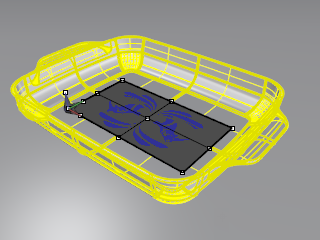
- Conformez l'objet.
Les textures et les décalcomanies de l'objet sont combinées pour former une seule image.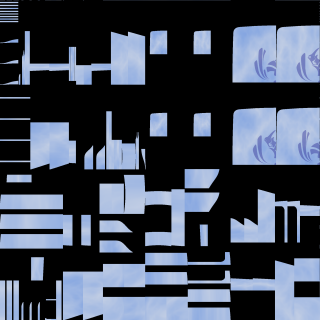
Cette image est ensuite définie dans un nouveau matériau et celui-ci est assigné à l’objet en utilisant le placage de surface.
Enfin, toutes les décalcomanies sont supprimées de l'objet. À la fin du processus, l'apparence de l'objet n'est pas très différente.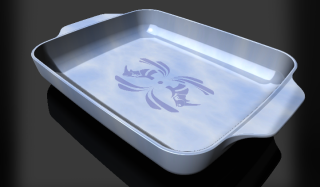
Options
Largeur / Hauteur
Définit les dimensions de l’image en pixels.
 Verrouiller le rapport image
Le rapport entre la largeur et la hauteur est maintenu lorsque l’une des valeurs est modifiée.
RemplirIntervalle
Règle la distance, en pixels, jusqu’à laquelle les îlots UV de la texture conformée s’étendent pour remplir les zones vides (noires).
Inclure le canal alpha
Enregistre la transparence dans l’image. Cette option est disponible uniquement lors de l’enregistrement de fichiers PNG, TIFF ou TGA.
Inclure les bords
Représente les bords de la géométrie sous forme de pixels blancs sur l’image de texture conformée. Cela peut s’avérer utile pour peindre sur la texture conformée.
Boutons de taille prédéfinie
Applique rapidement à l’image l’une des tailles prédéfinies.
|
Barre d’outils |
Menu |
|---|---|
|
|

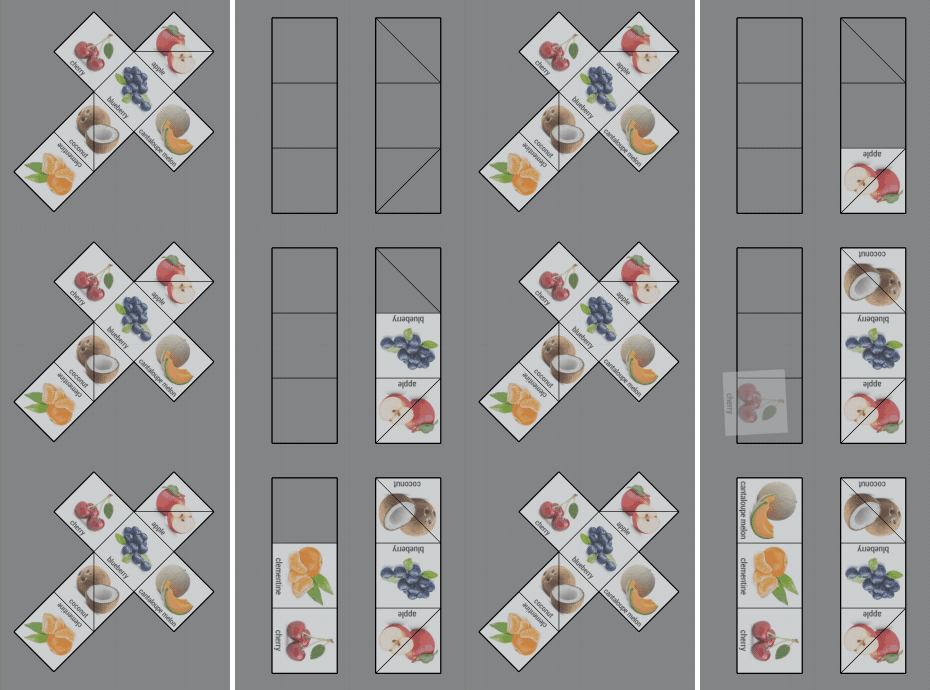
La commande ConformerPlacage crée une nouvelle image de texture en plaquant une texture d'un maillage UV vers un autre.
Étapes
-
Sélectionnez un objet.
L'objet doit contenir au moins deux canaux de placage.
-
Indiquez le numéro du canal de placage source.
-
Indiquez le numéro du canal de placage cible.
-
Définissez les options pour enregistrer l'image.
Options de la ligne de commande
Remplir les pixels autour <d>
Les pixels supplémentaires autour du maillage UV source à inclure dans la texture conformée.
Options Enregistrer comme image
Largeur/Hauteur
Les dimensions de l'image conformée.
 Verrouiller
Conserve les proportions entre la largeur et la hauteur.
Inclure le canal alpha
Inclut des pixels transparents dans l'image conformée.
Dimensions prédéfinies
Enregistre l'image conformée en utilisant une des dimensions prédéfinies.
Voir aussi

Déplier
Projeter les coordonnées de texture de placage de la surface ainsi que la texture assignée à l'objet sur le plan xy du repère général.

ÉditeurUV
Projeter les coordonnées de texture de l'objet sélectionné sur une région donnée de l'espace.

ConformerTexture
Combiner les textures et les décalcomanies d'un objet dans un fichier image unique et appliquer cette image à l'objet sous forme de texture.