TransformaciónSuave
|
Barra de herramientas |
Menú |
|---|---|
|
|
Ventana Paneles > TransformaciónSuave Transformar TransformaciónSuave |


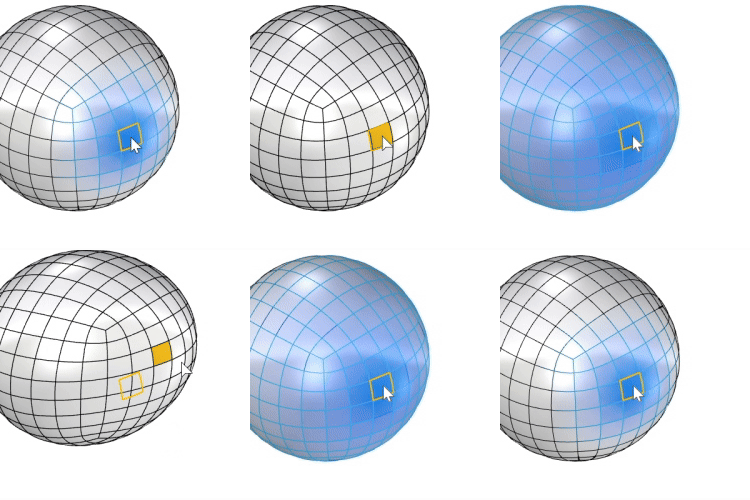
El comando TransformaciónSuave abre el panel Transformación suave, que permite editar los puntos de control de los objetos con diferentes tipos de atenuación dentro de un rango especificado.
-
Se admiten subobjetos de malla y SubD, puntos de control NURBS
 o puntos de edición, así como puntos de Jaula.
 -
La transformación suave funciona al arrastrar con el ratón, mediante la edición con el Gumball y con los comandos de transformación, como Mover, Rotar y Escalar.
Pasos
-
Ejecute el comando TransformaciónSuave.
-
En el panel Transformación suave, active la opción Activar.
-
Seleccione los subobjetos o los manejadores de objetos compatibles.
-
Ajuste el Radio para definir el rango de influencia.
-
Elija un tipo de Forma para controlar el efecto de atenuación.
-
Utilice el Gumball, el arrastre del ratón o los comandos de transformación para editar la selección.
 Panel Transformación suave
 Alternar transformación suave
Activa o desactiva la transformación suave.
Cerrar el panel también desactiva la transformación suave.
Radio
Define el tamaño del rango de influencia.
 Definir radio desde esfera
Define el radio dibujando una esfera en la vista.
Acciones del control deslizante
-
Haga doble clic en el control deslizante para introducir un número.
-
Arrastre el control deslizante más allá del extremo derecho para aumentar el intervalo.
-
Arrastre el control deslizante mientras mantiene pulsada la tecla Mayús para ajustar el valor a números enteros.
-
Cuando se seleccionan los manejadores compatibles o los subobjetos, Rhino muestra una indicación visual de la área afectada y los manejadores se visualizan como puntos sólidos.
-
En los modos de visualización con sombreado, la intensidad de la influencia se muestra mediante un degradado de color.
Medida de distancia
Determina cómo se localizan los manejadores adyacentes.
Esférica
Utiliza el radio del manejador seleccionado.
A lo largo de objeto
Amplía o reduce el rango de influencia hacia los manejadores de los objetos adyacentes o hacia los subobjetos.
-
Este modo activa los controles deslizantes Recuento de U y Recuento de V de la sección Superficie, que controlan el rango de influencia de los puntos de control de la superficie.
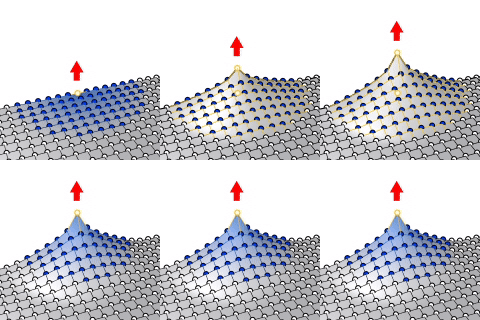
Forma
Determina cómo se ven afectados los manejadores cercanos dentro del radio.
 Suavizar
La intensidad de la influencia disminuye lentamente tanto cerca del centro como cerca del borde.
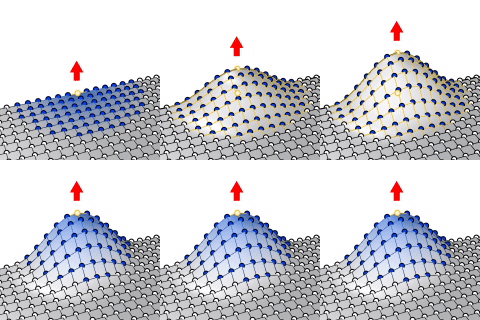
 Lineal
La intensidad de la influencia disminuye a un ritmo constante.
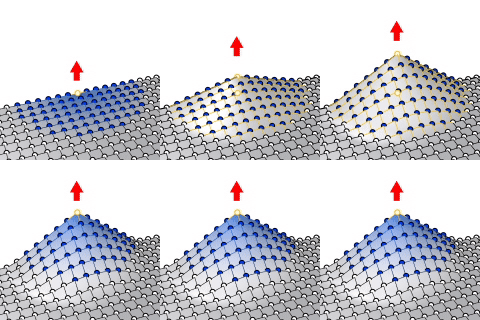
Redondo
La intensidad de la influencia disminuye lentamente cerca del centro y más rápidamente hacia el borde.
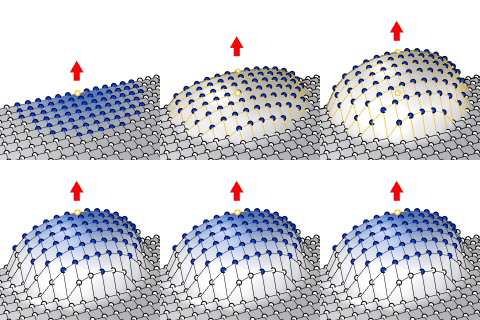
 Recto
Recto
La intensidad de la influencia disminuye rápidamente cerca del centro y lentamente hacia el borde.
Color de atenuación
Define el color de visualización que se utiliza para indicar la intensidad de la influencia, que se puede visualizar mediante un degradado de color en los objetos.
Superficie
Estas opciones solo están disponibles al editar superficies.
Recuento de U/V
Controla el rango de influencia por separado en las direcciones U y V cuando la opción Medición de distancia está configurada en A lo largo de objeto.
Restricciones de contorno
Determina si se deben mover los puntos de control situados cerca de los bordes de la superficie para mantener la continuidad deseada.
Las etiquetas situadas cerca de los bordes muestran las restricciones de continuidad.
-
Haga clic con el botón izquierdo del ratón en una etiqueta para moverse por las opciones Ninguna (-), G0, G1 y G2. Haga clic con el botón derecho del ratón en la etiqueta para invertir el sentido de la rotación.
-
Mantenga pulsada la tecla Mayús mientras hace clic con el botón izquierdo o derecho del ratón para aplicar el mismo nivel de continuidad a todas las etiquetas.
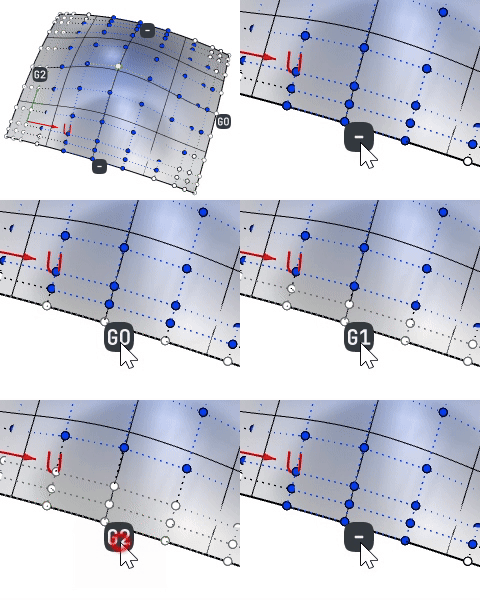
Ninguna (-)
No restringe los puntos de control a lo largo del contorno de la superficie.
G0
Bloquea la primera fila de puntos de control a lo largo del contorno.
G1
Bloquea la segunda fila de puntos de control a lo largo del contorno.
G2
Bloquea la tercera fila de puntos de control a lo largo del contorno.
Véase también

EdiciónSuaveDeCrv
Mueve suavemente el área de la curva adyacente en función de la distancia.

EdiciónSuaveDeSup
Mueve suavemente el área de la superficie adyacente en función de la distancia.

MoverSuave
Mueve los objetos en en función de un centro con radio de influencia.