Escalar
| Barra de herramientas | Menú |
|---|---|
|
|
Transformar Escalar > Escalar 3D |

El comando Escalar cambia el tamaño de los objetos seleccionados uniformemente en las direcciones X, Y y Z.
Pasos
- Seleccione objetos.
- Designe un punto base o pulse Intro para usar el centro de la caja delimitadora de todos los objetos seleccionados como punto base.
- Introduzca el factor de escala o designe dos puntos de referencia.
Para escalar un objeto de un tamaño arbitrario a uno específico
- Utilice el punto de origen y el primer punto de referencia para establecer el tamaño original del objeto.
- Introduzca el nuevo tamaño para el segundo punto de referencia.
Cuando se escala arrastrando con el ratón, el factor de escala será el predeterminado la próxima vez que se use el comando.
 Manual del usuario: Guía del Gumball
Manual del usuario: Comandos de transformación
| Opciones de la línea de comandos | |
|---|---|
|
Copiar |
(missing or bad snippet) Selecciona si se copiarán o no los objetos. El signo "más" El comando RecordarOpcionesDeCopia determina si la opción seleccionada se usará como predeterminada. |
|
Rígido |
Especifica que los objetos individuales no se deforman a medida que se transforman. La ilustración muestra la opción Rígido con el comando Curvar. SíLos objetos individuales no cambiarán, solo cambiarán sus posiciones. NoLos objetos individuales se transforman al igula que sus posiciones. 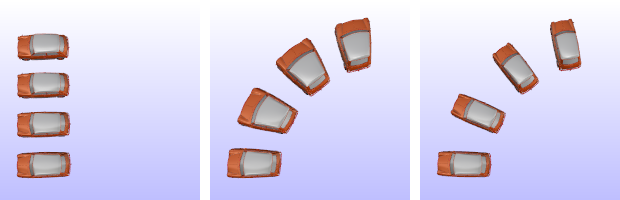 Objetos originales (izquierda), Rígido=No (centro), Rígido=Sí (derecha). |
|
Escriba subcrv para seleccionar parte de una curva como entrada. |
|
| Barra de herramientas | Menú |
|---|---|
|
|
Transformar Escalar > Escalar 1D |


El comando Escalar1D cambia el tamaño de los objetos seleccionados en una dirección.
Pasos
- Seleccione objetos.
- Designe un punto base o pulse Intro para usar el centro de la caja delimitadora de todos los objetos seleccionados como punto base.
-
Introduzca el factor de escala y una dirección o designe dos puntos de referencia.
El factor de escala 0 aplana el objeto en la dirección designada.
Los objetos se expanden o contraen en la única dirección especificada, sin expandir los objetos en otras direcciones.
Cuando se escala arrastrando con el ratón, el factor de escala será el predeterminado la próxima vez que se use el comando Escalar1D.
Manual del usuario: Comandos de transformación
| Opciones de la línea de comandos | |
|---|---|
|
Copiar |
(missing or bad snippet) Selecciona si se copiarán o no los objetos. El signo "más" El comando RecordarOpcionesDeCopia determina si la opción seleccionada se usará como predeterminada. |
|
Rígido |
Especifica que los objetos individuales no se deforman a medida que se transforman. La ilustración muestra la opción Rígido con el comando Curvar. SíLos objetos individuales no cambiarán, solo cambiarán sus posiciones. NoLos objetos individuales se transforman al igula que sus posiciones. Objetos originales (izquierda), Rígido=No (centro), Rígido=Sí (derecha). |
|
Escriba subcrv para seleccionar parte de una curva como entrada. |
|
| Barra de herramientas | Menú |
|---|---|
|
|
Transformar Escalar > Escalar 2D |


El comando Escalar2D cambia el tamaño de los objetos seleccionados uniformemente en dos direcciones.
Pasos
- Seleccione objetos.
- Designe un punto base o pulse Intro para usar el centro de la caja delimitadora de todos los objetos seleccionados como punto base.
- Introduzca el factor de escala o designe dos puntos de referencia.
- Los objetos se expanden o contraen uniformentente en las dos direcciones de los ejes del plano de construcción de la ventana activa donde se especifica el factor de escala.
Cuando se escala arrastrando con el ratón, el factor de escala será el predeterminado la próxima vez que se use el comando Escalar2D.
Manual del usuario: Comandos de transformación
| Opciones de la línea de comandos | |
|---|---|
|
Copiar |
(missing or bad snippet) Selecciona si se copiarán o no los objetos. El signo "más" El comando RecordarOpcionesDeCopia determina si la opción seleccionada se usará como predeterminada. |
|
Rígido |
Especifica que los objetos individuales no se deforman a medida que se transforman. La ilustración muestra la opción Rígido con el comando Curvar. SíLos objetos individuales no cambiarán, solo cambiarán sus posiciones. NoLos objetos individuales se transforman al igula que sus posiciones. Objetos originales (izquierda), Rígido=No (centro), Rígido=Sí (derecha). |
|
Escriba subcrv para seleccionar parte de una curva como entrada. |
|
| Barra de herramientas | Menú |
|---|---|
|
|
Transformar Escalar > Escala no uniforme |

El comando EscalarNU cambia el tamaño de los objetos seleccionados en tres direcciones usando diferentes longitudes para cada dirección.
Pasos
- Seleccione objetos.
- Designe un origen.
- Introduzca un factor de escala X o designe dos puntos de referencia.
(Pulse Intro para una escala de 1.0.) - Introduzca el factor de escala Y o designe dos puntos de referencia.
(Pulse Intro para una escala de 1.0.) - Introduzca el factor de escala Z o designe dos puntos de referencia.
(Pulse Intro para una escala de 1.0.)
Los objetos se expanden o contraen en tres direcciones con los valores de factor de escala especificados.
| Opciones de la línea de comandos | |
|---|---|
|
Copiar |
(missing or bad snippet) Selecciona si se copiarán o no los objetos. El signo "más" El comando RecordarOpcionesDeCopia determina si la opción seleccionada se usará como predeterminada. |
|
Rígido |
Especifica que los objetos individuales no se deforman a medida que se transforman. La ilustración muestra la opción Rígido con el comando Curvar. SíLos objetos individuales no cambiarán, solo cambiarán sus posiciones. NoLos objetos individuales se transforman al igula que sus posiciones. Objetos originales (izquierda), Rígido=No (centro), Rígido=Sí (derecha). |
|
CoordenadasUniversales |
Usa las coordenadas universales para la dirección de escalado. |
|
Escriba subcrv para seleccionar parte de una curva como entrada. |
|
| Barra de herramientas | Menú |
|---|---|
|
|
|


El comando EscalarPorPlano cambia el tamaño de los objetos en dos direcciones de manera no uniforme en el plano especificado.
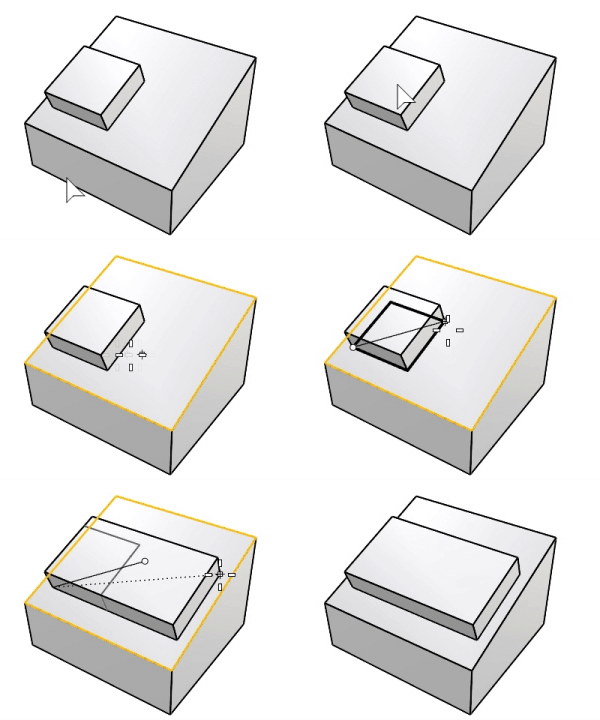
Pasos
- Seleccione objetos.
- Defina la opción Plano.
- Designe un origen.
- Seleccione dos puntos de referencia.
Los objetos se expanden o contraen en dos direcciones a lo largo de los ejes del plano especificado.
Opciones de la línea de comandos
Copiar
(missing or bad snippet)Selecciona si se copiarán o no los objetos. El signo "más"  aparece en el cursor cuando está activado el modo copia.
El comando RecordarOpcionesDeCopia determina si la opción seleccionada se usará como predeterminada.
Plano
Especifica el plano.
PlanoCActivo
Utiliza el plano de construcción activo como plano de referencia.
3Point
Designe tres puntos para especificar la plano de referencia.
Objeto
Seleccione un objeto plano para especificar el plano de referencia.
DesdeVista
Utiliza el plano de la vista especificada como plano de referencia.
UniversalSuperior
Utiliza el plano universal X,Y como plano de referencia actual.
UniversalDerecha
Utiliza el plano universal Y,Z como plano de referencia actual.
UniversalFrontal
Utiliza el plano universal X,Z como plano de referencia actual.
Rígido
Especifica que los objetos individuales no se deforman a medida que se transforman.
La ilustración muestra la opción Rígido con el comando Curvar.
Sí
Los objetos individuales no cambiarán, solo cambiarán sus posiciones.
No
Los objetos individuales se transforman al igula que sus posiciones.
Objetos originales (izquierda), Rígido=No (centro), Rígido=Sí (derecha).

|
Barra de herramientas |
Menú |
|---|---|
|
|
Transformar Escalar > Escalar varios objetos |

El comando EscalarVarios escala varios objetos de forma independiente desde el punto de origen de cada uno de ellos, utilizando distintos métodos de escalado.
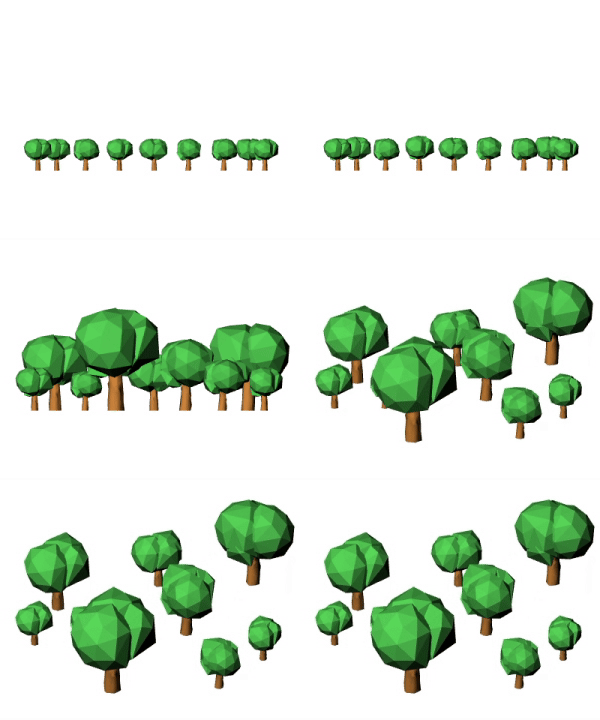
Pasos
-
Seleccione los objetos para escalar.
-
Especifique las opciones del factor de escala.
-
Ajuste el control deslizante en la vista.
-
Haga doble clic en el control deslizante para introducir un número.
-
Arrastre el control deslizante más allá del extremo derecho para aumentar el intervalo.
-
Opciones de la línea de comandos
Copiar
Mantiene los objetos de entrada.
OcultarEntrada
Oculta los objetos de entrada al previsualizar el resultado.
Desde
Define el punto de origen que se utiliza para escalar cada objeto.
Centroide
Escala cada objeto a partir de su centro de área.
CajaDelimitadoraCentroMedio
Escala cada objeto a partir del centro de su caja delimitadora.
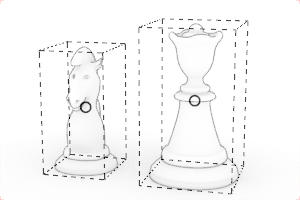
CajaDelimitadoraCentroInferior
Escala cada objeto desde el centro inferior de su caja delimitadora.
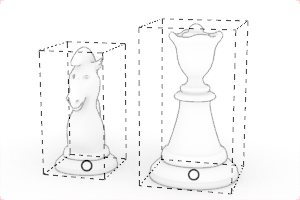
CajaDelimitadoraCualquierPunto
Escala cada objeto a partir de un punto relativo a su caja delimitadora.
-
Designe un punto cercano a la caja delimitadora que se muestra para especificar el punto de referencia.
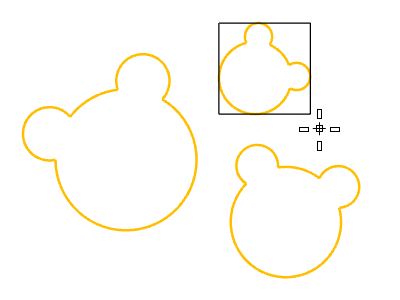
GumballAnclaje
Escala cada objeto a partir del origen del Gumball Alinear con objeto.
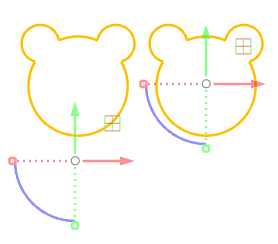
EjesNU
Restringe el escalado a los ejes seleccionados de cada objeto.
Los ejes se basan en el PlanoC activo. Asegúrese de que el comando EscalarVarios se ejecute en la vista correcta.
Todos
Escala cada objeto a lo largo de todos los ejes.
EjeX/EjeY/EjeZ
Escala cada objeto únicamente a lo largo del eje seleccionado.
PlanoXY/PlanoYZ/PlanoXZ
Escala cada objeto a lo largo de los dos ejes del plano seleccionado.
Factor
Define cómo se asignan los factores de escala a los objetos seleccionados.
Uniforme
Define un factor de escala para cada objeto.
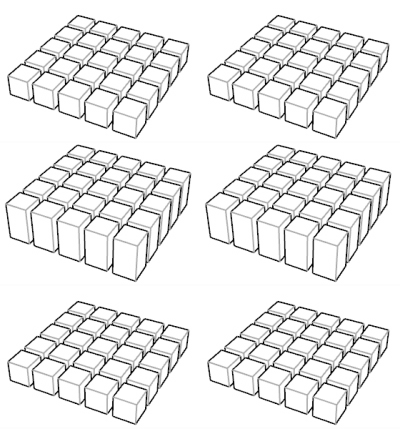
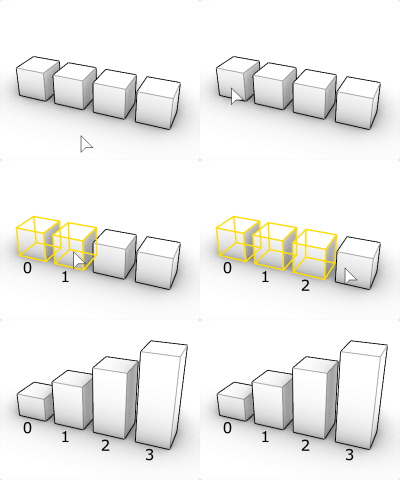
OrdenDeSelección
Escala los objetos de forma progresiva en función del orden de selección de los mismos.
Cuando se seleccionan objetos mediante una selección de ventana o se preseleccionan, el objeto creado o editado más recientemente ocupa el último lugar en el orden de selección.
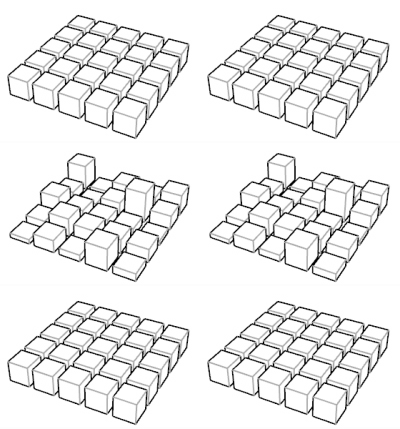
Aleatorio
Escala los objetos con factores aleatorios dentro del intervalo definido por dos valores.
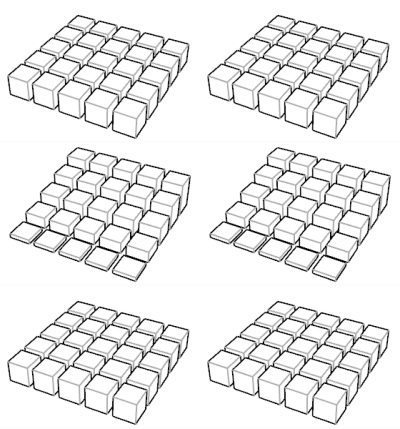
Degradado
Escala los objetos mediante factores de escala controlados por un degradado lineal entre dos valores.
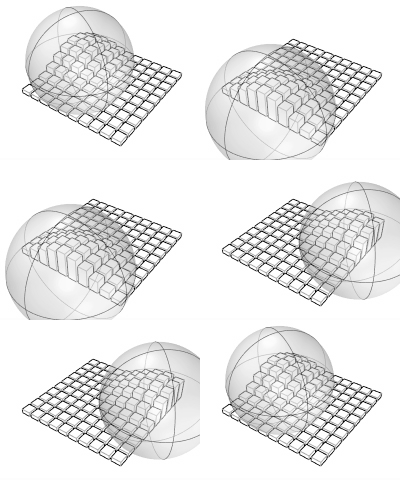
Atractor
Aplica valores de escala que varían radialmente entre el centro y la circunferencia de una esfera atractora.
| Barra de herramientas | Menú |
|---|---|
|
|
|

El comando EscalarPosiciones escala los puntos centrales de la caja delimitadora de los objetos a nuevas posiciones y los utiliza para reubicar los objetos.
Pasos
- Seleccione objetos.
- Designe un origen.
- Introduzca un factor de escala o designe dos puntos de referencia.
Los objetos se expanden o contraen en una, dos o tres direcciones.
Nota: si se introduce un factor de escala, el comando solicita que se designe un punto para definir la dirección de escala. La dirección de escala marca la diferencia en los modos 1D y 2D, pero no en el modo 3D.
| Opciones de la línea de comandos | |
|---|---|
|
Copiar |
Selecciona si se copiarán o no los objetos. El signo "más" El comando RecordarOpcionesDeCopia determina si la opción seleccionada se usará como predeterminada. |
|
Modo |
Especifica las direcciones en las que se aplicará el escalado. 1DEspacia los objetos en una dirección. 2DEspacia los objetos en dos direcciones. 3DEspacia los objetos en tres direcciones. |
Véase también

Gumball
Muestra el widget Gumball en un objeto seleccionado para facilitar el movimiento, la escala y la rotación de las transformaciones alrededor del origen de Gumball.

Historial
Almacena la conexión entre un la geometría de entrada de un comando y el resultado, para que cuando la geometría de entrada cambie, el resultado se actualice debidamente.

RecordarOpcionesDeCopia
Especifica si se guardará la opción Copiar en los comandos de transformación.