Neuaufbauen
| Werkzeugleiste | Menü |
|---|---|
|
|
Bearbeiten Neuaufbauen |


Mit dem Befehl Neuaufbauen werden Kurven oder Flächen unter Angabe des Grades und der Anzahl der Kontrollpunkte gezeichnet.
Vorgehenweise
Wählen Sie die Kurven oder Flächen aus.
Oder drücken Sie Strg (Cmd) + Umschalttaste, um ein Polykurvensegment auszuwählen.
Kurven- und Extrusionsobjekte
Kurven neu aufbauen
- Klicken Sie auf Vorschau, um zu sehen, wie die neu aufgebauten Kurven aussehen.
- Wenn Sie mit dem Resultat zufrieden sind, klicken Sie auf OK.
Hinweis
- Aktivieren Sie die Kontrollpunkte und Krümmungsanzeige, um die Details der Kurvenstruktur zu sehen.
- Eine Gruppe von Kurven wird mit Kurven eines bestimmten Grads und einer bestimmten Anzahl Kontrollpunkten neu aufgebaut. Die Knoten der erhaltenen Kurve werden mehr oder wenig gleichmäßig verteilt sein. Um eine Kurve mit ungleichem Knotenabstand neu aufzubauen, die aber besser angepasst ist, verwenden Sie den Befehl KurveAnpassen.
 Benutzerhandbuch - Kurven und Flächen bearbeiten
Optionen von "Neuaufbauen"
Punktzahl
Zur Anzeige der aktuellen Anzahl in Klammern und Eingabe der neuen Anzahl Kontrollpunkte des Ergebnisses.
Grad
Zur Anzeige der aktuellen Anzahl in Klammern und Eingabe des neuen Grads des Ergebnisses. Der Grad in Rhino kann bis zu 11 betragen.
Punktzahl und Gradwert ändern sich automatisch, um die Mindestbedingung von Punktzahl = Grad + 1 zu erfüllen. Wenn zum Beispiel Punktzahl=4 und Grad=3, wird durch eine Verringerung von Punktzahl auch Grad verringert; eine Erhöhung von Grad erhöht auch Punktzahl. In geschlossenen Kurven/Flächen werden die Start- und Endpunkte überlagert und nur einmal gezählt. Sie haben einen Punkt weniger als offene Kurven/Flächen.
 Eingabe löschen
Löscht die Originalgeometrie.
Historie wird unterstützt wenn Eingabe löschen nicht markiert ist.
 Neues Objekt auf aktueller Ebene erzeugen
Erzeugt die neuen Objekte auf der aktuellen Ebene. Deaktivieren Sie diese Option, um die neuen Objekte auf der Ebene der Originalkurven zu platzieren.
Richtung des Tangentenendes beibehalten
Die neue Kurve entspricht den Endtangenten der Eingabekurve wenn die Kurve offen ist, sowie die Gradzahl zwei oder mehr und die Anzahl Punkte vier oder mehr beträgt.
SubD-freundlich machen
Macht die Ausgabekurve kompatibel mit SubD. Details...
Bei Aktivierung dieser Option wird die Option Grad deaktiviert. Die Ausgabekurve kann nur Grad 3 sein.
Stellt die Kurve wieder her, um mit der Parameterstruktur einer anderen Kurve übereinzustimmen.
Mit den Befehlen Loft, Aufziehen1Leitkurve und Aufziehen2Leitkurven wird eine bessere Fläche von Schnittkurven mit der gleichen Parameterstruktur erstellt.
Anzahl Spanne
Gibt in Klammern die Mindestanzahl an Spannen und die vorgeschlagene Anzahl derselben aus.
Maximale Abweichung
Berechnet die maximale Abweichung der Originalkurve, wenn die Vorschau aktiviert ist.
Zeigt eine Vorschau der Ausgabe an.
Wenn Sie die Einstellungen ändern, klicken Sie erneut auf die Schaltfläche , um die Anzeige zu aktualisieren.
Zugriff auf die versteckten Befehlszeilenoptionen
- Geben Sie vor dem Befehlsnamen einen Bindestrich ein: -Neuaufbauen.
| Befehlszeilenoptionen | |
|---|---|
Geben Sie Teilkurve ein um den Teil einer Kurve als Eingabe auszuwählen. | |
Flächen
Flächen neu aufbauen
- Klicken Sie auf Vorschau, um zu sehen, wie die neu aufgebauten Flächen aussehen.
- Wenn Sie mit dem Resultat zufrieden sind, klicken Sie auf OK.
Optionen von Fläche neuaufbauen
Punktzahl
U
Zur Anzeige der aktuellen Anzahl in Klammern und Eingabe der neuen Anzahl Punkte in u-Richtung.
V
Zur Anzeige der aktuellen Anzahl in Klammern und Eingabe der neuen Anzahl Punkte in v-Richtung.
Grad
U
Zur Anzeige der aktuellen Anzahl in Klammern und Eingabe des neuen Grads in u-Richtung.
V
Zur Anzeige der aktuellen Anzahl in Klammern und Eingabe des neuen Grads in v-Richtung.
Punktzahl und Gradwert ändern sich automatisch, um die Mindestbedingung von Punktzahl = Grad + 1 zu erfüllen. Wenn zum Beispiel Punktzahl=4 und Grad=3, wird durch eine Verringerung von Punktzahl auch Grad verringert; eine Erhöhung von Grad erhöht auch Punktzahl. In geschlossenen Kurven/Flächen werden die Start- und Endpunkte überlagert und nur einmal gezählt. Sie haben einen Punkt weniger als offene Kurven/Flächen.
Optionen
EingabeLöschen
Löscht die Originalgeometrie.
Aktuelle Ebene
Erzeugt die neuen Kurven auf der aktuellen Ebene. Dieses Kontrollkästchen löschen, um die neuen Flächen auf der Ebene der Originalflächen zu platzieren.
WiederTrimmen
Trimmt die neu aufgebaute Fläche mit den ursprünglichen Trimmkurven.
Anzahl Spanne
U
Gibt in Klammern die Mindestanzahl an Spannen und die vorgeschlagene Anzahl an Spannen in u-Richtung aus.
V
Gibt in Klammern die Mindestanzahl an Spannen und die vorgeschlagene Anzahl an Spannen in v-Richtung aus.
Maximale Abweichung
Berechnet die maximale Abweichung von der Originalfläche.
Die Berechnung testet, wie weit sich die neue Fläche an den Knotenlinienschnittpunkten und halbwegs zwischen Knotenlinien befindet. Führt Tests and Knotenlinienschnittpunkten und halbwegs zwischen Knotenlinien durch.
Die Anzeigefarbe zeigt an, wie weit sich die neue Fläche vom Original befindet. Punkte werden grün dargestellt, wenn sich die Fläche innerhalb der absoluten Toleranz befindet; gelb, wenn sie sich zwischen der Toleranz und deren 10maligem Wert befindet; und rot, wenn sie sich in einem noch höheren Wert befindet.
Zeigt eine Vorschau der Ausgabe an.
Wenn Sie die Einstellungen ändern, klicken Sie erneut auf die Schaltfläche , um die Anzeige zu aktualisieren.
| Werkzeugleiste | Menü |
|---|---|
|
|


Der Befehl UVNeuaufbauen stellt ausgewählte Flächen auf Grad 3 wieder her, mit angegebener Kontrollpunktezahl, entweder in u oder v-Richtung. Die Flächenstruktur in der anderen Richtung wird unverändert belassen.
Vorgehenweise
- Wählen Sie Flächen zum Neuaufbauen aus.
| Befehlszeilenoptionen | |
|---|---|
Richtung | Definiert die U-, V- oder beide Richtungen. |
PunktZahl | Bestimmt die Anzahl der Kontrollpunkte des Ergebnisses. |
Typ | VerringertDie Kontrollpunkte der Fläche werden an den gleichen Positionen erzeugt, an denen sich die Kontrollpunkte des Originals befinden. Dies ist eine gute Option, wenn die Kontrollpunkte zu einem späteren Zeitpunkt bearbeitet werden. NormaleDie Fläche verfügt über eine Durchschnittsdehnung zwischen den Kurven. Das ist eine gute Wahl, wenn die Kurven relativ gerade verlaufen oder viel Platz zwischen den Kurven vorhanden ist. Gerade AbschnitteErzeugt eine Regelfläche. Die Abschnitte zwischen den Kurven sind gerade. ExaktDie Fläche folgt dem Original. Das ist eine gute Wahl, wenn die Eingabekurven um einen Eckpunkt verlaufen. GleichförmigWandelt die Knotenvektoren des Objekts gleichförmig. |
EingabeLöschen | JaLöscht die Originalgeometrie. NeinBewahrt die Originalgeometrie. |
AktuelleEbene | Die Ausgabe befindet sich auf der aktuellen Ebene. |
Trimmt die neu aufgebaute Fläche mit den ursprünglichen Trimmkurven. | |
| Werkzeugleiste | Menü |
|---|---|
|
|

Mit dem Befehl KurveNichtGleichförmigNeuaufbauen können Kurven interaktiv bearbeitet werden, indem die Kontrollpunkte ungleichförmig neu verteilt werden.
Vorgehenweise
- Wählen Sie die Kurven aus.
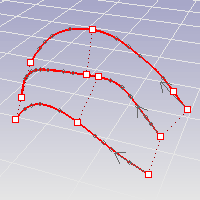
- Ziehen Sie die Punkte auf den Kurven.
- Klicken Sie auf die Pfeiltasten, um die Kurvenrichtung zu ändern.
| Befehlszeilenoptionen | |
|---|---|
GewünschteToleranz | Bestimmt den maximalen Abstand, den die neu aufgebauten Kurven von den Originalen abweichen. Wenn nicht genügend Kontrollpunkte vorhanden sind, weichen die neu aufgebauten Kurven um mehr als die GewünschteToleranz von den Originalen ab. Die maximale Abweichung von den Originalkurven wird in der Befehlszeile angegeben und mit einem Punkt auf der Kurve markiert. |
MaxPunktzahl | Definiert die maximale Anzahl Kontrollpunkte pro neu aufgebaute Kurve. |
Viertel | Zeigt zwei weitere Kontrollpunkte entlang jeder Kurve an, um zu beeinflussen, wie der Befehl KurveNichtGleichförmigNeuaufbauen Kontrollpunkte verteilt. Die Steuerungen am Ende der Kurven können verwendet werden, um die erhaltenen Kurven zu kürzen. |
EingabeLöschen | JaLöscht die Originalgeometrie. NeinBewahrt die Originalgeometrie. |
PunkteZurücksetzen | Setzt die Bearbeitungspunkte an ihre Originalstandorte zurück. |
Geben Sie Teilkurve ein um den Teil einer Kurve als Eingabe auszuwählen. | |

Toolbar | Menu |
|---|---|
|

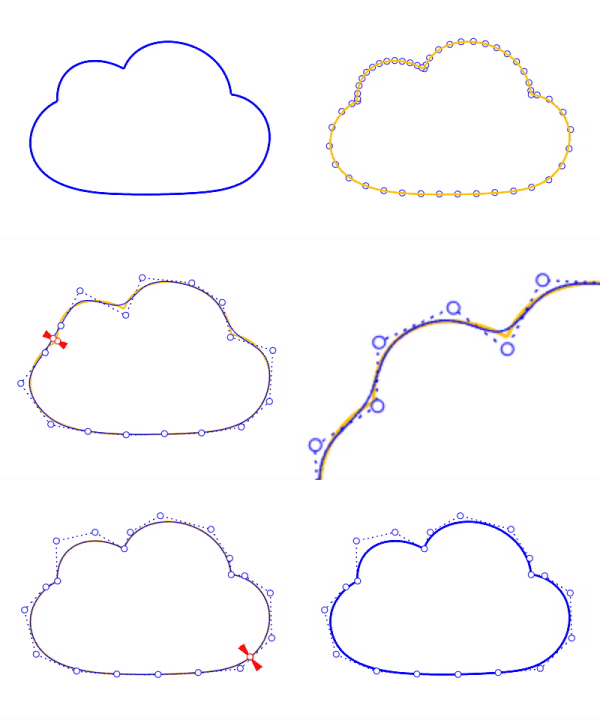
Der Befehl Elmo stellt Kurven mit besser benutzerdefinierbaren Optionen wieder her.
Befehlszeilenoptionen
PunktZahl
Die Anzahl der Kontrollpunkte auf der neu aufgebauten Kurve.
VariablePunktzahl
Baut Kurven mit verschiedenen Zahlen von Kontrollpunkten neu auf, welche die kleinste Trennung erzeugen.
Minimum/Maximum
Die niedrigste/höchste für die wiederaufgebaute Kurve erlaubte Zahl von Kontrollpunkten.
Grad (1~11)
Grad der wiederaufgebauten Kurve.
TangentialeAnpassung (Nein/Start/Ende/Beide)
Steuert, ob die Tangentenrichtung am Start, Ende oder an beiden Enden der Eingabekurve beibehalten wird. Wählen Sie Nein, um die Tangentenrichtung an beiden Enden zu ignorieren.
SubDFreundlich
Macht die resultierende Kurve kompatibel mit SubD.
Glättung (Nichts/Niedrig/Mittel/Hoch/Benutzerdefiniert)
Zur Einstellung der Glätte der resultierenden Kurve.
Der Glättungswert kann auf 0 (Nichts), 0.01 (Niedrig), 0.1 (Mittel), 1 (Hoch) oder einen benutzerdefineirten Wert zwischen 0 und 10 gesetzt werden.
Höhere Werte ergeben eine größere Abweichung von der Eingabekurve.
Gleichförmigkeit Nichts/Niedrig/Mittel/Hoch/Benutzerdefiniert)
Steuert, wie gleichmäßig die Abstände zwischen Kontrollpunkten entlang der wiederaufgebauten Kurve gesetzt werden.
Der Gleichförmigkeitswert kann auf 0 (Nichts), 0.01 (Niedrig), 0.1 (Mittel), 1 (Hoch) oder einen benutzerdefineirten Wert zwischen 0 und 10 gesetzt werden.
Höhere Werte ergeben gleichmäßigere Abstände zwischen Kontrollpunkten.
KnickpunktTeilung
Steuert, ob die Knicke von Polykurven geteilt werden sollen. Diese Option ist nur erhältlich für Polykurven oder Kurven mit unstetiger Krümmung.
KnickpunktWinkel
Der Minmalwinkel (in Grad) zwischen aneinandergrenzenden Kurvensegmenten, um als Knick betrachtet zu werden. Kurvensegmente, die diesen Winkel übersteigen, werden am Knick geteilt.
AnKrümmungsänderungenTeilen
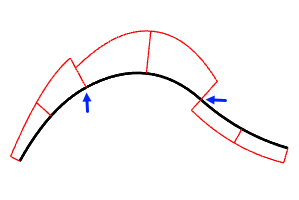
Teilt Kurven an Positionen, wo die Krümmung nicht stetig ist, selbst wenn sie keine scharfen Knicke sind
Siehe auch

Neuaufbauen
Stellt Kurven, Flächen und Extrusionsobjekte in einem bestimmten Grad und mit einer bestimmten Kontrollpunkteanzahl wieder her.