Loft
| Werkzeugleiste | Menü |
|---|---|
|
|
Fläche Loft |


Mit dem Befehl Loft wird eine Fläche über ausgewählte Profilkurven gespannt, aus denen sich die Flächenform ableitet.
Vorgehenweise
- Wählen Sie die Kurven in der Reihenfolge aus, in der die Fläche durch sie verlaufen wird.
- Wählen Sie offene Kurven in der Nähe des gleichen Endes aus. Für geschlossene Kurven passen Sie die Kurvennähte an.
Doppelklicken Sie auf eine Kurve oder ein Kantensegment, um mit Tangentialität oder Krümmungsstetigkeit als einzige Eingabe verbundene Segmente zu wählen.

 Benutzerhandbuch - Flächen aus Kurven erzeugen
Nahtoptionen anpassen (Nur geschlossene Kurven)
Umkehren
Kehrt die Kurvenrichtung um.
Automatisch
Versucht die Nahtpunkte und Richtungen automatisch auszurichten.
Ursprünglich
Verschiebt die Nahtpunkte so wie sie vor Ausführen des Befehls ausgerichtet waren.
KnotenFangen
Ja
die Nahtpunkte liegen immer auf den Knoten. Sie können sie nur zwischen den Knoten bewegen.
Nein
Die Nahtpunkte können die Knoten verlassen. Sie können sie ohne Einschränkung bewegen.
Um Nähte anzupassen
Wählen Sie jeden Punkt auf der Naht aus und verschieben Sie ihn der Kurve entlang, um alle Kurvennähte aufzureihen.
Verwenden Sie die Option Umkehren, um alle Nahtpfeile zur selben Seite zeigen zu lassen.
Zum fortfahren drücken Sie die Eingabetaste.
Befehlszeilenoptionen
Punkt
Erlaubt die Auswahl eines Standorts für Start oder Ende des Lofts an einem Punkt. Das Loft wird auf diese Weise zum ausgewählten Punkt hin verjüngt.
Es ist kein Punktobjekt nötig, aber es wäre eine gute Idee Referenzgeometrie zu haben, die bei der Auswahl des Punktestandorts behilflich ist.
Vorgehen bei der Option "Punkt"
- Klicken Sie zu Beginn oder Ende des Loftvorgangs auf die Option Punkt.
- Wählen Sie eine Position für Start- oder Endstandort.
Kette
Wählt mit einer bestimmten Stetigkeit verbundene Kurven- oder Kantensegmente aus.
Kettenstetigkeit
Steuert den Stetigkeitsgrad, der zwischen den auszuwählenden Segmenten erforderlich ist.
Tipp: Sie können auf einer Kurve doppelklicken oder or Strg (Cmd) + doppelklicken, um alle mit tangentialer Stetigkeit verbundene Kurven auszuwählen oder aus der Auswahl zu nehmen.
Richtung
Vorwärts
Wählt Kurven in der positiven Kurvenrichtung aus .
Rückwärts
Wählt Kurven in der negativen Kurvenrichtung aus.
Beide
Wählt Kurven in der positiven und negativen Kurvenrichtung aus.
LückenToleranz
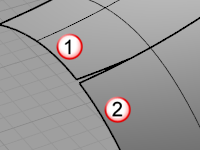
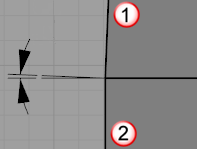
Wenn die Lücke zwischen zwei Kanten/Kurven kleiner als dieser Wert ist, ignoriert die Kettenauswahl die Lücke und wählt das folgende Segment aus.
Winkeltoleranz
Wenn Stetigkeit auf Tangentialität eingestellt ist und der Winkel zwischen zwei Kanten/Kurven kleiner als dieser Wert ist, interpretiert die Kettenauswahl die Bedingungen für die Stetigkeit als erfüllt und wählt das folgende Segment aus.
Rückgängig
Macht die letzte Segmentauswahl rückgängig.
Nächste
Wählt das nächste Segment aus.
Alle
Wählt alle Segmente aus.
Loftoptionen
Stil
Bestimmt die Knoten und Kontrollpunktstruktur der Fläche.
Wenn sich einige, aber nicht alle Endpunkte von Loftformen berühren, wird der Lofttyp auf Gerade Abschnitte beschränkt, um auf diese Weise in den erhaltenen Flächen sich selbst schneidende Schleifen zu vermeiden.
Verringert
Die Kontrollpunkte der Fläche werden an den gleichen Positionen erzeugt, an denen sich die Kontrollpunkte des Originals befinden. Dies ist eine gute Option, wenn die Kontrollpunkte zu einem späteren Zeitpunkt bearbeitet werden.
Normale
Die Fläche verfügt über eine Durchschnittsdehnung zwischen den Kurven. Das ist eine gute Wahl, wenn die Kurven relativ gerade verlaufen oder viel Platz zwischen den Kurven vorhanden ist.
Gerade Abschnitte
Erzeugt eine Regelfläche. Die Abschnitte zwischen den Kurven sind gerade.
Exakt
Die Fläche folgt dem Original. Das ist eine gute Wahl, wenn die Eingabekurven um einen Eckpunkt verlaufen.
Gleichförmig
Wandelt die Knotenvektoren des Objekts gleichförmig.
Geschlossenes Loft
Erzeugt eine geschlossene Fläche, die bei der ersten Kurve startet und endet. Erhältlich, wenn Sie drei Formkurven ausgewählt haben.
An Start-/Endtangente anpassen
Wenn die Start- oder Endquerschnittskurve eine Flächenkante ist, wird die geloftete Fläche tangential zur am Ende angrenzenden Fläche.
Isokurve
Richtet die gelofteten Flächen-Isokurven an den Isokurven der angrenzenden Fläche aus.
Rechtwinklig
Macht die gelofteten Flächen-Isokurven rechtwinklig zur Flächenkante.
Automatisch
Verwendet Isokurve für eine ungetrimmte Flächenkante und Rechtwinklig für eine getrimmte Flächenkante.
AnTangentenTeilen
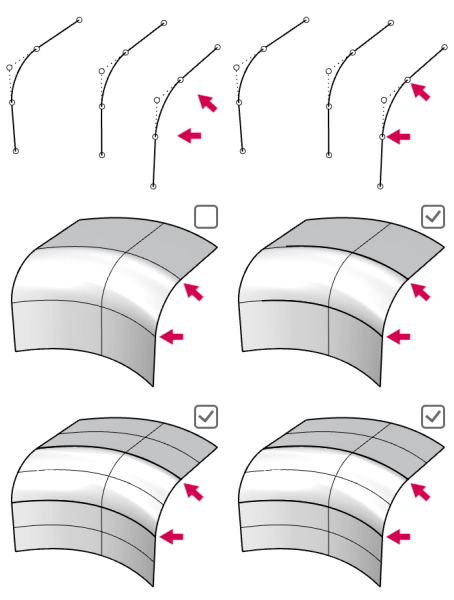
Wenn diese Option aktiviert ist, wird die Loft-Fläche an den Tangentenpunkten zwischen den Segmenten der Profil- und Leitkurven geteilt. Andernfalls werden die Tangentenpunkte als Oberflächenknicke geloftet.
Volumenkörper
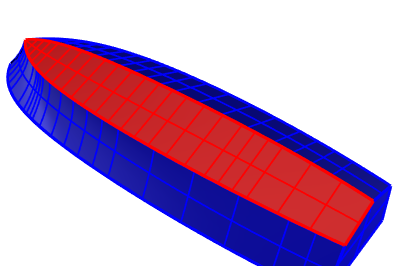
Fügt an beiden Enden der gelofteten Fläche planare Deckflächen an.
Diese Option ist nur dann verfügbar, wenn beide Endkurven planar und geschlossen sind.
Optionen der Querschnittskurven
Kurven ausrichten
Klicken Sie auf das Ende einer Formkurve, um die Richtung umzukehren.
Nicht vereinfachen (A)
Kurven werden nicht neu aufgebaut.
Mit ___ Kontrollpunkten neu aufbauen (B)
Neuaufbauen der Formkurven vor dem Loften.
Neuanpassen mit ___ <Einheiten> (C)
Passt die Formkurven an den definierten Toleranzwert neu an.
| Werkzeugleiste | Menü |
|---|---|
|
|


Mit dem Befehl AbwickelbaresLoft wird eine einzelne Abwickelbare Fläche zwischen zwei Kurven erzeugt.
Die erhaltene Fläche kann durch den Befehl FlächeAbwickeln abgeflacht werden.
Vorgehenweise
- Wählen Sie zwei Kurven in der Nähe der gleichen Enden aus.
Um den interaktiven Modus zu verwenden
Geben Sie vor dem Befehlsnamen einen Bindestrich ein: -AbwickelbaresLoft.
Der interaktive Modus enthält Optionen zur Feineinstellung der erhaltenen Flächen.
Befehlszeilenoptionen | |
|---|---|
Dichte | Die Anzahl über die Fläche gezogener Regellinien. |
| RegelpunktHinzufügen | Über die Fläche gezogene Linien zur Definition der geraden Abschnitte auf der Abwickelbaren Fläche. Eine Abwickelbare Fläche kann zu einer Ebene abgeflacht werden, und zwar durch Verformung entlang der Regellinien bei minimaler Dehnungs- oder Komprimierungsverzerrung. |
Verdrehung aufheben | Optimiert die Regellinien. Es kann hilfreich sein, Verdrehung aufheben mehrmals auszuführen. |
KrümmungsAnzeige | Macht die Gaußsche Krümmung der Fläche mit falschen Farben sichtbar. Die Polygonnetzdichte der Analyse beruht auf den Polygonnetzoptionen im Befehl KrümmungsAnalyse. 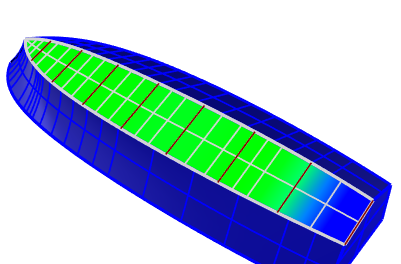 Die Analyse der Gaußschen Krümmung im interaktiven Modus. Der blaue Bereich zeigt an, wo die Dehnungs- oder Komprimierungsverzerrung auftritt, wenn die Fläche abgeflacht wird. |
Einschränkungen
- Annehmbare Ergebnisse sind abhängig von Materialeigenschaften und Herstellungsprozessen.
- Eine mit dem Befehl AbwickelbaresLoft erhaltene Fläche kann nicht unbedingt hergestellt werden.
Mehr unter

FlächeAbwickeln
Ebnet eine Fläche oder einen Flächenverband mit Krümmung in einer Richtung zu einer planaren Fläche.