Umgebungen
| Werkzeugleiste | Menü |
|---|---|
|
|
Fenster / Rendern Panels > Umgebungen |

Der Befehl Umgebungen öffnet das Umgebungen-Panel zur Bearbeitung von Hintergrundfarbe, Bild und Projektion.
-
Renderinhalte (Materialien, Umgebung und Texturen) können durch Plug-ins oder Skripte ausgeblendet werden. Weitere Infos...
 Benutzerhandbuch - Grundlagen des Renderings

Panel-Werkzeugleiste Umgebungen
Das Umgebungspanel hat zusätzliche Werkzeuge zum Durchsuchen.
 Umgebung hinzufügen
Klicken Sie auf , um eine Aktion zum Erstellen einer neuen Textur auszuwählen.
 Umgebung aus Datei importieren
Importiert Umgebungen aus einer gespeicherten Rhino-RENV-Datei.
 Vorhandenes auswählen
Öffnet den Umgebungsbrowser und erstellt eine neue Umgebung unter Verwendung einer vorhandenen Umgebung als Vorlage.
 Grundlegende Umgebung
Erzeugt eine neue Grundumgebung.
 Weitere Typen
Öffnet den Umgebungsbrowser , um weitere Optionen für die Erstellung einer neuen Umgebung anzuzeigen.
 Suche
Suche
- Klicken Sie auf das Suchfeld (Lupe) um ein Menü zur Suche von Namen, Bemerkungen oder Markierungen anzuzeigen.
 Namen suchen
Beschränkt die Suche auf Namen.
 Bemerkungen suchen
Beschränkt die Suche auf Bemerkungen.
 Markierungen suchen
Beschränkt die Suche auf Markierungen.
- Wenn Markierungen: ausgewählt ist, erscheint eine Liste ausgewählter Markierungen. Diese Markierungen werden von den Materialien, Umgbungen und Texturen im Dokument gesammelt.
- Die Markierungen-Liste wird mit den Pfeiltasten auf- und abwärts bewegt, und die ausgewählte Markierung wird in der Suche angehängt.
- Geben Sie ein Semikolon ein um die ausgewählte Markierung beizubehalten der Suche ein Semikolon hinzuzufügen.
- Mit der Rücktaste wird die letzte Markierung aus der Suche entfernt.
- Sobald die Markierungen-Liste fokusiert ist, können Sie unter Verwendung der Tastatur mit der Semikolon- und Rücktaste umhernavigieren und in der Suche Markierungen anhängen und entfernen, ohne die Maus verwenden zu müssen.
Info suchen
Zeigt an wie 'Name:', 'Bemerkung:', 'Markierung:', '?', '#' und '^' zur Suche von Elementen verwendet werden.
 Menü
Menü
Zeigt das Werkzeuge-Menü an.
 Hilfe
Hilfe
Miniaturanzeige-Indikatoren
Die Symbole in der unteren rechten Ecke einer Umgebungs-Miniaturanzeige zeigen an, wie die Umgebung verwendet wird.
 Diese Umgebung wird für Reflexion und Raytracing der Lichtbrechung verwendet.
 Die Umgebung wird als Himmelslicht für die Beleuchtung der Szene verwendet.
 Die Umgebung wird als 360°-Hintergrund verwendet.
 Das externe Hintergrundbild, das von der Umgebung verwendet wird, fehlt.
- Durch Ausrichten des Mauszeigers auf das Symbol werden Informationen über das fehlende Bild angezeigt.
- Sollte das Fehlen eines Bilds bemerkt werden, wenn Rhino ein Modell öffnet, erscheint der Dialog Fehlende Bilddateien.
- Die Option Texturen speichern Im Dialogfenster Speichern speichert Bilder in der 3dm-Datei, um das Fehlen von Bildern zu verhindern.
Miniaturansichtsaktionen
- Klicken Sie mit der rechten Maustaste auf eine Miniaturansicht, um ein Kontextmenü anzuzeigen.
- Klicken Sie mit der rechten Maustaste in den leeren Bereich des Miniaturansichtbrowsers, um ein Kontextmenü anzuzeigen.
- Klicken Sie mit der rechten Maustaste auf die Miniaturansicht und ziehen Sie sie, um die Ansicht zu ändern.
-
Doppelklicken Sie auf eine Miniaturansicht, um sie in einem schwebenden Fenster zu bearbeiten.
Drag-and-Drop-Vorgänge im Listenbereich
- Zur Neuordnung ziehen Sie Elemente zur Ablage an einer anderen Stelle in der Liste.
- Ziehen Sie Elemente mit Strg zur Ablage an einem leeren Bereich, um eine Kopie zu erstellen.
- Ziehen Sie Elemente mit Alt zur Ablage an einem leeren Bereich, um eine instanzierte Kopie zu erstellen.
Name
Name der Umgebung.
Mehr unter: Namenskonventionen in Rhino
Typ
Bestimmt den Umgebungstyp.
 Grundlegend
Einstellungen Grundlegende Umgebung
Hintergrund
Die Grundlegende Umgebung besteht aus einer einfachen Hintergrundfarbe und einer optionalen Textur. Die Projektion der Textur kann auf planar, kugelförmig oder quaderförmig eingestellt werden.
Zur Einstellung der Hintergrundfarbe
- Wählen Sie die Farbe für den Umgebungshintergrund aus.
Sie können das Farbenrad auf einen Ordner ziehen, um eine Rhino-Farbdatei zu erstellen (.rcolor).
Hinzufügen der Farbe zu einer Farbbibliothek.
- Ziehen Sie sie aus einem Ordner auf ein anderes Farbenrad in einem der Panels Materialien, Umgebungen oder Texturen oder ziehen Sie sie auf ein Objekt.
Hintergrundbild
Verwendet ein Bils als Umgebungshintergrund.
Ein Bild definieren
- Klicken Sie auf die Texturensteuerung.
(Zur Texturzuweisung klicken)
Das Kontrollkästchen wird beim ersten Mal automatisch aktiviert.
Um die Zuweisung aufzuheben, entfernen Sie einfach das Häkchen des Kontrollkästchens. - Wählen Sie eine Bilddatei aus.
Projektion
Zur Bestimmung des Projektionsstils des Hintergrundbilds.
Planar
Bildet die Textur direkt auf den Hintergrund ab. Umgebung sieht immer gleich aus, ungeachtet der Kamerarichtung.
Reflektorkugel
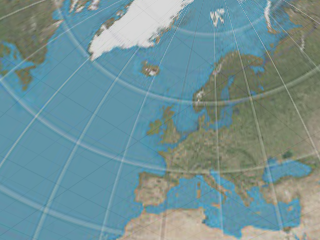
Ebenfalls bekannt als Fischauge-Projektion oder Mittabstandstreue Azimutalprojektion. Elliptische Teile, die die Texturbegrenzung erreichen, werden auf die Kugel gemappt.
Mehr unter: Wikipedia: Mittabstandstreue Azimutalprojektion.
Sphärisch
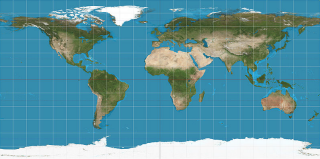
Auch als kugelförmige Projektion bekannt. Eine horizontale Linie in der Texturmitte wird an den Äquator der Kugel gemappt.
Mehr unter: Wikipedia: Plattkarte.
Quader-Map
Teile, die jeder Quaderseite entsprechen, befinden sich Seite an Seite und unterteilen die Textur in sechs gleich große Teile.
Mehr unter: Wikipedia: Cube Map.
Quader-Mapping vertikales Kreuz
Teile, die jeder Quaderseite entsprechen, befinden sich in einem vertikalen Kreuzmuster. Jedes Teil beträgt ein Viertel des Bildes in Höhe und ein Drittel in Breite.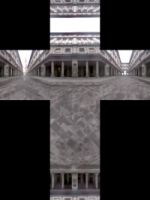
Quader-Mapping horizontales Kreuz
Teile, die jeder Quaderseite entsprechen, befinden sich in einem horizontalen Kreuzmuster. Jedes Teil beträgt ein Drittel des Bildes in Höhe und ein Viertel in Breite.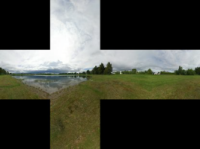
Umgebungstextur
Elliptische Teile, die die Texturbegrenzung erreichen, werden auf die Kugel gemappt. Für diese Projektion wurde ein Foto einer Spiegelkugel mit einer ortografischen Kamera verwendet.
Halbkugelförmig
Wie die kugelförmige Projektion, die gesamte Textur wird aber an die obere Kugelhälfte gemappt. Die untere Texturbegrenzung wird über die Unterseite der Kugel gedehnt.
Rotation
Zur Einstellung der Rotation der Umgebung. Dies hilft bei der Einstellung des Bildes in die korrekte Position, um so für korrekte Reflexionen und Beleuchtung zu sorgen.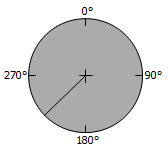
Intensität
Bestimmt die Stärke der Umgebung.
Renderinhalt speichern und teilen
Renderinhalt (Materialien, Umgebungen und Texturen) werden in Modellen gespeichert. Sie können auch in Dateien gespeichert und modellübergreifend geteilt werden. Das Bibliotheken-Panel zeigt den standardmäßigen Inhaltsordner an. Der Inhalt kann zwischen Rhino-Sitzungen oder einem Rhino-Fenster und einem Festplattenordner gezogen und abgelegt werden.
Zugriff auf die Befehlszeilenoptionen
- Geben Sie einen Bindestrich vor dem Befehl ein: -Umgebungen.
| Befehlszeilenoptionen | |
|---|---|
|
PanelAnzeigen |
Zeigt das Umgebungseditor-Panel an. |
|
Optionen |
Zeigt Befehlszeilenoptionen an. HinzufügenLöschenUmbenennenÄndernDuplizierenAusDateiLadenInDateiSpeichern |
Siehe auch

Materialien
Öffnet oder schließt das Materialienpanel.

Texturen
Öffnet oder schließt das Texturenpanel.

Rendern
Rendert die Objekte anhand des aktuellen Renderers.
Renderkonflikte bereinigen
Rhino entdeckt Namenskonflikte mit Material, Umgebung und Textur in folgenden Datei-Operationen:
- Ein Modell importieren.
- Ein Modell einsetzen.
- Objekte aus einem anderen Modell einfügen
- Ein Arbeitsgruppenmodell anhängen oder aktivieren.
Wenn ein Renderinhalt-Elementname im aktuellen Modell bereits vorhanden ist, die Inhaltseinstellungen jedoch verschieden sind, werden die konfliktiven Elemente aufgrund der diesbezüglichen erweiterten Einstellungen gelöst werden.
Suchen Sie PasteConflictOption (zum Einfügen) und ImportRenameConflictingEx (zum Importieren und Einsetzen) in Erweiterte Einstellungen und ändern Sie die Werte wie unten beschrieben.
0 = Keine eingehenden konfliktiven Renderinhalte importieren.
1 = Eingehende konfliktive Renderinhalte mit [importierter] Nachhinein-Lösung importieren und umbenennen..
2 = Eingehende konfliktive Renderinhalte importieren und vorhandene überschreiben.
3 = Den Dialog Namenskonflikt mit Renderinhalt öffnen, um eine Entscheidung zur Lösung des Konflikts zu ermöglichen.