Bogen
| Werkzeugleiste | Menü |
|---|---|
|
Kurve Bogen > <Optionen> |

Mit dem Befehl Bogen wird unter Angabe eines Mittelpunkts (1), eines Start- (2) und eines Endpunkts oder eines Winkels (3) ein Bogen gezeichnet.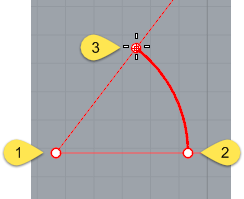
 Benutzerhandbuch - Kurven erzeugen
Befehlszeilenoptionen
Zentrum 
Vorgehen bei der Option Zentrum
- Wählen Sie die Mitte des Bogenradius.
- Wählen Sie den ersten Endpunkt des Bogens.
Dieser Punkt ist auch der Startpunkt des Bogens. - Wählen Sie den zweiten Endpunkt des Bogens oder geben Sie einen Winkel ein.
Geneigt
Zeichnet einen Bogen, dessen Ebene von der aktuellen Konstruktionsebene aus geneigt ist.
Länge
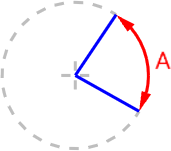
Mit dieser Option kann die Bogenlänge entlang des Bogens festgelegt werden. Geben Sie eine positive oder negative Zahl ein oder wählen Sie zwei Punkte, um die Länge der Bogenkurve zu definieren.
Vorgehen bei der Option Geneigt
- Wählen Sie den Mittelpunkt des Bogens und anschließend die Option Geneigt.
- Wählen Sie den Startpunkt des Bogens.
- Ziehen Sie die Maus, um ein Dreipunkt-Rechteck zu beginnen, das die Ausrichtung der Neigung definiert.
- Zeichnen Sie das Rechteck im Winkel der Neigung in einem vom Startpunkt verschiedenen Ansichtsfenster, unter Verwendung von Referenzgeometrie oder mit dem Aufzugmodus.
- Wählen Sie den Endpunkt des Bogens, geben Sie einen Winkel ein oder wählen Sie die Option Länge.
Mittelpunkt
Zeichnet einen Bogen von seinem Mittelpunkt aus.
Schritte für Mittelpunkt
-
Wählen Sie den Mittelpunkt des Bogens und anschließend die Option Mittelpunkt.
-
Wählen Sie einen Punkt für den Mittelpunkt und Radius des Bogens aus.
-
Wählen Sie den Endpunkt des Bogens.
Oder geben Sie den Gesamtwinkel des Bogens ein.
Oder wählen Sie die Option Länge und geben Sie die gesamte Bogenlänge ein.
Verformbar
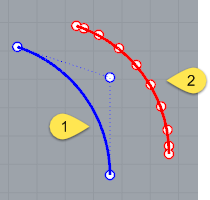
Mit der Option Verformbar wird eine NURBS-Annäherung des Bogens unter Verwendung eines bestimmten Grads und einer Anzahl Kontrollpunkte gezeichnet.
Grad
Zur Angabe des Grads des Bogens. Beim Zeichnen einer Kurve mit hohem Grad wird die erhaltene Kurve nicht über den gewünschten Grad verfügen, wenn die Anzahl der Kontrollpunkte den angegebenen Grad nicht um mindestens 1 übersteigt.
PunktZahl
Bestimmt die Anzahl der Kontrollpunkte.
StartPunkt 
Mit dieser Option wird ein Bogen vom ersten Ende des Bogens aus gezeichnet.
Vorgehen bei der Option StartPunkt
- Wählen Sie den Startpunkt des Bogens.
- Wählen Sie den Endpunkt des Bogens.
- Klicken Sie auf einen Standort, durch den der Bogen hindurch verläuft.
Richtung
Mit dieser Option wird die Richtung einer Linie tangential zum Startpunkt des Bogens bestimmt.
Vorgehen bei der Option Richtung
- Wählen Sie einen Startpunkt.
- Wählen Sie die Richtung, in die der Bogen tangential zum Start des Bogens sein soll.
- Wählen Sie einen Endpunkt.
Wenn Sie den Mauszeiger verschieben, erscheint der Bogenmittelpunkt als Referenz.
DurchPunkt
Definiert einen Standort, durch den die Bogenkurve verlaufen soll.
Vorgehen bei der Option DurchPunkt
- Wählen Sie einen Startpunkt.
- Wählen Sie eine Position, durch die der Bogen verlaufen soll.
- Wählen Sie den Endpunkt des Bogens.
Zentrum
Definiert einen Mittelpunkt für den Bogenradius.
Tangente 
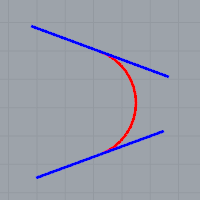
Mit dieser Option wird ein Bogen tangential zu den ausgewählten Kurven mit Optionen zur Auswahl eines Punktes gezeichnet, der nicht auf den ausgewählten Kurven liegt und den Radius bestimmt. Bei jeder Eingabeaufforderung haben Sie die Möglichkeit, einen Punkt zu wählen, der nicht auf einer Kurve liegt und durch den der Bogen verlaufen soll. Bei einigen Eingabeaufforderungen erscheint die Option zur Eingabe eines Radius. Der rote Bogen im Bild verläuft tangential zu den beiden blauen Linien.
Vorgehen bei der Option Tangente
- Wählen Sie eine Kurve aus, zu der der Bogen tangential verlaufen soll.
- Wählen Sie eine zweite Kurve aus, zu der der Bogen tangential verlaufen soll.
Die Tangentenindikatoren werden so angepasst, dass der Bogen tangential zu den beiden Kurven verläuft. - Wählen Sie eine dritte Kurve aus, zu der der Bogen tangential verlaufen soll.
Die Tangentenindikatoren werden erneut so angepasst, dass der Bogen tangential zu den beiden Kurven verläuft.
Oder
Drücken Sie die Eingabetaste, um den Referenzkreis ausgehend von den ersten beiden Punkten zu zeichnen. - Ziehen Sie den Mauszeiger rund um den Bogen und klicken Sie, um eine der vorgeschlagenen Möglichkeiten auszuwählen.
Punkt
Die Option Punkt wird bei jeder Eingabeaufforderung angezeigt. Dadurch wird die Tangentenbeschränkung für diese Auswahl unterdrückt.
Verwendung der Option Punkt
- Wählen Sie an einer Eingabeaufforderung die Option Punkt und wählen Sie einen Punkt, durch den der Bogen verlaufen soll.
Die Tangentenindikatoren werden erneut so angepasst, dass der Bogen tangential zu den beiden Kurven verläuft.
Beispiel
In diesem Beispiel wird die Option Punkt zur Bestimmung des ersten Punkts des Bogens verwendet.
- Wählen Sie die Option Punkt und wählen Sie einen Punkt.
- Wählen Sie die zweite Tangentenkurve oder den Radius.
- Wählen Sie die dritte Tangentenkurve aus.
- Ziehen Sie den Mauszeiger rund um den Bogen und klicken Sie, um eine der vorgeschlagenen Möglichkeiten auszuwählen.
Beispiel
In diesem Beispiel wird die Option Punkt verwendet, um den zweiten Punkt des Bogens zu bestimmen.
- Wählen Sie die erste Tangentenkurve aus.
- Wählen Sie erneut die Option Punkt und wählen Sie einen Punkt.
- Wählen Sie die dritte Tangentenkurve aus.
- Ziehen Sie den Mauszeiger rund um den Bogen und klicken Sie, um eine der vorgeschlagenen Möglichkeiten auszuwählen.
AbErstemPunkt
Zwingt den Bogen durch den ersten ausgewählten Punkt auf der Kurve, anstatt dem Punkt zu erlauben, entlang der Kurve zu gleiten.
Beispiel
In diesem Beispiel wird die Option AbErstemPunkt verwendet, um den Startpunkt auf der Kurve zu bestimmen.
- Wählen Sie die erste Tangentenkurve aus.
Der Tangentencursor gleitet an der Kurve entlang. - Wählen Sie die Option AbErstemPunkt und wählen Sie eine Position auf der Kurve.
- Wählen Sie eine dritte Tangentenkurve aus.
- Ziehen Sie den Mauszeiger rund um den Bogen und klicken Sie, um eine der vorgeschlagenen Möglichkeiten auszuwählen.
Radius
Definiert einen Radius. Wenn ein Tangentenpunkt auf der zweiten Kurve existiert, der die Radiusbedingungen erfüllt, erscheint die Tangentenbeschränkung an diesem Punkt, wenn Sie den Kreis ziehen.
Beispiel
In diesem Beispiel wird die Option Radius zur Bestimmung der Größe des Bogens verwendet.
- Wählen Sie als erste Tangentenkurve eine Kurve im Modell aus.
Der Tangentencursor gleitet an der Kurve entlang. - Wählen Sie die zweite Tangentenkurve aus.
- Wählen Sie die Option Radius und geben Sie einen Wert für den Radius ein.
- Ziehen Sie den Mauszeiger rund um den Bogen und klicken Sie, um eine der vorgeschlagenen Möglichkeiten auszuwählen.
Verlängerung
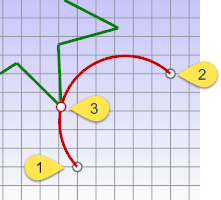
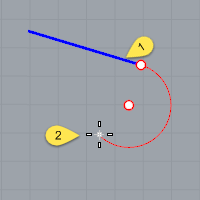
Zur Verlängerung einer Kurve mit einem Bogen zu einem angegebenen Endpunkt.
Vorgehen bei der Option Verlängerung
- Wählen Sie die zu verlängernde Kurve (1).
- Wählen Sie den Endpunkt des Bogens (2).
Zentrum
Zur Verlängerung einer Kurve mit einem Bogen von einem angegebenen Mittel- und Endpunkt aus.
Länge
Zur Einstellung der Länge des Bogens. Geben Sie eine positive oder negative Zahl ein oder wählen Sie zwei Punkte, um die Länge der Bogenkurve zu definieren.
Richtung
Zur Festlegung der Zeichnungsrichtung des Bogens.
Gegenuhrzeigersinn
Der Bogen wird vom Startpunkt aus gegen den Uhrzeigersinn gezeichnet.
Uhrzeigersinn
Der Bogen wird vom Startpunkt aus im Uhrzeigersinn gezeichnet.
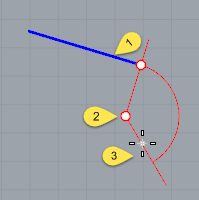
Hinweis zur Option Verlängerung
- Die Bogenverlängerung wird nicht mit der Originalkurve verbunden.
- Um eine Bogenverlängerung zu zeichnen und sie in einem Schritt zu verbinden, verwenden Sie den Befehl Verlängern.
- Der Mittelpunkt wird an eine Ebene rechtwinklig zum Kurvenende beschränkt. Wenn die Verlängerung in einer Ansicht rechtwinklig zur Beschränkungsebene gezeichnet wird, wird die Eingabe automatisch parallel zur Konstruktionsebene gesperrt.
- In anderen Ansichten versucht Rhino sicher zu stellen, dass eine der Ortho-Richtungen parallel zur Konstruktionsebene verläuft. Drücken Sie beim Klicken die Umschalttaste, um die Ortho-Richtung beizubehalten.