Konstruktionsebene
| Werkzeugleiste | Menü |
|---|---|
|
|
Ansicht / Titelzeile des Ansichtsfensters KEbene einstellen |

Mit dem Befehl Konstruktionsebene werden der Ursprung und die Ausrichtung der Konstruktionsebene im aktiven Ansichtsfenster eingestellt.
Eine Konstruktionsebene ist wie eine Tischplatte, auf der sich normalerweise der Mauszeiger bewegt. Die Konstruktionsebene hat einen Ursprung, eine x- und y-Achse und ein Raster. Sie kann eine beliebige Ausrichtung haben, wobei jede Konstruktionsebene unabhängig von denen in anderen Ansichtsfenstern ist.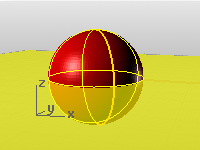
Die Konstruktionsebene stellt das lokale Koordinatensystem des Ansichtsfensters dar und kann vom Weltkoordinatensystem abweichen.
Rhinos Standardansichtsfenster verfügen über Konstruktionsebenen, die dem Ansichtsfenster entsprechen. Das standardmäßige perspektivische Ansichtsfenster verwendet jedoch die Konstruktionsebene mit Draufsicht des WKS, die auch im Ansichtsfenster Drauf verwendet wird.
 Benutzerhandbuch - Präzise Modellierung
Vorgehenweise
- Wählen Sie einen neuen Ursprungspunkt oder eine Option aus.
| Befehlszeilenoptionen | |
|---|---|
|
Die Konstruktionsebenen in allen Ansichtsfenstern werden geändert, damit sich ihr Ursprung am ausgewählten Punkt befindet. |
|
|
|
Mit der Option Kurve wird die Konstruktionsebene rechtwinklig zu einer Kurve eingestellt. Vorgehen bei der Option Kurve
Anmerkung
|
|
|
Mit der Option Höhe kann die Höhe (z-Richtung) der Konstruktionsebene geändert werden. Vorgehen bei der Option Höhe
Anmerkung
|
|
Gumball |
Mit der Option "Gumball" wird die Konstruktionsebene so eingestellt, dass Sie mit der Gumball-Ausrichtung des aktuellen Objekts übereinstimmt. |
|
|
Mit der Option Objekt wird die Konstruktionsebene im aktiven Ansichtsfenster an ein Objekt angehängt. Vorgehen bei der Option Objekt
|
|
|
Mit der Option Drehen kann die Konstruktionsebene gedreht werden. Vorgehen bei der Option Drehen
|
|
|
Mit der Option Fläche wird die Konstruktionsebene so eingestellt, dass sie mit einer Fläche übereinstimmt. Die Platzierung ist beschränkt, so dass die Konstruktionsebene tangential zur Fläche liegt. Vorgehen bei der Option Fläche
FlächenoptionenUmkehrenKehrt die Richtung um. TrimmungenIgnorierenZur Verwendung der gesamten ungetrimmten, darunterliegenden Fläche. |
|
Verschiebt die Konstruktionsebene im aktuellen Ansichtsfenster in ihrer z-Richtung, so dass ihre xy-Ebene den ausgewählten Punkt schneidet. Vorgehen bei der Option DurchPunkt
Option "DurchPunkt"AlleVerschiebt die Konstruktionsebenen in allen Ansichtsfenstern in ihren z-Richtungen, so dass ihre xy-Ebenen den ausgewählten Punkt schneiden. |
|
|
|
Definiert die Konstruktionsebene im aktiven Ansichtsfenster parallel zur Ansicht. Vorgehen bei der Option Ansicht
|
|
Stellt die definierte Standardkonstruktionsebene wieder her. Vorgehen bei der Option Welt
|
|
|
|
Mit der Option 3Punkte wird die Konstruktionsebene im aktiven Ansichtsfenster durch Auswahl dreier Punkte für die x-, y- und z-Richtung eingestellt. 3Punkte Schritte
Optionen von 3PunkteVertikalDie Konstruktionsebene wird orthogonal zur aktuellen Konstruktionsebene ausgerichtet. ZAchseZur Festlegung der Richtung der z-Achse der Konstruktionsebene. |
|
|
Zur Wiederherstellung der zuvor verwendeten Konstruktionsebene im aktuellen Ansichtsfenster. Vorgehen bei der Option Rückgängig
TastenkombinationUmschalttaste + Pos1 |
|
|
Zur Wiederherstellung der Konstruktionsebene, die aktiv war, bevor die Option Rückgängig verwendet wurde. Vorgehen bei der Option Wiederholen
TastenkombinationUmschalttaste + Ende |


 Rück
Rück Drunter
 Front
Front Links
Links Rechts
 Drauf
Drauf


|
Werkzeugleiste |
Menü |
Statuszeile |
|---|---|---|
|
Neu in Version 8 |
Auto-KEbene |


Der Befehl KEbeneAutomatischAusrichten schaltet Auto-KEbene ein bzw. aus und verwaltet die zugehörigen Optionen.
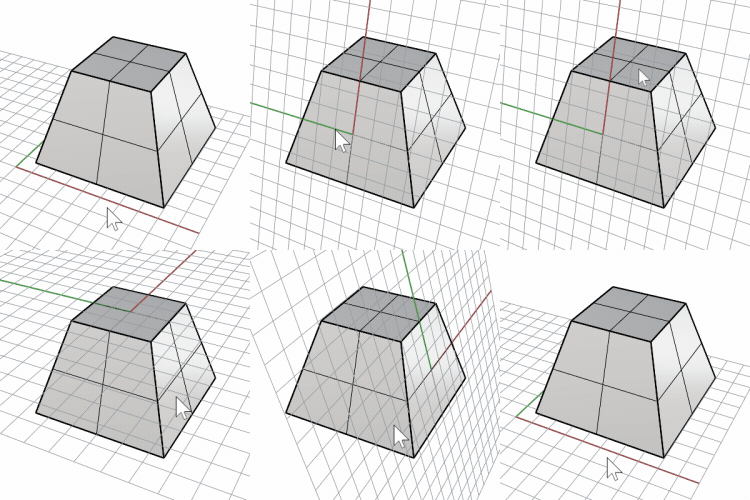
-
Wenn Auto-KEbene aktiviert ist, richtet sich die KEbene im aktuellen Ansichtsfenster automatisch an der ausgewählten Geometrie aus. Es funktioniert sowohl mit einer planaren Kurve oder Flächenkante als auch mit einer Fläche oder Teilfläche, die entweder planar oder nicht planar sein kann.
Wenn Auto-KEbene aktiviert ist, richtet sich die KEbene im aktuellen Ansichtsfenster automatisch an einer ausgewählten Kurve, Fächenkante, Fläche oder Teilfläche aus. Die Kurve und die Flächenkante müssen planar sein, während die Fläche oder Teilfläche entweder planar oder nicht planar sein kann.
-
Auto-KEbene kann durch Anklicken des Auto-KEbene-Fensters in der Statusleiste ein- und ausgeschaltet werden.
-
Wenn die ausgewählte Kurve oder Fläche koplanar mit der aktuellen KEbene ist oder die Fläche eine Naht hat, wird Auto-KEbene nicht aktiviert.
-
In parallelen Ansichtsfenstern wird Auto-KEbene nicht aktiviert, wenn der Blickwinkel zur KEbene weniger als 15 Grad beträgt.
-
Der Befehl KEbeneAutomatischAusrichten kann in anderen Befehlen verschachtelt ausgeführt werden, um Optionen über die Befehlszeile zu ändern.
-
Die automatische Ausrichtung der KEbene ist standardmäßig auf die Ansicht bezogen. Wenn Sie möchten, dass die Auto-KEbene beständig auf ein Objekt ausgerichtet ist, können Sie OrientAutoCPlaneToView in den Erweiterten Einstellungen deaktivieren.
Befehlszeilenoptionen
Aktiviert
Schaltet Auto-KEbene ein bzw. aus.
- Durch Klicken auf das Auto-KEbene-Feld in der Statuszeile wird diese Option ein- bzw. ausgeschaltet.
Modus
Der Ausrichtungsmodus kann auch durch einen Rechtsklick auf das Auto-KEbene-Feld in der Statusleiste eingestellt werden.
Objekt
Richtet die KEbene an der Ebene der ausgewählten Kurve oder Fläche aus.
Welt
Versucht, die X- und Y-Achsen der KEbene an den nächstgelegenen Weltachsen auszurichten.
Ansicht
Versucht, die KEbene Y mit der Kamera oberhalb der Ansicht auszurichten.
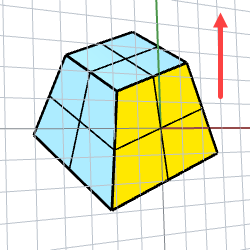
Cycle
Ändert den Ausrichtungsmodus zwischen Objekt, Welt und Ansicht.
Tastatur: Ctrl(CMD)+R
Gesperrt
Sperrt die KEbene an der aktuellen Position und Ausrichtung.
Tastatur: Ctrl(Cmd)+1
-
Die Option Gesperrt ist nur verfügbar, wenn eine Auto-KEbene aktiv ist, bevor der Befehl KEbeneAutomatischAusrichten ausgeführt wird.
-
Das Sperrsymbol
 /
/ auf dem Auto-KEbene-Feld zeigt den aktuellen Gesperrt-Status an.
 -
Klicken Sie auf das Schloss-Symbol, um den Sperrzustand umzuschalten.
-
Anhaftend
Die KEbene bleibt auf dem zuvor ausgewählten planaren Objekt bzw. Teilobjekt, bis ein anderes ausgewählt wird.
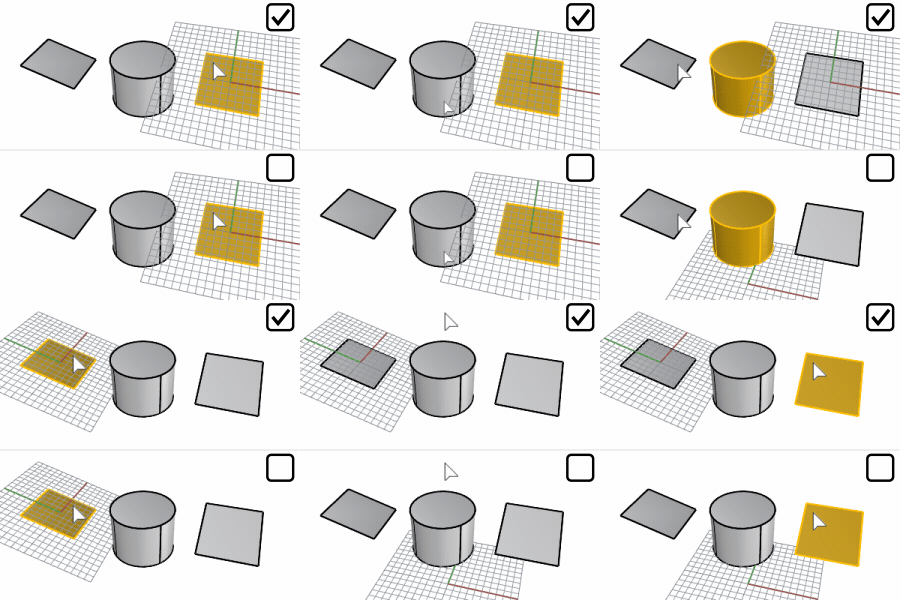
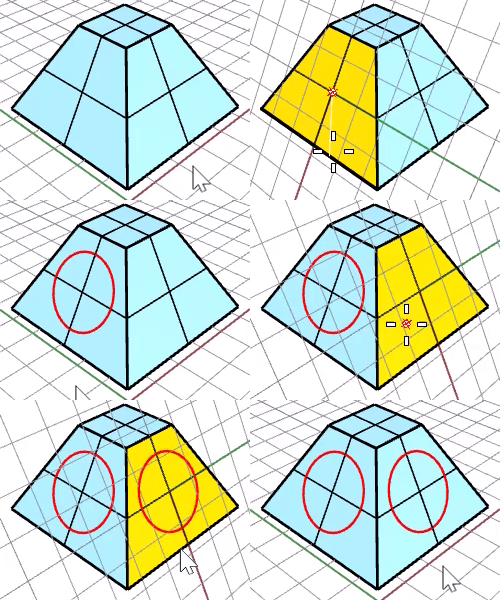
Beispiel für die Verwendung von Auto-KEbene
-
Klicken Sie auf Auto-KEbene in der Statusleiste, um die automatisch ausgerichtete KEbene zu aktivieren.
-
Verwenden Sie Teilobjektauswahl, um eine Fläche auf einem Flächenverband mit Strg(Cmd)+Umschalt+Klick auszuwählen.
-
Zeichnen Sie einen Kreis.
Der Kreis ist koplanar mit der Fläche.
-
Nehmen Sie die Fläche aus der Auswahl.
-
Wählen Sie eine andere Fläche auf dem Flächenverband aus.
-
Zeichnen Sie einen Kreis.
Der zweite Kreis ist koplanar mit der zweiten Fläche.
| Werkzeugleiste | Menü |
|---|---|
|
|
|

Mit dem Befehl KonstruktionsebeneFürAlleKopieren werden alle Ansichtsfenster so geändert, dass sie dieselben Konstruktionsebenen wie das aktuelle Ansichtsfenster haben.
| Werkzeugleiste | Menü |
|---|---|
|
|
|
Mit dem Befehl EinstellungenKonstruktionsebeneFürAlleKopieren werden alle Ansichtsfenster so geändert, dass alle dieselben Rastereinstellungen und den gleichen Fangabstand wie das aktuelle Ansichtsfenster haben.
Siehe auch

MEbene
Definiert eine Beziehung zwischen einer Konstruktionsebene und einem Objekt.

BenannteKonstruktionsebene
Verwaltet die Listen der benannten Konstruktionsebenen.