FilletEdge
| 工具列 | 功能表 |
|---|---|
|
|
实体 边缘圆角 > 边缘圆角 |

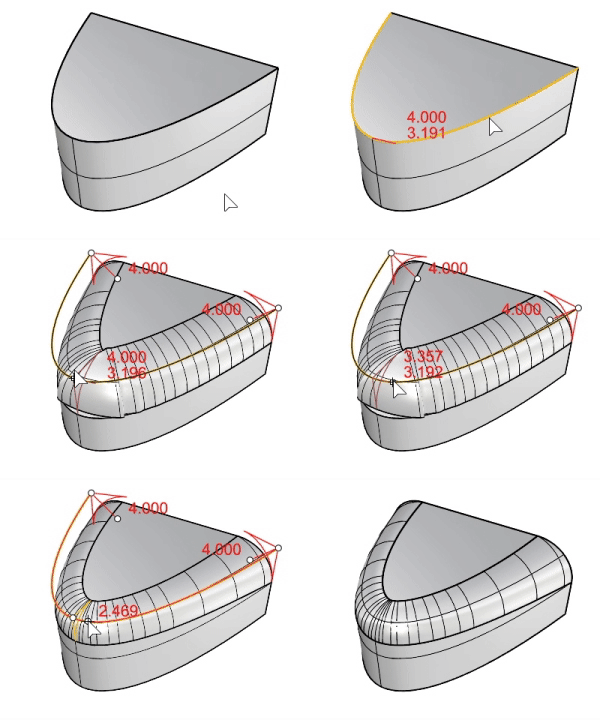
FilletEdge 指令在多重曲面上选取的边缘建立不等半径的圆角曲面,修剪原来的曲面并与圆角曲面组合在一起。
|
支持的输入物件 |
|---|
|
步骤
-
选取边缘。
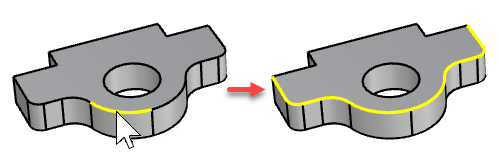
或者,双击一条边来选择相切边缘。
-
编辑半径控制杆和选项。
附注
- 移动边缘端点的控制杆有可能会导致圆角超出曲面,这就要用其他方法来修剪它。
- 使用框选或 Shift + 鼠标左键单击来选取多个控制杆。
| 指令行选项 | |
|---|---|
|
显示半径 |
是在工作视窗中显示半径控制杆。 否隐藏工作视窗中的半径控制杆。当鼠标光标靠近混接边缘时,隐藏的半径控制杆将显示出来。 |
|
下一个半径 |
设定下个半径控制杆的半径。 |
|
连锁边缘 |
自动选取基于连续性的连续边缘。
|
|
面的边缘 |
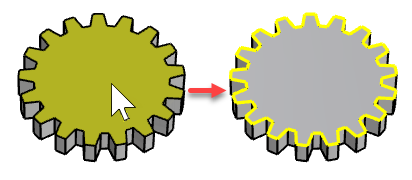
指定一个面以选择其边缘。切线边缘不包括在内。
|
|
上次选取的边缘 |
为了避免中途取消指令,下次执行指令时需要重新选取边缘的不便,您可以使用这个选项直接选取上次选取的边缘,这个指令可以记录最多 20 组选取的边缘。 |
|
修剪并组合 |
以结果曲面修剪原来的曲面并组合在一起。 只有当“修剪并组合”=“否”的时候建构历史才有效。 |
|
选取边缘 |
在选取边缘的步骤过后再选取更多的边缘。 |
|
预览 |
显示动态预览,当您更改选项时预览结果也会出现相应的变化。 |
|
编辑 |
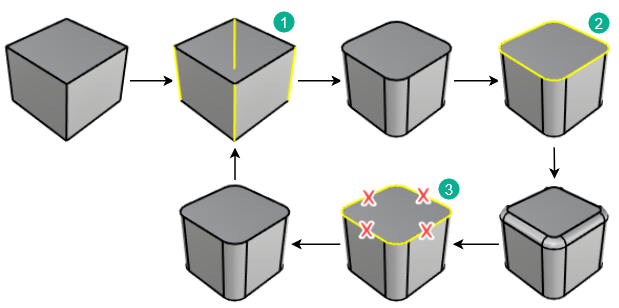
编辑最近选择的一组边缘。 提示: 当没有指令正在运行时,双击物件是一种进入编辑模式的替代方式。 编辑边缘
删除最近的边缘集合中的所有边以返回到前一个边缘集合。
1) 第一组边缘集合。 2) 第二组边缘集合。 3) 如果您想返回编辑第一个边缘集合,请删除第二个边缘集合中的所有边缘。 |

当您拖曳控制杆的半径点的时候这些半径与直径的选项才会出现在指令行。
| 半径/距离选项 | |
|---|---|
|
从曲线 |
点选一条曲线,套用曲线在点选位置的半径。 |
|
从两点 |
指定两个点设定半径/距离。 |
| 控制杆选项 | |
|
新增控制杆 |
沿着边缘新增控制杆。 |
|
复制控制杆 |
以选取的控制杆的斜角距离建立另一个控制杆。 |
|
移除控制杆 |
这个选项只有在新增控制杆以后才会出现。 |
|
设定全部 |
设定全部控制杆的距离或半径。 |
|
连结控制杆 |
编辑单一控制杆更新所有其它控制杆。 |
附注
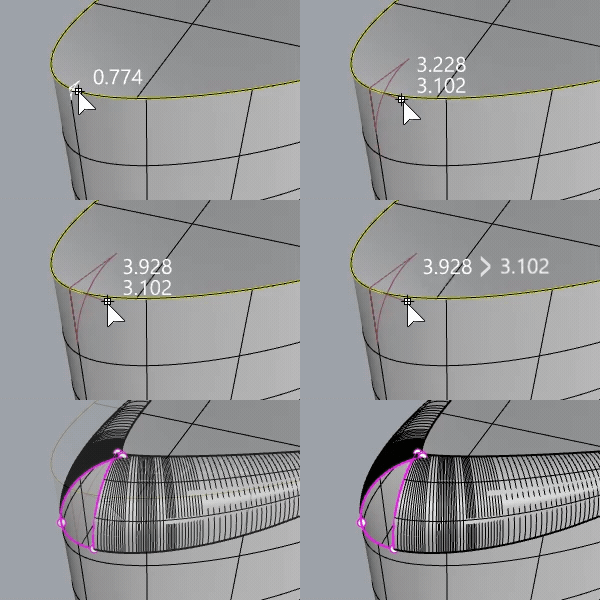
技巧
- 保持最大半径和最小半径都不要超出模型。
- 在使用 MergeAllCoplanarFaces 指令或以更简单的方式进行曲面处理之前,您可以删除任意边缘。越少的相交边缘 = 越少的问题,因为在进行圆角处理时在相交边缘处会相互修剪以组合相邻曲面,修剪过程会出现多种问题。
- 确保有足够的空间可以让圆角曲面剪切以及组合相邻的曲面,建立圆角能否成功取决于曲面之间的角度关系、转角路径处弯曲的尖锐程度以及路径类型。