EMap
| 工具列 | 功能表 |
|---|---|
|
|
分析 曲面 > 环境贴图 |

EMap 指令在物件上显示环境贴图的反射影像,以视觉分析物件表面的平滑度。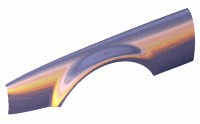
|
输入 |
|---|
|
步骤
- 在环境贴图选项对话框中,选取您想使用的环境贴图文件。
EMap 选项
当前图像
用于物件反射的环境图像。
浏览并选择一个图像。
 与物件渲染颜色混合
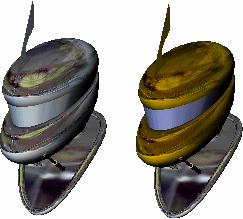
将环境贴图与物件的渲染颜色混合可以模拟不同的材质和环境贴图的显示效果。模拟不同的材质,请使用一般的彩色点阵图,并打开与物件的渲染颜色混合选项。
显示边缘和结构线
显示分析物件的边缘或结构线。
- EMap 指令是许多以视觉分析曲面的指令之一。这些指令使用 NURBS 曲面评估与渲染技术帮助您以视觉分析曲面的平滑度、曲率及其它重要的属性。
- 如果您要使用 EMap 指令分析的曲面没有分析网格存在,Rhino 会以 网格选项对话框中的设置建立在工作视窗中不可见的分析网格。
- 曲面分析网格会储存在 Rhino 的文件里,这些网格可能会让文件变的很大。RefreshShade 指令与 Save、SaveAs 指令的仅储存几何图形选项可以清除文件中的分析网格。
- 分析自由造型的 NURBS 曲面时,必需使用较精细的网格才可以得到较准确的分析结果。
- 环境贴图是一种渲染型式,看起来就像打磨的非常光滑的金属反射周围环境。在某些特殊的情形下,使用环境贴图可以看出 Zebra 指令与旋转视图所看不出来的曲面缺陷。
环境贴图影像
环境贴图的影像是以摄影机在不同的环境中拍摄镜面金属球所得到的照片。
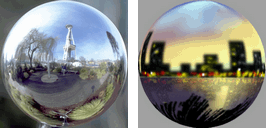
将一张平面的照片修改成圆形的并无法达到这个效果,因为这样做出来的图片并没有撷取到整个周围的环境。您可以找出任何外表为镜面材质的物品,例如:烤面包机或其它类似球体的物品,仔细观查其如何反射周围环境,进一步了解这个原理。
当您看着该物件的中心点时,可以看到自己的影像。但在物件边缘处 (物件表面的法线方向几乎与您的视线垂直) 反射的影像几乎是来自物件的后方,使得镜面球体上反射的是扭曲变形的周围 (球体前方、侧面、后方) 环境的影像,所有的反射物件都有这种现象。
另一方面,一张普通的照片只能显示摄影机前方的影像,而不是接近 360 度的周围环境,您可以使用鱼眼镜头扩大摄影机的视野,但最大只能拍摄到 180 度的视野。
有些程序可以将数张环绕成 360 度的照片 (将摄影机置于三角架上旋转,拍设不同角度的照片) 拼接成一张球形贴图。
| 工具列 | 功能表 |
|---|---|
|
|
关闭对话框。 |

EMapOff 指令关闭环境贴图对话框。