SubDCaja
|
Barra de herramientas |
Menú |
|---|---|
|
|
SubD Primitivas > Caja |

El comando SubDCaja crea una caja de subdivisión.
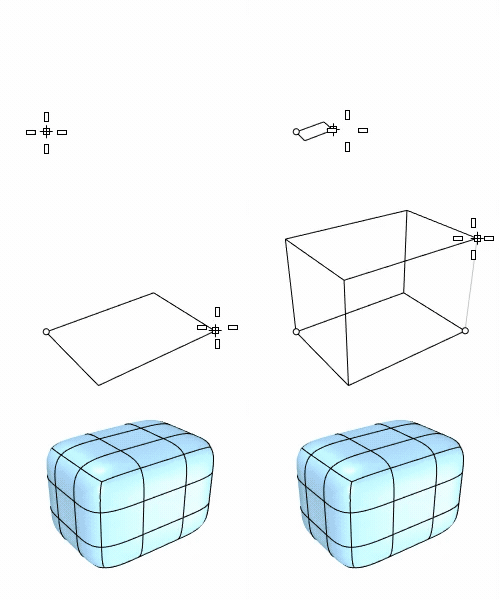
Pasos
-
Especifique los números de cara en las direcciones X, Y y Z.
-
Designe dos puntos para las esquinas opuestas del rectángulo base.
Mantenga pulsada la Mayús para dibujar un cuadrado.
O bien, seleccione una de las opciones para dibujar el rectángulo de otro modo.
-
Designe la altura.
Pulse Intro para usar la distancia de anchura para definir la altura.
 Manual del usuario: Trabajar con objetos SubD
Opciones de la línea de comandos
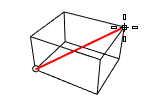
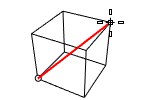
Diagonal
Crea una caja a partir de las esquinas diagonales. Si designa las dos esquinas del PlanoC, el comando le solicita indicar la altura.
(Predeterminado)
Dibuja el rectángulo utilizando dos esquinas opuestas.
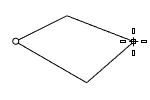
3Puntos
Dibuja el rectángulo usando dos posiciones de esquinas adyacentes y una posición en el lado opuesto.
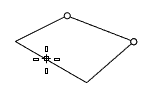
PuntoMedioDeBorde
Dibuja el rectángulo desde el punto medio del primer borde, un final del borde y una posición en el lado opuesto.
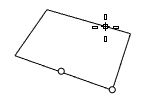
Vertical
Dibuja el rectángulo perpendicular al plano de construcción.
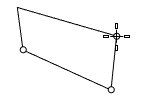
Centro
Dibuja el rectángulo a partir del punto central y una esquina.
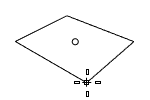
AlrededorDeCurva
Dibuja un rectángulo perpendicular a una curva.
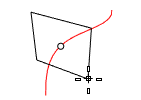
Pasos
- Seleccione una curva y designe el centro del rectángulo en la curva.
RecuentoDeX/RecuentoDeY/RecuentoDeZ
Número de caras en la dirección X/Y/Z.
Introduzca un número distinto a 0 y pulse Intro para establecer el mismo número para todas las direcciones. Si introduce 0, se elige un punto en el origen del PlanoC actual.
Barra de herramientas | Menú |
|---|---|
| SubD Primitivas > Cono |

El comando SubDCono crea un cono de subdivisión.
Manual del usuario: Trabajar con objetos SubD
Opciones de la línea de comandos
RestricciónDeDirección
Las restricciones de dirección restringen la dirección del cono.
Ninguno
Introduzca o escriba un número para definir la altura.
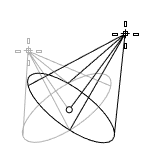
- Utilice el modo elevación, las referencias a objetos u otras ayudas de modelado para designar una posición.
- La posición del cursor es la dirección positiva cuando escribe un número para definir la altura.
Vertical
Crea un cono perpendicular al plano de construcción.
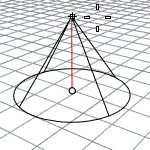
- La dirección +Z del PlanoC es la dirección positiva cuando escribe un número para definir la altura.
AlrededorDeCurva
Dibuja el círculo base perpendicular al punto designado en una curva. La línea central del cono será tangente a la curva.
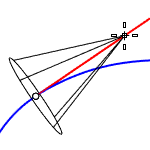
- La dirección de la curva es la dirección positiva cuando escribe un número para definir la altura.
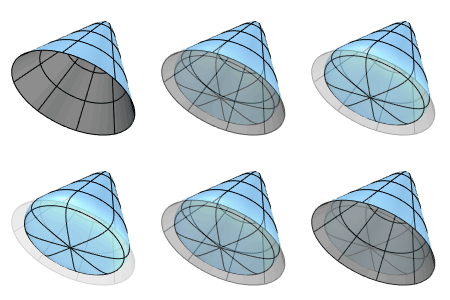
Sólido
Decide si se tapará la parte inferior para crear un cono sólido o abierto.
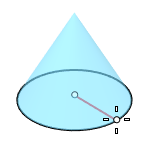
Radio
Dibuja el círculo base designando el punto central y un radio.
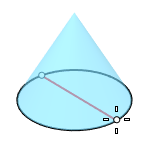
2Puntos
Dibuja el círculo base a partir de dos puntos opuestos.
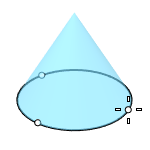
3Puntos
Dibuja el círculo base a través de tres puntos.
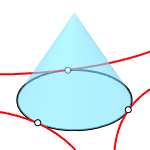
Tangente
Dibuja el círculo base tangente a una, dos o tres curvas.
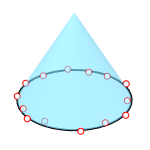
AjustarPuntos
Dibuja el círculo base ajustándolo a puntos seleccionados, puntos de control o vértices de malla.
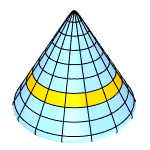
CarasVerticales
Especifica el número de caras entre la parte inferior y el vértice.
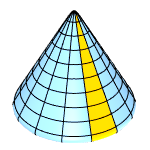
AlrededorDeCaras
Especifica el número de caras en la dirección derecha-izquierda.
EstiloDeCaraTapa (Tri/Cuad)
Seleccione si desea utilizar caras triangulares o cuadrangulares para rellenar la abertura inferior.

- Esta opción solo es visible cuando la opción AlrededorDeCaras es un número par (4, 6, 8...) y con Sólido=Sí.
- Tri se utiliza siempre cuando la opción AlrededorDeCaras es un número impar.
Véase también

Cono
Crea un cono de superficie.

ConoMallado
Crea un cono mallado.
SubDCilindro
Barra de herramientas | Menú |
|---|---|
| SubD Primitivas > Cilindro |

El comando SubDCilindro crea un cilindro de subdivisión.

Pasos
Dibuje el círculo base.
Designe una posición o introduzca un número para definir la altura.
Las opciones de RestricciónDeDirección definen la altura positiva de otro modo.
Manual del usuario: Trabajar con objetos SubD
Opciones de la línea de comandos
RestricciónDeDirección
Las restricciones de dirección restringen la dirección del cilindro.
Ninguno
Introduzca o escriba un número para definir la altura.
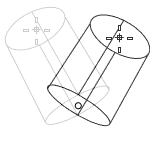
- Utilice el modo elevación, las referencias a objetos u otras ayudas de modelado para designar una posición.
- La posición del cursor define la dirección positiva cuando escribe un número para definir la altura.
Vertical
Crea un cilindro perpendicular al plano de construccicón .
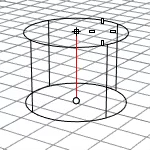
- La dirección +Z del PlanoC define la dirección positiva cuando escribe un número para definir la altura.
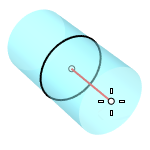
AlrededorDeCurva
Dibuja el círculo base perpendicular al punto designado en una curva. La línea central del cilindro será tangente a la curva.
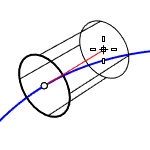
- La dirección de la curva define la dirección positiva cuando escribe un número para definir la altura.
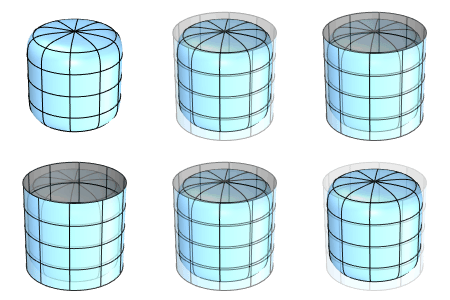
Sólido
Tapa las aberturas superior e inferior o las deja abiertas.
Radio
Dibuja el círculo base designando el punto central y un radio.
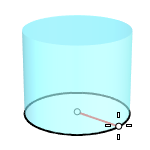
2Puntos
Dibuja el círculo base a partir de dos puntos opuestos.
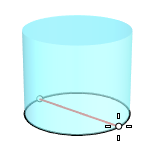
3Puntos
Dibuja el círculo base a través de tres puntos.
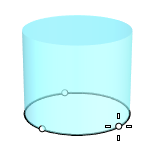
Tangente
Dibuja el círculo base tangente a una, dos o tres curvas.
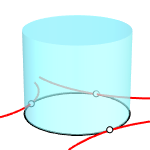
AjustarPuntos
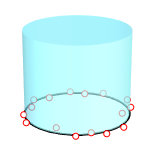
Dibuja el círculo base ajustándolo a puntos seleccionados, puntos de control o vértices de malla.
AlrededorDeCaras
Número de caras alrededor de la circunferencia.
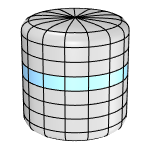
CarasVerticales
Número de caras en la dirección vertical.

AmbosLados
Crea un cilindro simétrico en el círculo base. La altura del cilindro es el doble de la especificada.
EstiloDeCaraTapa (Tri/Cuad)
Seleccione si desea utilizar caras triangulares o cuadrangulares para rellenar las aberturas superior e inferior.
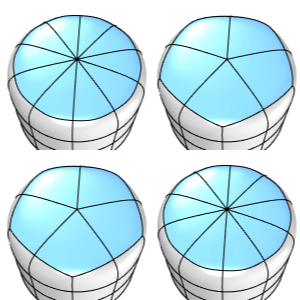
- Esta opción solo es visible cuando la opción AlrededorDeCaras es un número par (4, 6, 8...) y con Sólido=Sí.
- Tri se utiliza siempre cuando la opción AlrededorDeCaras es un número impar.
Véase también

Cilindro
Dibuja un cilindro de polisuperficie.

CilindroMallado
Dibuja un cilindro mallado.
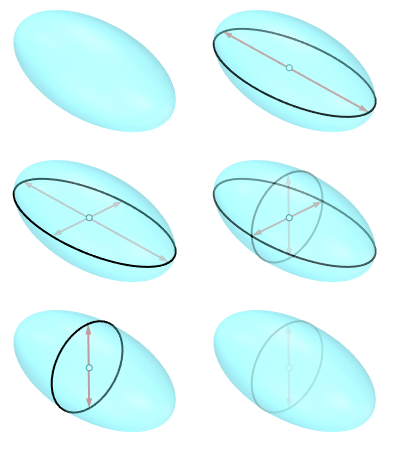
El comando SubDElipsoide dibuja un elipsoide de subdivisión.
Barra de herramientas | Menú |
|---|---|
| SubD Primitivas > Elipsoide |

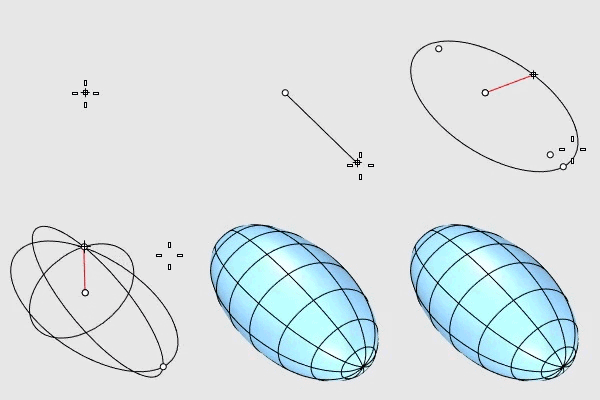
Opciones de la línea de comandos
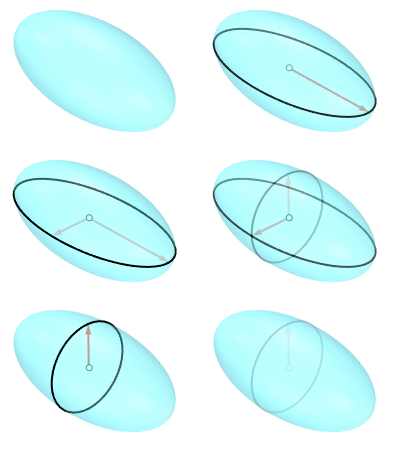
Radio
Crea un elipsoide definiendo la mitad de la longitud de cada eje.
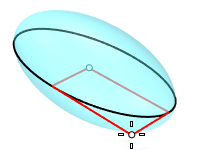
Esquina
Dibuja la elipse base desde el punto central y una esquina del rectángulo de contorno.
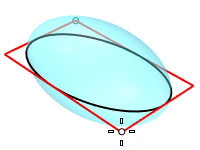
Esquina
Dibuja la elipse base desde dos esquinas opuestas del rectángulo de contorno.
Diámetro
Crea un elipsoide definiendo la longitud de cada eje.
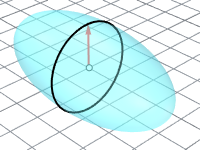
Vertical
Dibuja la elipse base perpendicular al plano de construcción.
DesdeFocos
Dibuja la elipse a partir de puntos focales y un punto en la curva.
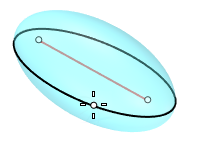
MarcarFocos
Coloca un punto en las posiciones de los focos.
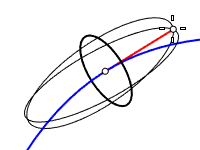
AlrededorDeCurva
Dibuja la elipse base perpendicular al punto designado en una curva. El tercer eje será tangente a la curva.
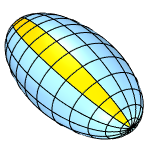
CarasVerticales
Número de caras a lo largo del primer eje.
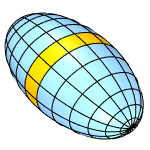
AlrededorDeCaras
Número de caras alrededor del primer eje.
EstiloDeCaraTapa (Tri/Cuad)
Seleccione si desea utilizar caras triangulares o cuadrangulares en los polos.
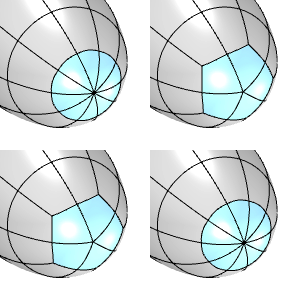
- Esta opción solo es visible cuando la opción AlrededorDeCaras es un número par (4, 6, 8...).
- Tri se utiliza siempre cuando la opción AlrededorDeCaras es un número impar.
Véase también

Elipsoide
Dibuja un elipsoide sólido.

ElipsoideMallado
Dibuja un elipsoide mallado.
Barra de herramientas | Menú |
|---|---|
| SubD Primitivas > Plano |

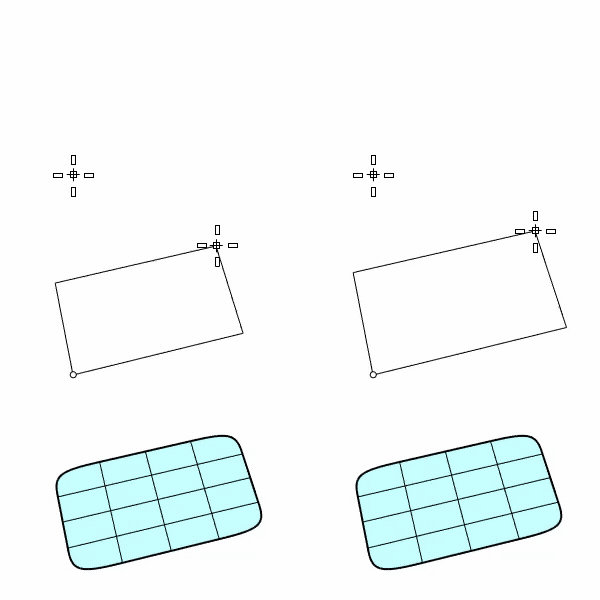
El comando SubDPlano crea un plano de subdivisión.
Pasos
Designe dos puntos para las esquinas opuestas de un rectángulo.
O bien, seleccione una de las opciones para dibujar el rectángulo de otro modo.
Especifique los números de cara en las direcciones X e Y.
Opciones de la línea de comandos
(Predeterminado)
Dibuja el rectángulo utilizando dos esquinas opuestas.
3Puntos
Dibuja el rectángulo usando dos posiciones de esquinas adyacentes y una posición en el lado opuesto.
PuntoMedioDeBorde
Dibuja el rectángulo desde el punto medio del primer borde, un final del borde y una posición en el lado opuesto.
Vertical
Dibuja el rectángulo perpendicular al plano de construcción.
Centro
Dibuja el rectángulo a partir del punto central y una esquina.
RecuentoDeX
Número de caras en la dirección X.
RecuentoDeY
Número de caras en la dirección Y.
Escriba un número distinto de 0 y pulse Intro para establecer el mismo número para ambas direcciones. Si introduce 0, se elige un punto en el origen del PlanoC actual.
Barra de herramientas | Menú |
|---|---|
| SubD Primitivas > Esfera |

El comando SubDEsfera crea una esfera de subdivisión con tres estilos diferentes.
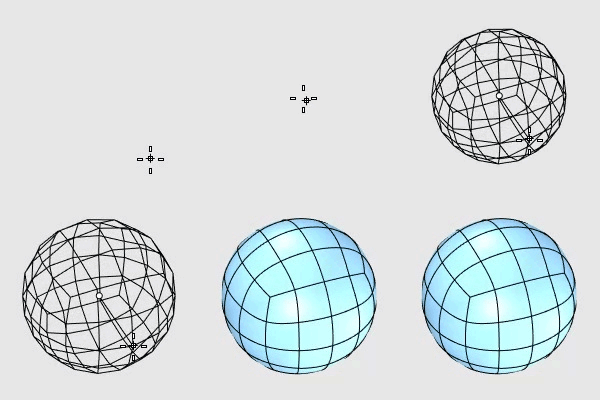
Opciones de la línea de comandos
Radio
Crea una esfera designando el punto central y un radio.
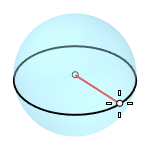
2Puntos
Crea una esfera a partir de dos puntos opuestos en el círculo base.
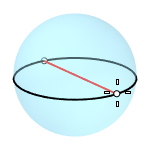
3Puntos
Crea una esfera a partir de tres puntos en el círculo base.
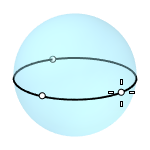
Tangente
Crea una esfera con el círculo base tangente a una, dos o tres curvas.
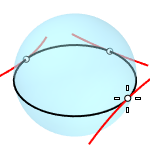
AlrededorDeCurva
Crea una esfera desde su punto central en una curva y un punto en el círculo base perpendicular a la curva.
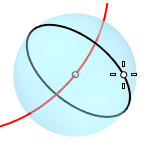
4Puntos
Crea una esfera a partir de tres puntos en un círculo de sección y un punto en la esfera.
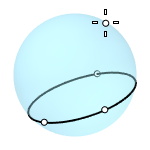
AjustarPuntos
Crea una esfera ajustándola a puntos seleccionados, puntos de control de curvas y superficies, y vértices de malla.
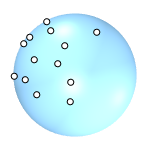
Estilos
UV
Crea una esfera SubD UV compuesta por cuatro caras y un abanico de triángulos en los polos.
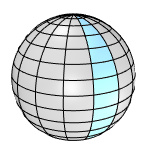
CarasVerticales
Número de caras en la dirección vertical.
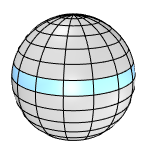
AlrededorDeCaras
Número de caras en la dirección horizontal.
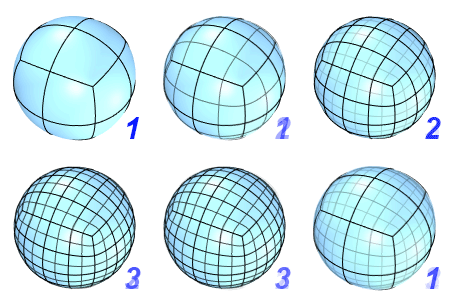
Cuadrángulos
Crea una esfera SubD de cuadrángulos con los vértices distribuidos uniformemente. Una esfera SubD de cuadrángulos empieza a partir de un cubo (un poliedro normal con 6 caras). Luego se subdivide las veces que indica la opción Subdivisiones.
Subdivisiones
Mejora la esfera SubD de cuadrángulos subdividiendo cada cuadrángulo en 4 cuadrángulos más pequeños cada vez. El intervalo de subdivisión es de 0 (6 caras) a 6 (24576 caras).
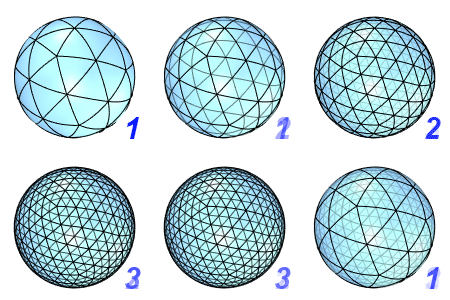
Triángulos
Crea una SubD icoesférica con los vértices distribuidos uniformemente. Una icoesfera SubD empieza a partir de un icosaedro (un poliedro normal con 20 triángulos equiláteros). Luego se subdivide las veces que indica la opción Subdivisiones.
Subdivisiones
Mejora la SubD icoesférica subdividiendo cada cuadrángulo en 4 triángulos más pequeños cada vez. El intervalo de subdivisión es de 0 (20 caras) a 5 (20480 caras).
SubDToroide
Barra de herramientas | Menú |
|---|---|
| SubD Primitivas > Toroide |

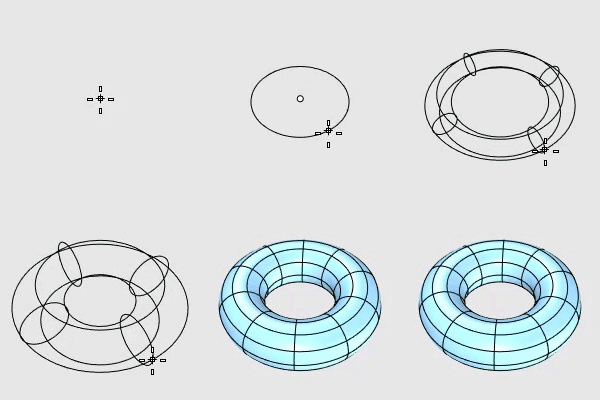
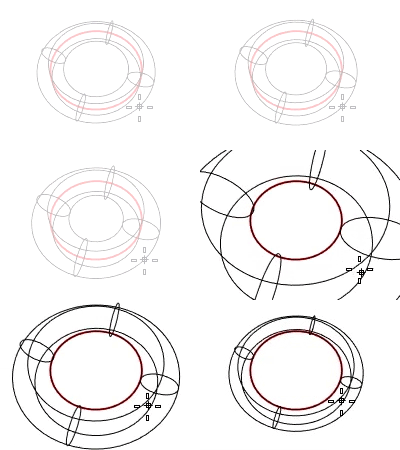
El dibuja SubDToroide dibuja un toroide de subdivisión.
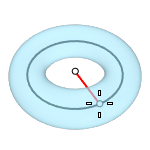
Opciones de círculo base
Radio
Designe un punto o introduzca un radio para decidir el tamaño del círculo base.
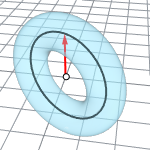
Vertical
Dibuja el círculo base vertical al plano de construcción.
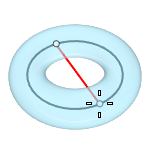
2Puntos
Designe dos puntos opuestos en el círculo base.
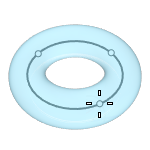
3Puntos
Dibuja el círculo base a través de tres puntos.
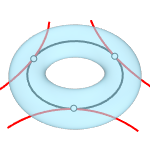
Tangente
Dibuja el círculo base tangente a una, dos o tres curvas.
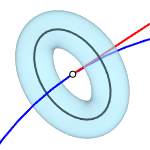
AlrededorDeCurva
Dibuja el círculo base perpendicular al punto designado en una curva. La línea central del toroide será tangente a la curva.
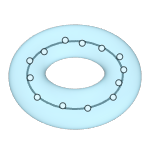
AjustarPuntos
Dibuja el círculo base ajustándolo a puntos seleccionados, puntos de control o vértices de malla.
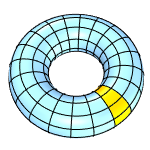
CarasVerticales
Número de caras alrededor del segundo círculo.
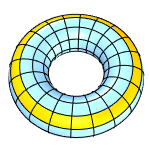
AlrededorDeCaras
Número de caras a lo largo del círculo base.
Opciones de segundo círculo
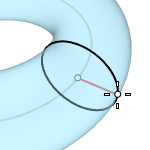
Radio
Designe un punto o introduzca un radio para decidir el tamaño del segundo círculo.
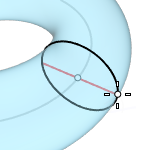
Diámetro
Designe un punto o introduzca un diámetro para decidir el tamaño del segundo círculo.
DiámetroInteriorFijo
El primer radio elegido define la cota interior del toroide y el segundo radio se restringe para que permanezca fuera del primer radio.
Véase también

ToroideMallado
Dibuja un toroide mallado.

Toroide
Dibuja un toroide NURBS (forma de donut).
SubDConoTruncado
Barra de herramientas | Menú |
|---|---|
| SubD Primitivas > Cono truncado |

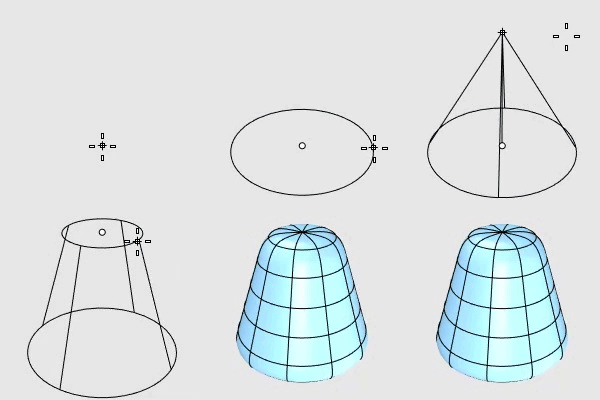
El comando SubDConoTruncado crea un cono truncado de subdivisión.
Pasos
Dibuje el círculo base.
Designe una posición o introduzca un número para definir la altura.
La dirección positiva de la altura es diferente según la opción de RestricciónDeDirección seleccionada.
Dibuje el círculo final.
Opciones de círculo base
RestricciónDeDirección
Controla cómo se define la dirección del cono truncado.
Ninguno
La dirección viene definida por la posición del cursor del ratón.
- Utilice el modo elevación, las referencias a objetos u otras ayudas de modelado para designar una posición.
- La posición del cursor es la dirección positiva cuando escribe un número para definir la altura.
Vertical
Crea un cono truncado perpendicular al plano de construcción.
- La dirección +Z del PlanoC es la dirección positiva cuando escribe un número para definir la altura.
AlrededorDeCurva
Dibuja el círculo base perpendicular al punto designado en una curva. La línea central del cono truncado será tangente a la curva.
- La dirección de la curva es la dirección positiva cuando escribe un número para definir la altura.
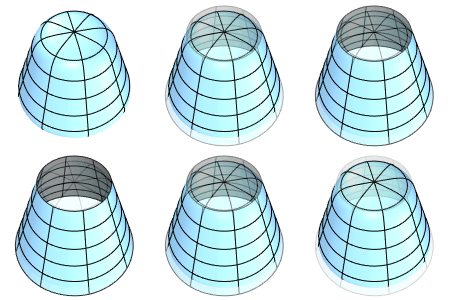
Sólido
Tapa las aberturas superior e inferior o las deja abiertas.
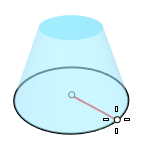
Radio
Dibuja el círculo base designando el punto central y un radio.
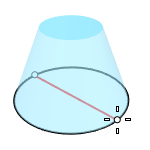
2Puntos
Dibuja el círculo base a partir de dos puntos opuestos.
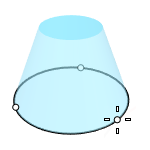
3Puntos
Dibuja el círculo base a través de tres puntos.
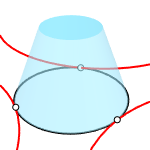
Tangente
Dibuja el círculo base tangente a una, dos o tres curvas.
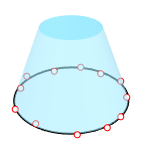
AjustarPuntos
Dibuja el círculo base ajustándolo a puntos seleccionados, puntos de control o vértices de malla.
CarasVerticales
Número de caras en la dirección vertical.
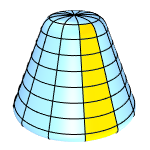
AlrededorDeCaras
Número de caras alrededor de la circunferencia.
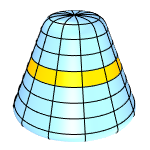
EstiloDeCaraTapa (Tri/Cuad)
Seleccione si desea utilizar caras triangulares o cuadrangulares para rellenar las aberturas superior e inferior.
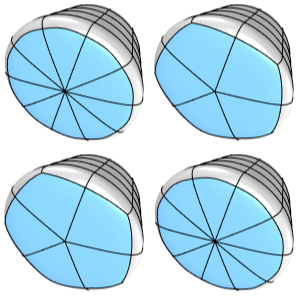
- Esta opción solo es visible cuando la opción AlrededorDeCaras es un número par (4, 6, 8...) y con Sólido=Sí.
- Tri se utiliza siempre cuando la opción AlrededorDeCaras es un número impar.
Opciones de círculo final
Radio
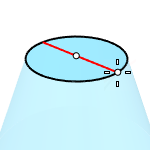
Designe una posición o introduzca un número para definir el radio del círculo final.
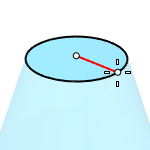
Diámetro
Designe una posición o introduzca un número para definir el diámetro del círculo final.
Véase también

ConoTruncadoMallado
Dibuja un cono truncado mallado.

ConoTruncado
Dibuja un cono truncado NURBS.