管理員強制設定
如果您是公司的 Rhino 專案經理,在某些情況下您可能需要強制您的用戶使用特定的設定,請參考以下各項設定的作法:
-
取代 Rhino 的全域選項
標準用戶無法變更 Rhino 全域選項的取代。
-
取代指令預設的設定
標準用戶可以在特定指令中使用取代的預設設定。
預設設定可以變更,但會在下一個指令階段重設。
重設 Rhino 設定
-
執行 Reset 指令。
-
勾選 Factory Reset... 核取方塊,然後按一下以重新啟動 Rhino。
-
在 Windows 檔案總管中,開啟 %AppData%\McNeel\Rhinoceros\<version>\settings\
將 <version> 替換為您的 Rhino 主要版本 (例如 8.0、9.0 等)。
-
在資料夾中找到 settings-Scheme__Default.xml。
這個檔案是 Rhino 儲存非預設選項和指令設定的地方。
-
將該檔案複製到 %ProgramData%\McNeel\Rhinoceros\<version>\settings\
如果 settings 資料夾不存在,請建立該資料夾。
在 settings-Scheme__Default.xml 裡挑出某個設定的內容
-
在比較工具 (例如 WinMerge) 中下載兩個位置的 settings-Scheme__Default.xml 檔案。
-
變更 Rhino 中的設定。
您可以在比較工具中看到增加到原始 settings-Scheme__Default.xml 的內容。
取代選項中的設定
以在新曲面上隱藏結構線為例:
-
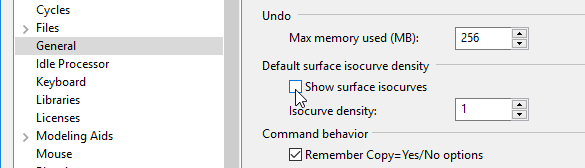
在 Rhino 選項對話框開啟一般頁面。
-
取消勾選顯示曲面結構線選項。
-
按關閉 Rhino 選項對話框。
在比較工具中,您會注意到在原始 settings-Scheme__Default.xml 中增加以下訊息。
<child key="General">
<entry key="ShowSurfaceIsoparms">False</entry>
</child>
-
將訊息複製到新的 settings-Scheme__Default.xml 並儲存檔案。
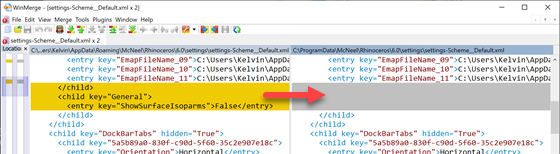
從現在開始,顯示曲面結構線選項將無法啟用。
設定預設指令選項
以 Curve 指令的階數選項為例:
-
執行 Curve 指令。
-
將階數選項變更為 5。預設為 3。
-
按 結束指令。
在比較工具中,您會注意到在原始 settings-Scheme__Default.xml 中增加以下訊息。
<command name="Curve">
<entry key="CurveDegree">5</entry>
</command>
-
將訊息複製到新的 settings-Scheme__Default.xml 並儲存檔案。
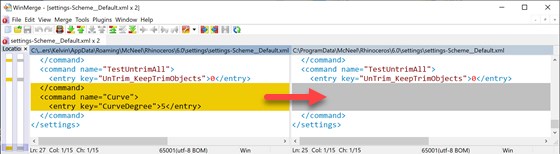
從現在開始,Curve 指令將始終以階數=5 開始。