檢查檔案是否有錯誤
檢查檔案是否有資料錯誤。
Audit
| 工具列 | 功能表 |
|---|---|
|
|
分析 檢測 > 核對 |

Audit 指令可檢查目前開啟的 Rhino 模型是否有錯誤。
- 當 Audit 指令偵測到資料錯誤時會列出該錯誤的詳細描述。
- 發現錯誤時會顯示與該錯誤有關的物件及其與圖層的關係。
| 工具列 | 功能表 |
|---|---|
|
|
分析 檢測 > 核對 3DM 檔案 |

Audit3dmFile 指令會以樹狀圖顯示 3DM 檔案中所有的資料表與項目,並提供檔案摘要。
- 如果檔案很大、毀損或無法以 Open 指令開啟,Audit3dmFile 指令可能可以分析錯誤原因。
- 使用 Rescue3dmFile 指令可以修復從損壞的 Rhino 3dm 檔案讀取的幾何物件。
指令行選項
AuditThisFile
核對目前的 3DM 檔案。
瀏覽
選取要核對的 3DM 檔案。
Audit3dmFile 視窗
樹狀圖
左側面板以樹狀圖顯示 3DM 檔案中的所有資料項目。
-
每個矩形代表一個資料區塊,其大小可直觀呈現所含資料量的多寡。
-
資料表的矩形具有粗邊框。
-
損毀物件的矩形以剖面線填滿。
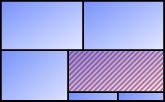
檢視巢狀項目
-
選取資料表的矩形,然後選取其內部較小的矩形。
檔案導覽器中會醒目提示對應的項目。
聚焦於某個資料表
-
在資料表的矩形上按右鍵,然後選取展開...,即可在樹狀圖中只顯示該資料表。
樹狀圖上方的導覽路徑會顯示目前資料表的位置。按一下所有資料表可回到完整的樹狀圖。
檔案導覽器
右側面板列出 3DM 檔案中的資料表與項目,並顯示其階層結構。
項目
資料表及其巢狀項目的名稱。
物件表依圖層組織物件。其他資料表則以各自的方式組織其項目。
-
按一下展開/收合三角形,可顯示或隱藏資料表中的巢狀項目。
-
選取巢狀項目,即可在樹狀圖中醒目提示對應的矩形。
數目
每個資料表或項目所包含的巢狀項目數量
大小
每個資料表或項目所佔用的檔案大小。
-
按一下大小欄位標題,可選取資料大小的顯示單位:
自動、位元組、千位元組 (KB)、百萬位元組 (MB)或十億位元組 (GB)。
預設為自動,會依資料大小顯示適當的單位。
快顯功能表
-
在檔案導覽器中的項目或樹狀圖中的矩形上按右鍵,即可開啟快顯功能表。
您可以複製該項目的 UUID,或執行該項目類型專屬的動作。
例如,對於幾何項目,您可以選取該物件,或在所有作業視窗中縮放至該物件。
摘要面板
底部面板包含核對摘要與舊版記錄索引標籤。
核對摘要
顯示檔案資訊,包括 3DM 版本、應用程式資訊、建立與編輯詳細資料、問題、備註、單位、公差與顯示格式。
舊版記錄
顯示 3DM 檔案的純文字資料資訊,等同於舊版 Audit3dmFile 指令的輸出。
在指令行輸入 -Audit3dmFile 即可執行舊版 Audit3dmFile 指令。
-
按一下
 按鈕,可將舊版核對記錄複製到剪貼簿。
-
按一下
 按鈕,可將舊版核對記錄儲存為磁碟上的檔案。