ボタンエディタ
ボタンエディタは、ツールバーボタンの表示方法、画像、コマンドを管理します。
画面
タブの表示方法を継承
選択すると、そのボタンスタイルがタブで設定されます。
ツールバーのタブの設定にアクセスするには
-
ツールバータブを右クリックし、プロパティを選択します。
画像のみ
画像のみを表示します。

テキストのみ
テキストのみを表示します。
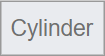
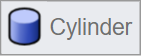
画像とテキスト両方
画像とテキストの両方を表示します。
ライトモードの画像を編集
ライトモードに使用する画像を編集します。
-
アイコンをクリックし、SVGエディタダイアログを開きます。
ダークモードの画像オプション
ダークモードにどのように画像を使用するかを指定します。
-
小さい三角形をクリックすると、オプションが表示されます。
ダークモードにライト画像を使用
ライトとダークモード両方に同じ画像を使用します。
ダークモードにライト画像の色変更を使用
ライトモードの画像を、ダークモードで使用できるように自動的に色を変更します。
別の画像を使用
ダークモードに異なる画像を指定します。
-
ダークモードの画像を編集するには、アイコンをクリックします。
テキスト
テキストのみまたは画像とテキスト両方が選択されている場合にボタンに表示されるテキストです。
左マウスボタン / 右マウスボタン
ツールヒント
マウスのカーソルがボタンに置かれた際に表示されるテキストです。
コマンド
右または左マウスボタンが実行するコマンド、マクロ、またはスクリプトです。
-
ボタンのマクロを編集すると、マクロライブラリに新しいマクロアイテムが追加されます。
リンクするツールバー
 リンク
リンク
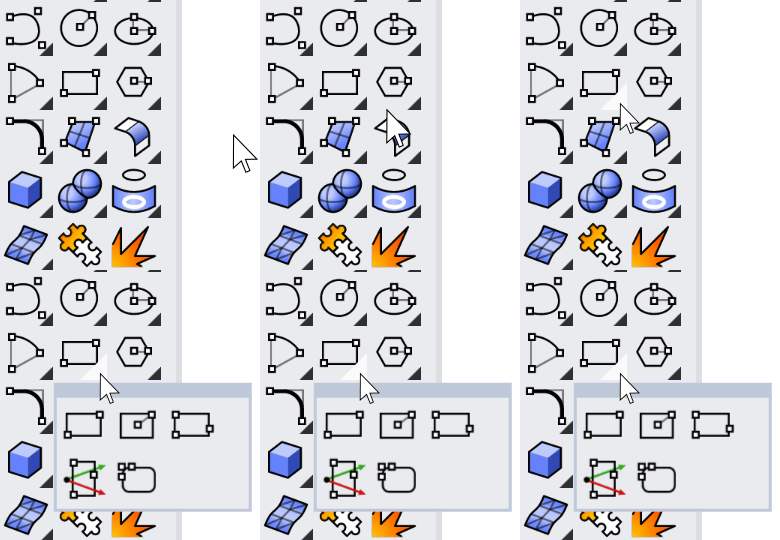
ボタンを長押しする、またはボタンの右下隅にある黒い三角形をクリックする際に表示されるツールバーを選択します。
 リンク解除
リンク解除
リンクされたツールバーをボタンから削除します。
 使用アイコンを前面に表示
リンクされたツールバーで最後に使用されたボタンが、親ツールバーのリンクボタンとして表示されます。
リンクされたツールバーのボタンの中で特に1つを頻繁に使用し、他のボタンをあまり使用しない場合は、その頻繁に使用するボタンを常にリンクボタンとして表示するとよいでしょう。この場合は、使用アイコンを前面に表示のチェックボックスを外します。