Trim
|
ツールバー |
メニュー |
ショートカット |
|---|---|---|
|
|
編集 トリム |
Ctrl (CMD) + T |

Trimコマンドは、オブジェクトの選択部分を他のオブジェクトとの交差部分で切り取り、削除します。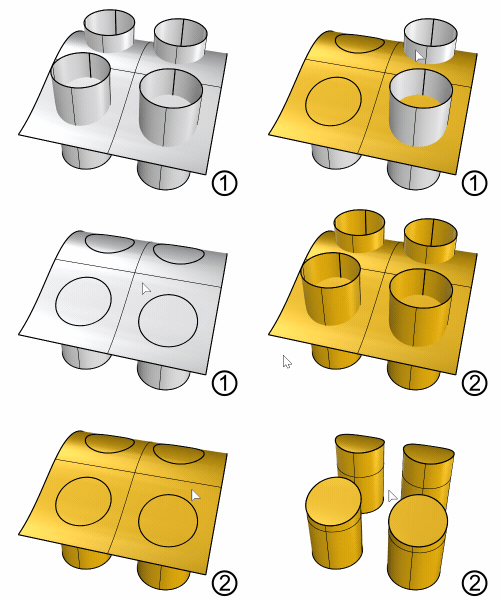
① サーフェスだけを切断に用いるオブジェクトとして選択している場合。パイプはサーフェスをトリムしません。
② すべてのオブジェクトを切断に用いるオブジェクトとして選択している場合。サーフェスとパイプは互いにそれぞれをトリムできます。
|
切断に用いるオブジェクト |
トリムするオブジェクト |
|---|---|
|
|
操作手順
-
切断に用いるオブジェクトを選択します。
切断に用いるオブジェクトもトリムする場合は、コマンドを開始する前にすべてのオブジェクトを事前選択できます。
-
トリムする他のオブジェクトの一部または切断に用いるオブジェクト自体を選択します。
切断に用いるオブジェクトまで曲線を延長するには、曲線の端近くをShift+クリックします。
-
ハッチングの穴はUntrimAllコマンドで取り除けます。

コマンドラインオプション
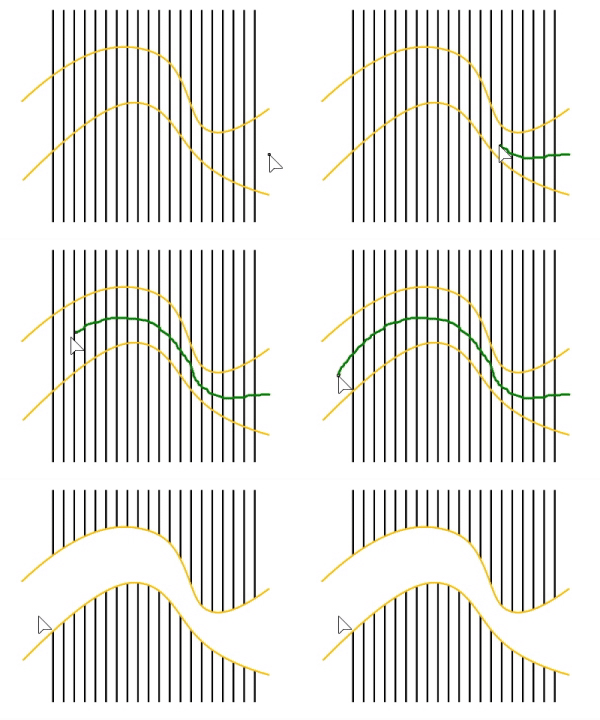
切断線を延長
仮想延長線を使用します。このことによって、トリムするオブジェクトと交差しない線を手入力で延長する手間が省けます。
仮想交差
ビューに対して曲線をトリムするかどうかを決定します。3D空間で交差している必要はありません。アクティブなビューポートで、交差しているように見えることだけが必要です。
このオプションは、サーフェスには使用できません。
- トリムしたい部分がうまく選択できない場合は、Splitコマンドを使用してから、必要のない部分を削除してください。
- サーフェスからトリム境界を削除するには、Untrimコマンドを使用します。
- デフォルトのTop、Front、Rightビューのような平面平行ビューで曲線を使ってサーフェスを分割する場合、切断曲線はサーフェス上にビューの方向に投影されます。
- デフォルトのPerspectiveビューのようなパースビューや角度のある平行ビューで平面曲線を使ってサーフェスをトリムする場合、切断曲線はサーフェス上に曲線平面と垂直方向に投影されます。
- 角度のある平行ビューまたはパースビューで3D曲線を使ってサーフェスをトリムする場合、切断曲線は一番近い点でサーフェス上に引っ張られます。
線
切断オブジェクトに使用するための一時的な線を作成します。
トリムされたサーフェス
トリムされたサーフェスには2つのパーツがあります:ジオメトリの形状を定義しているすべての基礎となるサーフェス(基底サーフェス)と、サーフェスの外側部分をトリムしたり、内側に穴を開けるトリム曲線です。
トリム曲線は、基底サーフェス上に存在しています。基底サーフェスはトリム曲線よりも大きいこともありますが、Rhinoはトリム曲線の外側にあるサーフェス部分を描画しないため、そのサーフェスが見えることはありません。
基底サーフェスのみが、形状の実際のジオメトリを定義しています。トリム曲線は、トリムして削除する箇所を記すマーカーに過ぎず、サーフェスを定義しません。
サーフェスを斜めに横切るトリム曲線がある場合、そのトリム曲線自体は、サーフェスの制御点構成とは何の関係もありません。これは、そのようなトリムサーフェスを選択し、制御点をオンにすれば分かります。底のサーフェス全体の制御点が見えますが、これはトリム曲線と特に関係があるわけではありません。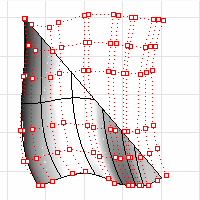
Untrimコマンドを使用すると、穴や外の境界線等のトリム曲線を削除し、基底サーフェスに戻ることができます。
トリムサーフェスの基底サーフェスがトリム境界線よりもずっと大きい場合、ShrinkTrimmedSrfコマンドを使用すると、サーフェスをトリムする境界線に対して十分な大きさに縮小し、未使用のエリアを削除できます。
ポリサーフェスのトリムに関する注意
平行ビューでないビューで曲線を使用してポリサーフェスをトリムする場合、切断曲線にポリサーフェス上に完全には配置されていないと評価される部分があると、トリムコマンドは設計どおりに失敗します。
関連コマンド
| ツールバー | メニュー |
|---|---|
|
|
サーフェス サーフェス編集ツール > トリム解除 トリム解除(境界線抽出) |


Untrimコマンドは、サーフェスからトリムとトリム曲線の位置で結合されているサーフェスを取り除きます。

操作手順
- トリムサーフェスのエッジ境界線を選択します。
コマンドラインオプション
トリムオブジェクトを維持
元のトリムオブジェクトと結合ジオメトリを分離して残すか、削除するかを決定します。
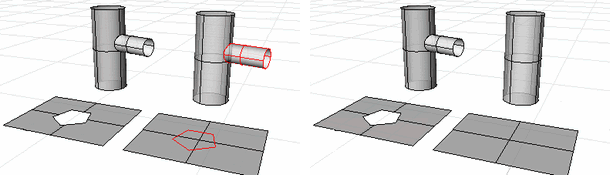
類似をすべて
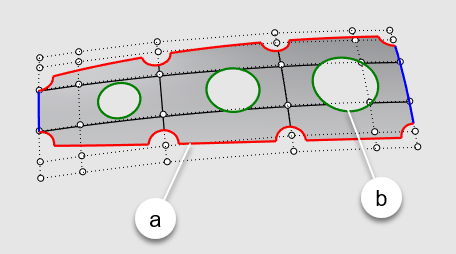
上のイメージでは、サーフェスの境界はトリムされたエッジ(赤)とトリムされていないエッジ(青)で構成されています。穴は境界に触らないトリムされたエッジ(緑)です。
はい
- (a)をクリックすると、すべての赤いエッジのトリムが解除されます。
- (b)をクリックすると、すべての穴のトリムが解除されます。
いいえ
- (a)をクリックすると、繋がった赤いエッジのみがトリム解除されます。
反対側の赤いエッジは変更されません。 - (b)をクリックすると、穴だけがトリム解除されます。
ReplaceEdge
| ツールバー | メニュー |
|---|---|
|
|
サーフェス エッジツール > エッジを置換 |

ReplaceEdgeコマンドは、選択されたトリムサーフェスエッジを線、隣接するエッジの延長、または曲線で再トリムします。
操作手順
- 削除するサーフェスエッジを選択します
コマンドラインオプション
トリムオブジェクトを維持
元のトリムオブジェクトを維持するかどうかを決定します。
モード
線で置き換え
エッジをエッジの端点間の線と置き換えます。
エッジを交差延長
指定エッジを挟む2つのエッジを延長します。
操作を成功させるには、エッジはサーフェス境界内で交差しなければなりません。
曲線を選択
エッジは選択された曲線を使用して置き換えられ、再トリムされます。
| ツールバー | メニュー |
|---|---|
|
|
サーフェス サーフェス編集ツール > すべてトリム解除 すべてトリム解除(境界線抽出) |

UntrimAllコマンドは、選択したサーフェスの内側(穴)と外側のトリムを一度に解除します。
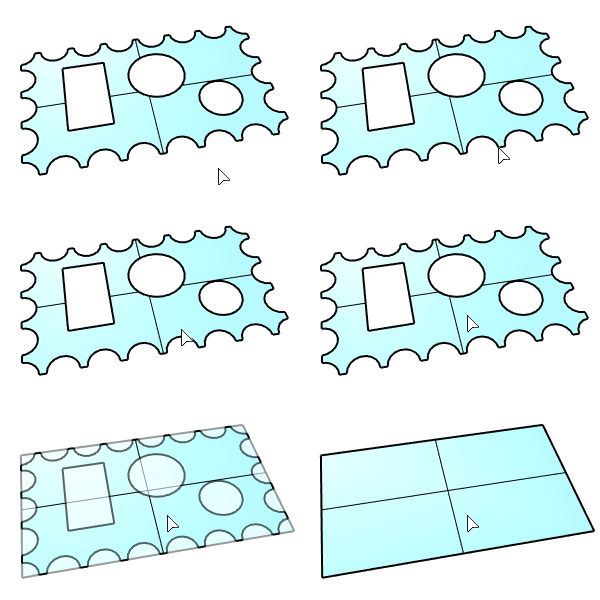
ハッチングの穴と外側のトリム
 を取り除くこともできます。
トリムオブジェクトを維持
内側と外側のトリムを曲線として保持するかどうかを指定します。
| ツールバー | メニュー |
|---|---|
| サーフェス サーフェス編集ツール > 境界をトリム解除 境界をトリム解除(境界線抽出) |

UntrimBorderコマンドは、選択したサーフェスの外側のすべてのトリムを解除します。内部のトリム(穴)は残ります。
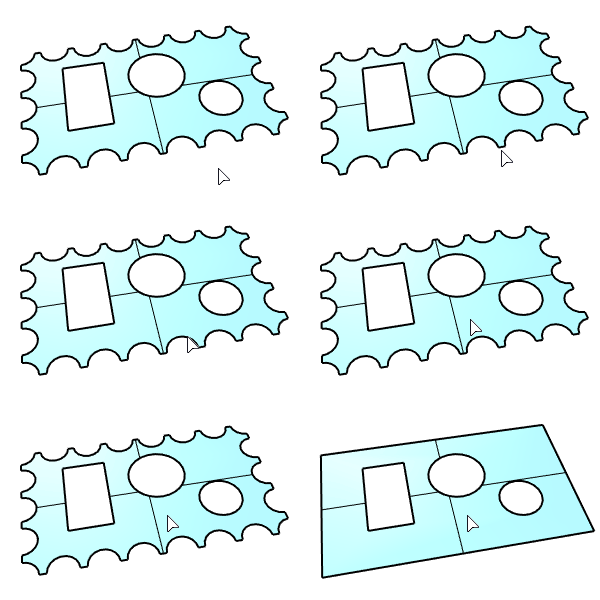
ハッチングの外側のトリムを取り除くこともできます。
トリムオブジェクトを維持
外側のトリムを曲線として保持するかどうかを指定します。
| ツールバー | メニュー |
|---|---|
| サーフェス サーフェス編集ツール > 穴をトリム解除(境界線抽出) 穴をトリム解除 ソリッド ソリッド編集ツール > 穴 > 穴を削除 |

UntrimHolesコマンドは、選択したサーフェスの境界に触れない穴(内部トリム)のトリムを解除します。
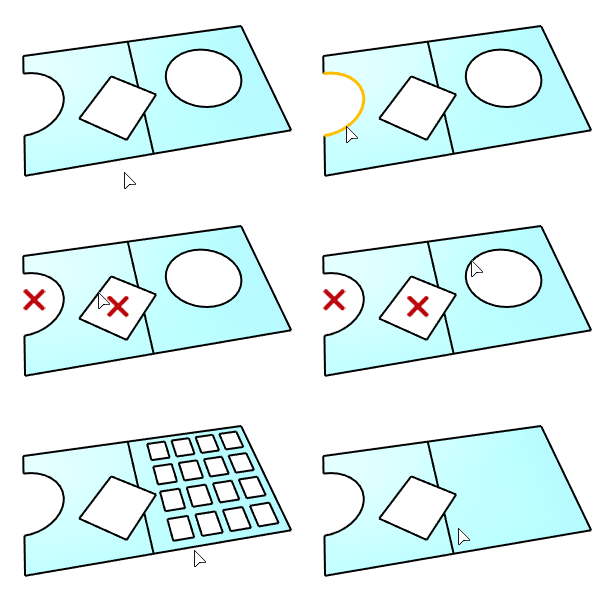
このコマンドは、ポリサーフェスの穴のトリムも解除します。
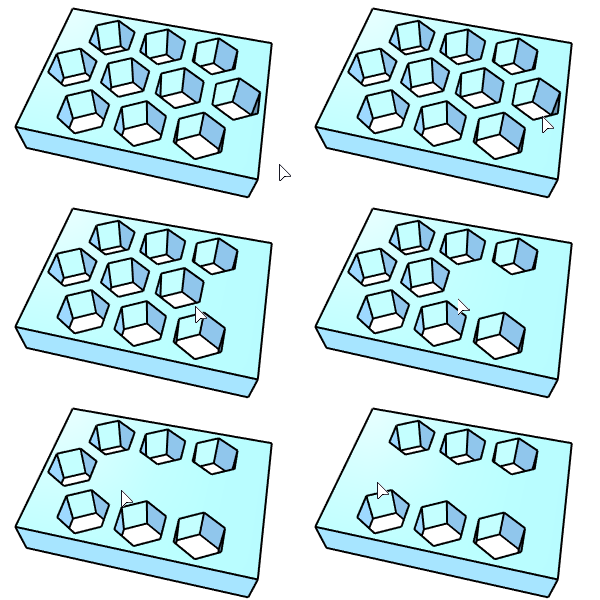
操作手順
コマンドを実行します。
または、コマンド実行前にShift+Ctrl (CMD)で穴のエッジを事前選択します。
穴のエッジを1つずつ選択します。
または、窓選択を行います。
コマンドラインオプション
すべて
選択したサーフェス上の穴を、一括でトリム解除します。
「すべて」オプションを使用して、選択したハッチングのすべての穴をトリム解除することもできます。
最大エッジ長さ
最大エッジ長さの値を入力、または既存の穴のエッジをピックして長さを設定します。
この値以下の長さのエッジがある穴を1つ1つ削除することも、「すべて」オプションを使用して一括で削除することもできます。
トリムオブジェクトを維持
穴を作成するために使用したオブジェクトを保持するかどうかを指定します。