EMap
| ツールバー | メニュー |
|---|---|
|
|
解析 サーフェス > 環境マッピング |

EMapコマンドは、サーフェスに反射された画像を用いてサーフェスの滑らかさを視覚的に評価します。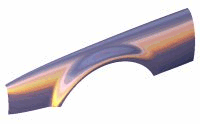
操作手順
- 環境マップパネルで、マッピングに使用する画像ファイルを選択します。
 環境マップパネル
 オブジェクトを追加
分析するオブジェクトを追加選択します。
 オブジェクトを取り除く
選択したオブジェクトを分析から除外します。
 すべてのオブジェクトを取り除く
分析からすべてのオブジェクトを取り除きます。
 メッシュを調整
解析メッシュの密度を変更する解析メッシュオプションを開きます。メッシュの密度を上げると分析の精度が上がります。
 参照
参照
環境マップとして使用するコンピュータ上の画像ファイルを選択します。
 削除
削除
選択した環境マップ画像を削除します。
 デフォルトの環境マップを復元
削除されたデフォルトの環境マップを復元します。
 ヘルプ
ヘルプ
ヘルプトピックを開きます。
 環境マップ分析表示をトグル
評価しているオブジェクトの環境マップ分析表示の表示、非表示を切り替えます。
環境マップのリスト
モデルで使用可能な環境マップを表示します。
-
リストにマウスカーソルを合わせ、マウスホイールをスクロールすると、環境マップを順番に切り替えられます。
 オブジェクトの色とブレンド
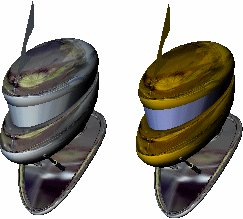
ビットマップとオブジェクトのレンダリング色を混合します。これにより、環境マップを使って異なるマテリアルのように見せることができます。異なるマテリアルのようにうまく見せるには、中間色のビットマップをレンダリングの色と混合させます。
ワイヤを表示
オブジェクトのエッジ、アイソカーブ、またはワイヤを表示します。
- EMapコマンドは、いくつかあるサーフェスの視覚的分析コマンドの1つです。これらのコマンドは、NURBSサーフェス評価とレンダリングの技術を使用して、サーフェスの滑らかさや曲率、その他の重要なプロパティを視覚的に分析できるツールを提供するものです。
- EMapコマンドを使用する際、選択したオブジェクトにサーフェス解析メッシュがない場合、ポリゴンメッシュオプションダイアログボックスの設定に基づいて見えないメッシュが作成されます。
- サーフェス解析メッシュはモデルと共にRhinoファイルに保存されます。このメッシュのサイズが大きくなる場合があります。この場合、RefreshShadeコマンド、そしてSave、SaveAsコマンドのジオメトリのみを保存オプションを使用すると、既存のサーフェス解析メッシュを削除することができます。
- 通常、分析コマンドを使ってフリーフォームのNURBSサーフェスを適切に分析するためには密度の高いメッシュが必要です。
- 環境マッピングは、シーンがピカピカに磨かれた金属に反射されているような効果を出すレンダリング方法です。環境マッピングを使うと、Zebraコマンドを使用してシーンを回転しても分からないサーフェスの欠点がはっきりする場合があります。
環境マップイメージ
環境マッピングのイメージは、いろいろな環境にある反射する球の写真を撮ることで作成されます。
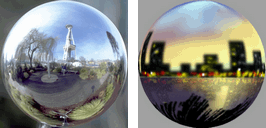
平らなイメージは、環境全体を捕らえないため、(ペイントプログラム等で編集しても)環境マップとしては不向きです。このことを理解するには、回りの物が反射して映る何かを見つけて、その反射を注意深く観察してみてください。クロムのトースターや、その他の球に似た物体を見ると理解しやすいでしょう。
物体の中心を見ると、正面のあなた自身が映っています。しかし、物体の端の方(サーフェス法線がほぼ視線と直角の位置)を見ると、物体の後ろの方にある物も映っているのが見えます。このように、球状の物は、回りにあるシーン全体(球の正面、横、そして後方)のビューを(歪んで)表示します。反射する物体はみな同じように、回りのビュー全体を映します。
写真は、そうではなく、カメラの前にある物のほんの一部を写します。これは、360度のビューではありません。魚眼レンズを使用すると、近似することができますが、この場合でも最高180度のビューしか得られません。
ソフトウェアプログラムの中には、連続したパノラマ写真(カメラを三脚に乗せ、それを回転してその回りにあるすべての物を撮った写真)を使って球マップを作成できるものがあります。
| ツールバー | メニュー |
|---|---|
|
ダイアログボックスを閉じます。 |


EMapOffコマンドは、環境マップ表示をオフにします。