ファイルにエラーがないかチェックする
検査機能はファイルにデータベースエラーがないかどうかをチェックします。
Audit
| ツールバー | メニュー |
|---|---|
|
|
解析 診断 > 検査 |

Auditコマンドは、現在のRhinoモデルにエラーがないかどうかをチェックします。
- Auditコマンドはデータベースエラーを検出した場合、エラーの詳細情報を表示します。
- オブジェクトに何か問題があるか、レイヤとの関係にエラーがある場合、その情報を表示します。
| ツールバー | メニュー |
|---|---|
|
|
解析 診断 > 3dmファイルを検査 |

Audit3dmFileコマンドは、3DMファイル内のすべてのデータテーブルとエントリのツリーマップを表示し、ファイルの概要を提供します。
- ファイルが大きい、破損している、またはOpenコマンドで開かない場合、Audit3dmFileコマンドで問題を診断することができる場合があります。
- 破損した3dmファイルからジオメトリオブジェクトを復旧するには、Rescue3dmFileコマンドを使用します。
コマンドラインオプション
このファイルを検査
現在の3DMファイルを検査します。
参照
検査する3DMファイルを選択します。
3dmファイルを検査ウィンドウ
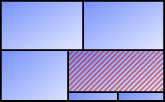
ツリーマップ
左側のパネルは、3DMファイル内のすべてのデータエントリのツリーマップが表示します。
-
各長方形はデータの塊(チャンク)を表しており、そのサイズは含まれるデータ量を視覚的に示しています。
-
データテーブルの長方形には太い枠線が表示されます。
-
破損オブジェクトの長方形は、ハッチが表示されます。
ネストされた項目を表示するには
-
テーブルの長方形を選択し、その内側のより小さな長方形を選択します。
対応する項目がファイルナビゲーターでハイライト表示されます。
データテーブルに焦点を当てるには
-
テーブルの長方形を右クリックし、展開...を選択します。ツリーマップにそのテーブルのみが表示されます。
ツリーマップの上部のナビゲーションパスは、現在のテーブルの位置を表示します。すべてのテーブルをクリックすると、全体のツリーマップに戻ります。
ファイルナビゲーター
右側のパネルには、3DMファイル内のデータテーブルと項目が一覧表示され、それらの階層構造が示されます。
エントリ
データテーブルの名前とそれらのネストされた項目です。
オブジェクトテーブルは、オブジェクトをレイヤ毎に組織化します。他のデータテーブルは、それぞれ独自の方法でエントリを組織化します。
-
展開/折りたたみの三角形をクリックすると、データテーブルにネストされた項目を表示または非表示できます。
-
ネストされた項目を選択すると、ツリーマップの対応する長方形がハイライトされます。
数
各データテーブルまたはエントリに含まれるネストされた項目の数です。
サイズ
各データテーブルまたは項目が占めるファイルサイズです。
-
サイズの列ヘッダをクリックすると、データサイズの表示単位を選択できます:
自動、バイト、キロバイト (KB)、メガバイト (MB)、またはギガバイト (Gb)がら選択できます。
デフォルトでは、自動に設定されており、データサイズに基づいて適切な単位が表示されます。
コンテクストメニュー
-
ファイルナビゲーターの項目、またはツリーマップの長方形を右クリックすると、コンテクストメニューが表示されます。
項目のUUIDをコピーしたり、項目の種類に応じた操作を実行したりできます。
例えば、ジオメトリの項目の場合、すべてのビューポートでそのオブジェクトを選択したり、ズームしたりできます。
概要パネル
下にあるパネルには、検査の概要とレガシログタブが表示されます。
検査の概要
3DMのバージョン、アプリケーション情報、作成および編集の詳細、問題点、注記、単位、許容差、表示形式などのファイル情報を表示します。
レガシログ
3DMファイルのプレーンテキストデータ情報を表示します。これは、レガシのAudit3dmFileコマンドの出力に相当します。
レガシのAudit3dmFileコマンドは、コマンドラインに-Audit3dmFileとタイプすることで実行できます。
-
 ボタンをクリックすると、レガシの検査ログをクリップボードにコピーできます。
 -
 ボタンをクリックすると、レガシの検査ログをディスク上のファイルに保存できます。