ArrayCrv
| ツールバー | メニュー |
|---|---|
|
|
変形 配列 > 曲線に沿って |


ArrayCrvコマンドは、オブジェクトを曲線に沿ってコピー、指定間隔で配置します。
操作手順
- 配列するオブジェクトを選択します。
- 配列を開始したい端点近くでパス曲線を選択します。
または
基点オプションを使用します。 - 配列するアイテムの数、または曲線に沿ってのアイテム間の距離を指定します。
- アイテムの数には1以上の数値を入力してください。
コマンドラインオプション
基点
配列したいオブジェクトが曲線上になく、配列前に曲線に移動されるべきである場合、基点オプションは曲線に移動される参照位置を確立します。
アイテム
曲線に沿って配列するアイテムの数です。
距離
アイテム間の距離です。アイテムの数は、曲線の長さによって決まります。
配置スタイル
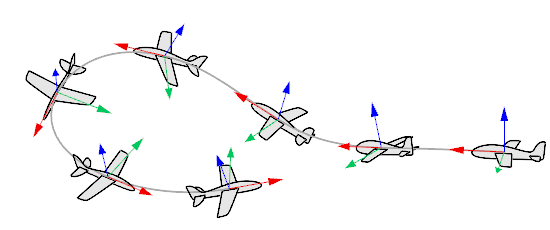
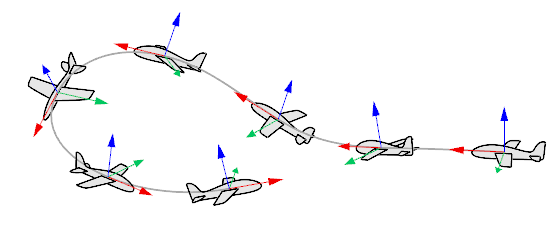
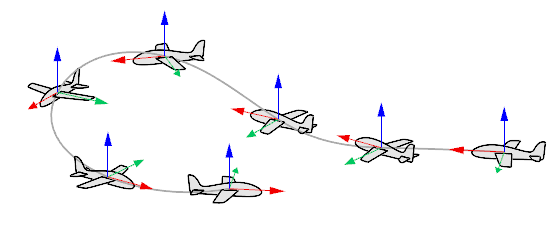
飛行機のことを考えてみてください。飛行機は空を飛ぶ際、横揺れ(ロール)、縦揺れ(ピッチ)、偏揺れ(ヨー)することがあります。配置スタイルは、オブジェクトを曲線に沿って配列する際に、オブジェクトをどのようにロール、ピッチ、またはヨーするのかを制御します。
| 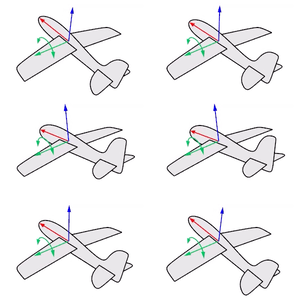 | 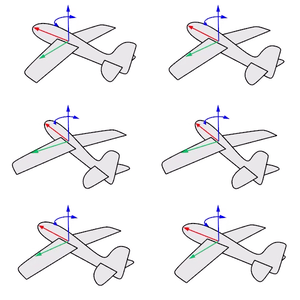 |
ロールは、X軸を中心に回転します。 | ピッチは、Y軸を中心に回転します。 | ヨーは、Z軸を中心に回転します。 |
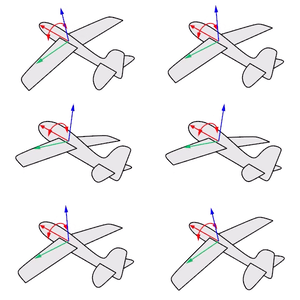
回転なし
オブジェクトは、ロール、ピッチ、ヨーを行いません。曲線上の異なる場所にコピーされるだけです。
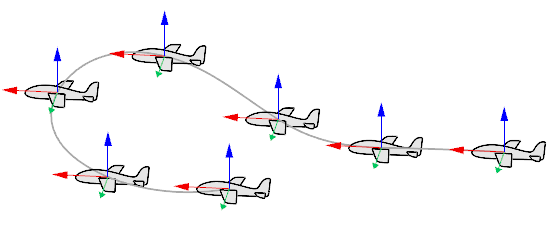
フリーフォーム
オブジェクトは、曲線に沿ってロール、ピッチ、ヨーを同時に行います。
ロードライク
オブジェクトは、ピッチとヨーを行いますが、ロールは行いません。Y軸(緑)は、選択したビューポートの作業平面に常に平行です。
SubCrv
パス曲線を選択時に、曲線の一部を選択するにはsubcrvとタイプします。
ArrayCrvAdvanced
| Toolbar | メニュー |
|---|---|
|
|
変形 配列 > 曲線に沿って - 高度 |

ArrayCrvAdvancedコマンドは、選択したオブジェクトのコピーを曲線に沿って作成します。インタラクティブなプレビューと配列設定のコントロールが使用できます。
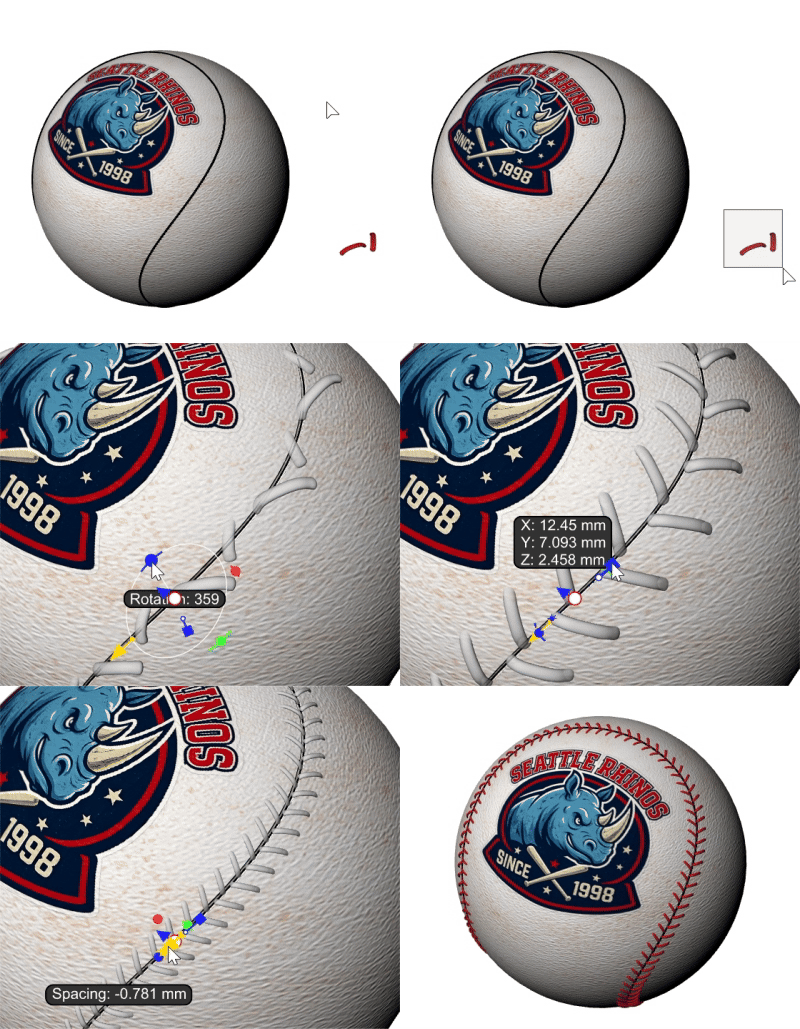
操作手順
 曲線を選択ボタンをクリックし、配列のパスとして使用する曲線を選択します。
エッジは配列パスとして選択することはできません。
ソースをドキュメントのオブジェクトに設定し、配列するオブジェクトを選択します。
モデルにブロック定義が含まれている場合、ソースをブロック定義に設定して、リストから選択することができます。
配列設定を調整します。
OKをクリックすると配列が作成されます。
オプション
曲線の選択
曲線
曲線を選択ボタンをクリックし、配列のパスとして使用する曲線を選択します。
スパンの範囲
配列パスに沿った始点と終点を設定します。
デフォルトでは、曲線全体の長さが範囲として使用されます。
スライダをダブルクリックすると、特定の値を入力できます。
画面ハンドルを使用する
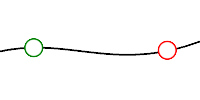
緑色の縁取りがある大きな白いドットのハンドルをドラッグして、スパン範囲の始点を調整します。
ツールヒントに次の情報が表示されます:
始点: 曲線の始点からの長さを、曲線全体の長さに対する割合(パーセント)として表示します。
範囲: スパン範囲の長さです。モデル単位で表示されます。
インセット: 曲線の始点からの長さです。モデル単位で表示されます。
赤い縁取りがある大きな白いドットのハンドルをドラッグして、スパン範囲の終点を調整します。
ツールヒントに次の情報が表示されます:
終点: 曲線の始点からの長さを、曲線全体の長さに対する割合(パーセント)として表示します。
範囲: スパン範囲の長さです。モデル単位で表示されます。
インセット: 曲線の終点からの長さです。モデル単位で表示されます。
パーセントで
スパンの範囲値を曲線全体の長さの割合(パーセント)として表示します。
始点と終点上
オブジェクトの基点がスパン範囲の始点と終点に配置されるように、間隔を調整します。
キンク上
オブジェクトの基点が曲線のセグメント間のキンクに配置されるように、間隔を調整します。
セグメントを繰り返す
オブジェクトの選択
ソース
 オブジェクト
モデル内のオブジェクトを配列します。
オブジェクトを選択 ボタンをクリックし、配列するオブジェクトを選択します。
 ブロック定義
ブロック定義を配列します。
このオプションは、モデルがブロック定義を含む場合のみ使用できます。
リストからブロック定義を選択します。
配列オブジェクト
ソース設定に基づいて、曲線に沿ってコピーするオブジェクトまたはブロック定義を選択します。
オブジェクトのサイズを使用
サイズ
 均等 / 不均等をトグル
均等のスケーリングとX、Y、Zを個別にスケーリングするモードを切り替えます。
始点 / 中点 / 終点
配列の始点、 中点、 終点でのオブジェクトのサイズを設定します。
X / Y / Z
対応する始点・中点・終点サイズに対して、各軸方向のスケールを制御します。
画面ハンドルを使用する

正方形のハンドルをドラッグして値を調整します。
Shiftキーを押しながら操作すると、0.1単位刻みでスナップします。
均等モードでは、青い正方形のハンドルがX、Y、Zのサイズをコントロールします。
不均等モードでは、3つの正方形のハンドルがX、Y、Zのサイズをコントロールします。(Xは赤、Yは緑、Zは青です。)
ロック
始点、中点、終点の値をリンクし、同時に変更されるようにします。
ロック解除されている場合、配列パスの始点、中点、終点に正方形の画面ハンドルが表示されます。
オブジェクトの数と間隔
オブジェクト数
配列のオブジェクトの数を設定します。
初期の数値は、スパン範囲内にオブジェクトをゼロの間隔で配置できるよう、自動的に計算されます。
自動の値に戻すには、0とタイプします。
間隔距離
配列されるオブジェクトのバウンディングボックス間の距離を設定します。配列のパスが自由曲線の場合、距離は変化することがあります。値には正または負の値を指定でき、それに応じてオブジェクトの自動配列数が更新されます。
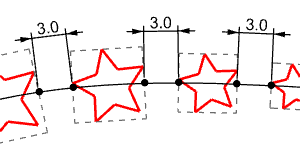
画面ハンドルを使用する

黄色の矢印ハンドルをドラッグしてこの値を調整します。
Shiftキーを押しながら操作すると、0.1単位刻みでスナップします。
パーセントで
オブジェクトのサイズに対する割合(パーセント)として、間隔距離を設定します。
間隔を緩める
ボックスの回転間隔
向き/配置
配列するオブジェクトの曲線に対しての向きを設定します。
向きの方向
 曲率
曲率
曲線の曲率フレームを使用してオブジェクトの向きを揃えます。
 ワールドZ
ワールドZ
ワールドZの方向を使用してオブジェクトの向きを揃えます。
 オブジェクト
配列するオブジェクトの法線方向が、選択したオブジェクトを向くように向きを揃えます。
 原点
原点
配列するオブジェクトの法線方向が、ワールド原点を向くように向きを揃えます。
 ステアライク
配列するオブジェクトが曲線に沿って配置される際に、水平を保つように向きを揃えます。
向きの基準になるオブジェクトを選択
配列するオブジェクトが見るオブジェクトを、ビューポートで選択します。
 向きの方向を反転
配列するオブジェクトの法線方向が逆向きの場合、それらを反転します。
垂直方向の整列
オブジェクトのバウンディングボックスを、曲線に対してどの高さ位置に揃えるかを設定します。
 設定なし
設定なし
デフォルトの設定を使用します。
 下
下
オブジェクトのバウンディングボックスの底面が曲線に揃うようにオブジェクトが配置されます。
 中
中
オブジェクトのバウンディングボックスの垂直方向の中心が曲線に揃うようにオブジェクトが配置されます。
 上
上
オブジェクトのバウンディングボックスの上面が曲線に揃うようにオブジェクトが配置されます。
水平方向の整列
オブジェクトのバウンディングボックスを、曲線に対してどの左右位置に揃えるかを設定します。
設定なし
デフォルトの設定を使用します。
 左
左
曲線の左側に揃うようにオブジェクトが配置されます。
 中
中
オブジェクトのバウンディングボックスの水平方向の中心が曲線に揃うようにオブジェクトが配置されます。
 右
右
曲線の右側に揃うようにオブジェクトが配置されます。
変換の調整
回転
オブジェクトを回転軸を中心に回転します。
ピッチ
オブジェクトを、曲線の向きに対して前または後に傾けます。
ロール
オブジェクトをローカル軸を中心に傾けます。
角度を変更するにはスライダをドラッグします。
スライダをダブルクリックすると、特定の値を入力できます。
画面ハンドルを使用する
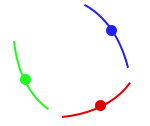
青いドットハンドルをドラッグすると回転が、緑のドットハンドルをドラッグするとピッチが、赤いドットハンドルをドラッグするとロールが調整されます。
Shiftキーを押しながら操作すると、15度刻みでスナップします。
オフセット
オブジェクトの位置を、曲線に対して相対に調整します。
U / V / N
オブジェクトをU、V、法線方向にオフセットします。
画面ハンドルを使用する

青い矢印ハンドルをドラッグすると、配列オブジェクトが法線方向にオフセットされます。
Shiftキーを押しながら操作すると、0.1単位刻みでスナップします。
マッチング
設定を別のArrayCrvの設定と合わせます。
オブジェクト数
作成されるオブジェクトの数を表示します。
| ツールバー | メニュー |
|---|---|
|
|
変形 配列 > サーフェス上の曲線に沿って |

ArrayCrvOnSrfコマンドは、オブジェクトをサーフェス上の曲線に沿って指定間隔で回転しながらコピーします。
詳細
サーフェスの法線が配列オブジェクトの向きを決定します。
操作手順
| コマンドラインオプション | |
|---|---|
全体配置 | オブジェクトの数を指定します。 |
距離指定 | オブジェクト間の距離を指定します。 |
曲線の一部を入力として選択するにはsubcrvとタイプします。 | |