LayoutFinestra
|
Barra strumenti |
Menu |
|---|---|
|
|
Finestra Layout delle finestre > Gestisci layout delle finestre |


Il comando LayoutFinestra apre la finestra di dialogo dei layout finestra per elencare, salvare, ripristinare, esportare o importare l'organizzazione dei contenitori.
Include:
- Posizioni degli elementi ancorati e mobili.
- Larghezza e altezza dei contenitori ancorati.
- Stato degli elementi ancorati e mobili.
- Visibilità dei contenitori.
- Visibilità dei pannelli.
- Ordine dei pannelli
Non include:
- Pulsanti della barra strumenti
- Impostazioni delle opzioni delle barre strumenti.
- Sistemazione delle viste
Layout delle finestre.
 Salva il layout finestra corrente
Salva l'organizzazione attuale dei contenitori.
 Ripristina layout finestra selezionata
- Oppure fare doppio clic sul layout finestra da ripristinare.
- Il ripristino di uno spazio di lavoro modifica semplicemente gli stati attuali dei componenti UI. Non converte lo spazio di lavoro nello spazio di lavoro attuale.
 Elimina layout finestra selezionata
Elimina il layout finestra selezionato.
 Aggiorna il layout della finestra selezionata con il layout corrente
- Il layout finestre di default è integrato in Rhino e non può essere eliminato.
 Esporta il layout della finestra selezionata
- Solo i layout finestra personalizzati possono essere esportati in un file per il layout finestra di Rhino (*.rhw).
 Importa layout finestra
Importa un layout finestra da un file per il layout finestra di Rhino (*.rhw).
 Menu Opzioni
Espandi tutto
Espande tutti i layout finestra nell'elenco.
Comprimi tutto
Comprime tutti i layout finestra nell'elenco.
Elenca
La prima sezione elenca i layout finestra a codifica fissa archiviati in Rhino. Questi elementi non possono essere sovrascritti né eliminati. La seconda sezione elenca layout finestra personalizzati dall’utente.
Menu di scelta rapida
-
Fare clic con il tasto destro su una elemento del layout finestra per mostrare il menu di scelta rapida.
|
Barra strumenti |
Menu |
|---|---|
|
|
Finestra Contenitori > Gestisci contenitori |

Il comando contenitori apre la finestra di dialogo Contenitori per gestire i pannello o le barre degli strumenti dei contenitori.
Contenitori
Contenitori
L'elenco dei contenitori esistenti nella finestra di Rhino.
Espande un contenitore per visualizzare le barre strumenti o i pannelli inclusi.
Pulsanti
 Crea nuovo contenitore
-
Fare clic per aggiungere un nuovo contenitore all'elenco.
Il nuovo contenitore verrà aggiunto in fondo all'elenco.
Quando un pannello o barra strumenti vengono separati da un contenitore, viene creato un nuovo contenitore con il nome del pannello.
Elimina contenitore selezionato
-
Selezionare un contenitore, quindi fare clic sul pulsante elimina.
Importa definizione contenitore
Importa un contenitore da un file di definizione del contenitore (.rhc).
È inoltre possibile trascinare e rilasciare un file .rhc su una vista per importare i contenitori.
Menu di scelta rapida
Fare clic con il tasto destro sull'elenco dei contenitori per mostrare il menu di scelta rapida.
Crea nuovo contenitore
Aggiunge un contenitore vuoto alla fine dell'elenco.
Quando un pannello o barra strumenti vengono separati da un contenitore, viene creato un nuovo contenitore con il nome del pannello.
Eliminare un contenitore
Elimina il contenitore selezionato.
Per eliminare una barra strumenti o un pannello in un contenitore
-
Seleziona una barra strumenti o un pannello in un contenitore.
-
Fai clic con il tasto destro sulla stessa barra strumenti o sullo stesso pannello, quindi seleziona
Rimuovi elemento dal contenitore.
Per rinominare un contenitore
-
Fare clic sul nome del contenitore per cambiarne il nome.
Per mostrare o nascondere un contenitore
-
Fare clic sull'opzione del contenitore per attivarne/disattivarne la visibilità nella finestra di Rhino.
La visibilità dei contenitori può essere attivata/disattivata dal menu Finestra > Contenitori.
Per ripristinare i contenitori di default
-
Eseguire il comando Reimposta.
-
Seleziona "Elimina valori personalizzati della barra strumenti".
Librerie
L'elenco delle barre strumenti nei file .rui collegati o di default.
Pannelli
L'elenco dei pannelli di default in Rhino.
I plug-in possono aggiungere pannelli personalizzati all'elenco.
Per aggiungere una barra strumenti o pannello a un contenitore
- Trascinare la barra strumenti o il pannello e trascinarli sul contenitore a destra.
|
Barra strumenti |
Menu |
|---|---|
|
|
Finestra Macro |

Il comando Macro apre la finestra di dialogo della libreria delle macro per gestirle nelle barre strumenti di default o nei file .rui collegati.
Libreria macro
Libreria
Elenca la libreria delle macro di default e i file RUI collegati.
Filtro
Il riquadro del filtro consente di inserire una stringa di testo per elencare solamente le macro contenenti la stringa di testo nei campi Name, Command, Button Text, Menu Text, Help Text e Tooltip.
Elenco macro
Elenca le macro nella libreria selezionata.
Aggiunge una nuova macro alla libreria attuale.
Crea una copia della macro selezionata.
Elimina la macro selezionata dalla libreria.
Modifica la macro selezionata nella finestra di dialogo Modifica macro.
Crea nuova macro/Modifica macro
Nome
Il nome del macro.
Immagine
 Immagine chiara
Il pulsante della barra degli strumenti mostra l'immagine chiara quando il sistema utilizza questa modalità.
Importa
Importa un file .svg per l'immagine dei pulsanti.
Esporta
Esporta l'immagine corrente su un file .svg.
Immagine di Rhino standard
Sceglie un'immagine da quelle usate dalle macro.
 Immagine scura
Il pulsante della barra degli strumenti mostra l'immagine scura quando il sistema utilizza questa modalità.
Esporta
Esporta l'immagine corrente su un file .svg.
Usa immagine chiara per le modalità scure
Forza il pulsante della barra degli strumenti a mostrare l'immagine chiara quando il sistema utilizza una modalità scura.
Ritocca immagine chiara per le modalità scure
Converte l'immagine chiara in immagine scura.
Usa un'altra immagine
Utilizza un file .svg diverso per l'immagine scura.
Comando
Il comando o script eseguito dalla macro.
Testo pulsante
Il testo visualizzato quando il pulsante di una barra strumenti è impostato su Solo testo o Immagine e testo nell'editor dei pulsanti.
Testo del menu
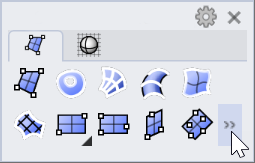
Quando un contenitore non è grande abbastanza da mostrare tutti i pulsanti dei comandi di una barra strumenti, appare un piccolo pulsante >>. Facendo clic sul pulsante, viene mostrato un meno per elencare i pulsanti degli altri comandi come elementi di testo del menu.
Testo degli Aiuti
Quando viene aggiunta una macro a un menu, il testo degli Aiuti viene mostrato sulla barra di stato in cui l'utente punta il cursore del mouse sulla del menu.
Tooltip
Il testo visualizzato come tooltip quando la macro è utilizzata sul pulsante di una barra strumenti.
Consulta anche
|
Barra strumenti |
Menu |
|---|---|
|
|
Strumenti Esporta file RUI |

Il comando EsportaFileRui unisce in un nuovo file rui le barre degli strumenti originali del file .rui selezionato e le barre degli strumenti personalizzate.
Passi
-
Seleziona il file di default o il file .rui collegato per esportarlo.
|
Barra strumenti |
Menu |
|---|---|
|
|
Finestra Layout delle finestre > Salva layout finestra |

Il comando SalvaLayoutFinestra salva la disposizione attuale di contenitori, pannelli e barre strumenti in un nuovo layout finestra.
Per salvare un layout finestra
-
Organizzare i contenitori, i pannelli o le barre strumenti.
-
Eseguire il comando SalvaLayoutFinestra.
-
Inserire un nome per il layout finestra.
Per ripristinare un layout finestra
-
Selezionare il nome dal menu Finestra > Layout finestra.
Oppure usare il comando LayoutFinestra.
| Barra strumenti | Menu |
|---|---|
|
|
Finestra Barre degli strumenti |

Il comando MostraBarraStrumenti apre una determinata barra strumenti.
Passi
-
Selezionare la barra strumenti dall'elenco per aprirla.
Se la barra strumenti non si trova in un contenitore, verrà creato un contenitore mobile.
| Barra degli strumenti | Menu |
|---|---|
|
|
Finestra Barre degli strumenti e macro |

Il comando BarraStrumenti apre la finestra delle opzioni delle barre strumenti dove è possibile gestire i file rui di Rhino e le barre strumenti.
| Barra strumenti | Menu |
|---|---|
|
|
Menu opzioni delle barre strumenti Blocca contenitori ancorati |

Il comando BloccoBarreStrumenti blocca o sblocca i contenitori ancorati.
Questo comando attiva/disattiva l'opzione Blocca contenitori ancorati nelle Opzioni di Rhino.
Reimposta
|
Barra strumenti |
Menu |
|---|---|
|
|


Il comando Reimposta riporta il layout finestra, le barre strumenti e tutte le impostazioni allo stato iniziale di Rhino.
Opzioni
 Ripristina il layout finestra di default
Ripristina il layout di default della finestra di sola lettura.
Verrà chiesto all'utente di salvare il layout della finestra attuale.
Ulteriori informazioni sul layout della finestra
Elimina valori personalizzati della barra strumenti
Ripristina le barre degli strumenti originali nei file di default e nel file RUI collegato.
Ulteriori informazioni sulle barre degli strumenti
Riporta Rhino alle impostazioni di default
Ripristina tutte le impostazioni di Rhino e dei comandi.
Verrà ripristinato il file delle impostazioni.
Il ripristino alle impostazioni di fabbrica include tutte le opzioni indicate in precedenza.
Riporta Rhino allo stato di un'installazione pulita.
-
Prima del ripristino, verrà eseguito il backup del file delle impostazioni e della cartella di supporto nella cartella "8.0backup <reset date and time>".
-
Al prossimo riavvio di Rhino, verrà reinstallata una copia pulita della cartella di supporto da un pacchetto locale.
-
Verranno mantenuti i plug-in installati e le informazioni sulla licenza.
Comprime in formato zip il file delle impostazioni e della cartella di supporto.
Il file zip può essere inviato al team di supporto di Rhino per l'eventuale analisi di problemi.
Salva le impostazioni delle opzioni per usarle su altri computer

EsportazioneOpzioni
Salva le impostazioni delle Opzioni in un file.

ImportazioneOpzioni
Ripristina le impostazioni delle Opzioni da un file.
Consultare anche

Opzioni
Gestisce le opzioni globali.