Editor pulsanti
L'editor dei pulsanti gestisce l'aspetto, le immagini e i comandi dei pulsanti della barra strumenti.
Per aprire l'editor dei pulsanti
-
Portare il cursore su uno dei pulsanti di una barra degli strumenti.
-
Fare clic tenendo premuto il tasto destro del mouse e Maiusc
Aspetto
Eredita aspetto da scheda
Quando selezionato, lo stile del pulsante viene sul pannello.
Per accedere alle impostazioni della pannello della barra strumenti
-
Fare clic con il tasto destro sul pannello della barra strumenti, quindi selezionare Proprietà.
Solo immagine
Mostra solo l'immagine.

Solo testo
Mostra solo il testo.

Sia immagine che testo
Mostra sia l'immagine che il testo.
Modifica immagine modalità illuminazione
Modifica l’immagine usata per la modalità di illuminazione.
-
Fare clic sull'icona per aprire la finestra di dialogo Editor SVG.
Opzioni immagine modalità scura
Specifica come l’immagine viene usata per la modalità scura.
-
Fare clic sul piccolo triangolo per mostrare le opzioni.
Usa immagine chiara per le modalità scure
Utilizza la stessa immagine sia per la modalità scura che per la modalità chiara.
Ritocca immagine chiara per le modalità scure
Colora automaticamente l’immagine della modalità chiara per utilizzarla nella modalità scura.
Usa un'altra immagine
Specifica un’altra immagine per la modalità scura.
-
Fare lic sull'icona per modificare l’immagine scura.
Testo
Il testo viene visualizzato sul pulsante quando sono selezionate le opzioni Solo testo o Immagine e testo.
Tasto sinistro del mouse/Tasto destro del mouse
Tooltip
Il testo che appare passando il cursore del mouse sul pulsante.
Comando
Il comando, la macro o lo script eseguiti con il tasto destro o sinistro del mouse.
-
La modifica della macro in un pulsante aggiunge un nuovo elemento alla macro nella libreria delle macro.
Barra strumenti collegata
 Collega
Selezionare una barra strumenti che si sposta dalla parte inferiore quando si fa clic e si mantiene premuto il pulsante oppure fare clic sul triangolo nero, nell'angolo inferiore destro del pulsante.
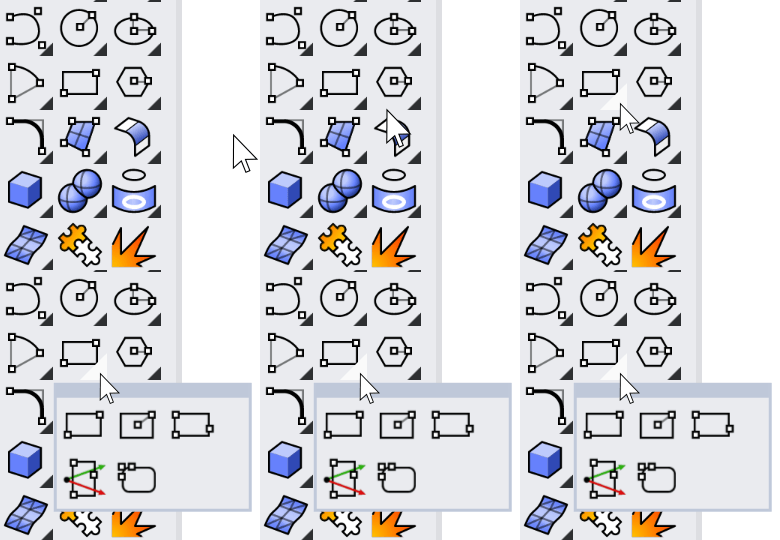
 Scollega
Rimuove la barra degli strumenti collegata dalla parte inferiore.
 Porta in primo piano
Fa in modo che l'ultimo pulsante usato della barra degli strumenti "figlia" appaia come pulsante di collegamento nella barra degli strumenti "genitrice".
Se si usa solo un determinato pulsante di una barra degli strumenti collegata, può essere utile mostrare sempre l'icona corrispondente nel pulsante di collegamento. In questo caso, disabilitare l'opzione Porta in primo piano.