Aspetto
Strumenti > Opzioni > Aspetto
Le opzioni di Aspetto definiscono i colori e la visibilità degli elementi visualizzati in Rhino.
Lingua usata per la visualizzazione dell'interfaccia
Imposta la lingua usata nell'interfaccia di Rhino.
Lingua usata per la Guida in linea
Imposta la lingua usata per gli argomenti della Guida in linea.
Prompt dei comandi
Queste impostazioni influiscono sulla visualizzazione del prompt dei comandi e sulla finestra dello storico dei comandi.
Carattere
Imposta l'aspetto del testo.
Posizione
Imposta dove vengono visualizzati il prompt dei comandi e lo storico dei comandi.
Pannello separato
Colloca il prompt dei comandi e lo storico dei comandi in finestre separate.
Barra laterale
Colloca il prompt dei comandi nella barra laterale e lo storico dei comandi in una finestra propria.
Storico dei comandi
Colloca il prompt dei comandi e lo storico dei comandi nella stessa finestra.
Stile
Imposta come vengono presentate le opzioni da linea di comando.
Collegamenti
Visualizza le opzioni da linea di comando come testo su cui fare clic.
Pulsanti
Visualizza le opzioni da linea di comando come pulsanti, con i valori delle opzioni nei menu a discesa.
Grafico
Visualizza le opzioni da linea di comando usando pulsanti, interruttori e menu a discesa, a seconda del tipo di opzione.
Dimensione testo
Imposta la dimensione del carattere.
Sfondo
Imposta il colore dello sfondo.
Colore del testo
Imposta il colore del testo.
Colore testo al passaggio del mouse
Imposta il colore di visualizzazione del testo al passaggio del mouse su un'opzione al prompt dei comandi.
Copia prompt nello storico
Questa opzione copia il prompt dei comandi nella finestra dello storico dopo l'esecuzione. Disattivare questa opzione per visualizzare solo i comandi eseguiti e non il prompt nella finestra dello storico.
Completa automaticamente comandi
Attiva il completamento automatico dei comandi quando si digita al prompt dei comandi.
Usa completamento automatico voci simili
Se attivo, il completamento automatico in linea suggerisce il candidato più usato. Per esempio, è più probabile che "LI" si completi automaticamente nel comando Linea piuttosto che in LimitaModelloRiferimento; il menu di completamento automatico contiene le migliori corrispondenze parziali ed inesatte. L'elenco di completamento automatico prevede due elenchi di comandi divisi da una linea. Il primo elenco contiene le coincidenze esatte che iniziano con la stringa inserita. Il secondo elenco contiene le corrispondenze non esatte ordinate in base all'approssimazione alla stringa inserita.
Se disattivato, il completamento automatico usa le prime lettere dei nomi dei comandi in un elenco alfabetico.
Icona della freccia di direzione
Dimensione asta
Definisce la lunghezza dell'asta delle frecce che appaiono nel comando Dir.
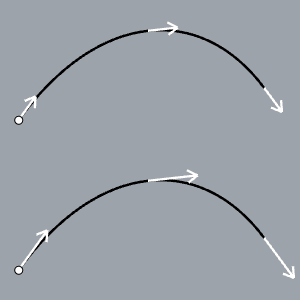
Dimensione punta
Imposta le dimensioni della freccia per le frecce dei comandi Dir e Freccia.
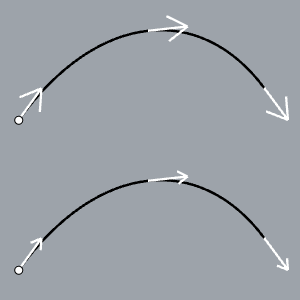
- Cercare "DirectionArrow" nelle Impostazioni avanzate per cambiare l'aspetto di altre frecce di direzione.
Mostra i seguenti elementi
Menu
Attiva/disattiva la visibilità dei menu.
Prompt dei comandi
Attiva/Disattiva la visibilità della finestra dei comandi.
Barra di stato
Attiva/disattiva la visibilità della barra di stato.
Titoli delle viste
Attiva/disattiva la visibilità dei titoli delle viste.
Titolo della finestra principale
Attiva/disattiva la visibilità della barra del titolo della finestra principale di Rhino.
Percorso intero barra del titolo
Mostra il percorso intero del modello nella barra del titolo della finestra.
Cursori a croce
Apre l'opzione SmartTrack e Guide dove si trova l'impostazione Visualizza cursori a croce.
Schede viste all'avvio
Mostra le schede delle viste in modo predefinito all'avvio di Rhino.
Ripristina i valori di sistema predefiniti. Tutte le impostazioni personalizzate relative all'aspetto verranno perse.
Salva le impostazioni delle opzioni per usarle su altri computer

EsportaOpzioni
Salva le impostazioni delle Opzioni in un file.

ImportaOpzioni
Ripristina le impostazioni delle Opzioni da un file.