SmartTrack e guide
Strumenti > Opzioni > Aiuti alla modellazione > SmartTrack e guide
| Barra strumenti | Menu | Barra di stato |
|---|---|---|
|
|
Strumenti Snap all'oggetto > SmartTrack Strumenti Opzioni |


SmartTrack™ è un sistema di linee e punti di riferimento provvisori che viene tracciato nella vista di Rhino usando le relazioni implicite tra vari punti 3D, altre geometrie nello spazio e le direzioni degli assi coordinati.
Le linee infinite provvisorie ("linee di tracciamento") ed i punti ("punti smart" o punti calamitati) sono disponibili per gli snap all'oggetto così come lo sono le linee ed i punti reali. È possibile eseguire uno snap alle intersezioni tra le linee di tracciamento, le perpendicolari e direttamente ai punti smart, così come alle intersezioni tra le linee di tracciamento e le curve reali. Le linee di tracciamento ed i punti smart vengono visualizzati durante l'intero comando.
È possibile aggiungere o "catturare" tutti i punti necessari (fino ad un massimo di 8, di default) e, man mano che vengono aggiunti nuovi punti, i punti smart precedenti scompaiono. Se non si dimostrano utili, i punti smart catturati si possono cancellare in qualsiasi momento.
 Guida all’uso - Modellazione precisa
Cattura dei punti smart
Automaticamente (solo per gli snap all'oggetto Fine, Punto, Medio, Cen e Vertice).
- Catturare automaticamente i punti smart facendo passare velocemente il mouse su un punto di snap all'oggetto.
Manualmente (per il resto).
-
Premere il Tasto Ctrl (Cmd) una volta per posizionare manualmente un punto smart nello spazio.
In questo modo si facilita, per esempio, la sistemazione dei punti smart lungo una curva.
-
Premere il tasto Ctrl (Cmd) due volte per deselezionare tutti i punti smart.
Nota
- I punti smart catturati vengono disegnati con i propri colori e stili: colore grigio e crocetta per i punti catturati non attualmente attivi (ovvero i punti che non proiettano nessuna linea di tracciamento) e colore blu per i punti smart attivi.
- Le linee di tracciamento vengono tracciate quando un punto smart viene catturato ed esiste un rapporto prevedibile tra il cursore ed il punto o punti catturati.
- In questo caso, "prevedibile" significa che il cursore si trova lungo o in prossimità di una linea orto passante per il punto, sulla o in prossimità dell'intersezione tra le linee orto relative a due punti smart. Le linee di tracciamento orto tengono conto dell'impostazione AngoloOrto.
- Quando è evidenziato un singolo punto smart e si visualizza il cursore orto con una distanza, si digiti una distanza oppure si inseriscano le coordinate relative per sistemare un punto relativo al punto smart corrente.
Opzioni SmartTrack
Le opzioni SmartTrack™ gestiscono le impostazioni dello SmartTrack.
Generali
 Attiva SmartTrack e guide
Commuta (attiva/disattiva) lo SmartTrack e le guide.
Ritardo attivazione punti smart ___ millisecondi
Tempo di passaggio del mouse, in millisecondi, affinché un punto smart possa essere catturato.
Numero massimo di punti smart
Il massimo numero di punti smart trattenuti in una volta.
Aspetto
Linee punteggiate
Imposta lo stile delle linee di tracciamento sulla modalità punteggiata.
Colore delle linee
Imposta il colore delle linee di tracciamento.
Colore delle linee Tan e Perp
Imposta il colore delle linee di tracciamento tangenti e perpendicolari.
Colore dei punti
Imposta il colore dei punti smart catturati ma non attivi.
Colore dei punti attivi
Imposta il colore dei punti smart attivi.
Colore delle guide
Imposta il colore delle linee guida di costruzione.
Comportamento
 Implicito da
Quando è attivo un solo punto smart, il tooltip del cursore verrà visualizzato a distanza. È possibile inserire una distanza o le coordinate relative (ad esempio @10,5) per posizionare un punto relativo sul punto smart attivo.
- Quando viene inserita un valore di distanza, premere Alt + Invio per attivare il vincolo di distanza rispetto all'ultimo punto selezionato.
Esempio 1
- Eseguire il comando Polilinea.
- Sistemare alcuni punti.
- Con lo snap all'oggetto Punto attivo, passare con il mouse su uno dei vertici della polilinea precedenti (o qualsiasi altro snap) per attivare un punto smart ed allontanare il cursore lungo una linea di tracciamento orto.
Il tooltip del cursore vi indicherà la distanza rispetto al punto smart ed un angolo. - Digitare un numero e premere Invio per sistemare il punto successivo della polilinea alla distanza, in unità, specificata dal punto smart, nella direzione di spostamento lungo la linea di tracciamento.
- Digitando rx,y,z, "r" renderà il punto relativo al punto smart attivo.
Questa procedura funziona solo lungo una linea di tracciamento relativa ad un singolo punto smart attivo.
Esempio 2
- Eseguire il comando Polilinea.
- Sistemare alcuni punti.
- Con lo snap all'oggetto Punto attivo, passare con il mouse su uno dei vertici della polilinea precedenti (o qualsiasi altro snap) per attivare un punto smart ed allontanare il cursore lungo una linea di tracciamento orto.
Il tooltip del cursore vi indicherà la distanza rispetto al punto smart ed un angolo. - Digitare un numero e premere Alt + Invio per attivare il vincolo di distanza per la selezione successiva.
Senza il tasto Alt, la selezione ricadrebbe ad un determinato numero di unità rispetto al punto smart attivo anziché all'ultimo punto selezionato.
Orto Smart
Se l'opzione è attiva, l'ultimo punto scelto diventa punto smart. Quando il cursore è vicino a una direzione orto, viene visualizzata una linea di tracciamento lungo cui spostare il cursore.
Tangenti e perpendicolari Smart
Se l'opzione è attiva, l'ultimo punto selezionato su una curva diventa punto smart. Quando il cursore è vicino a una direzione tangente o perpendicolare, viene visualizzata una linea di tracciamento lungo cui spostare il cursore.
Esempio
- Attivare lo snap all'oggetto Fine.
- Disegnare una curva o una polilinea.
Quando si esegue uno snap all'estremità di una curva, appare la linea di tracciamento della tangente smart.
Esempio
- Attivare Tangenti e perpendicolari Smart.
- Disegnare una polilinea.
Ad ogni clic, viene generato un punto smart sull'estremità corrente della polilinea. - Eseguire uno snap all'estremità di una curva: appare la linea di tracciamento orto.
Parallele
Attiva o disattiva l'opzione per disegnare linee di tracciamento parallele.
Per lavorare Parallels occorre usare tangenti e perpendicolari smart.
Esempio
- Attivare Parallele.
- Eseguire uno snap all'estremità di una curva ed un altro punto con un tipo di snap all'oggetto diverso.
Si visualizzerà la linea di tracciamento parallela quando il cursore sarà in prossimità di essa.
Punti semipermanenti
Trattiene o meno i punti catturati durante l'intero comando anziché ignorarli dopo ogni clic del mouse. Per esempio, quando si usa il comando Copia, se si clicca sul mouse per sistemare un oggetto, non si eliminano i punti smart esistenti.
Punto smart su origine PianoC
L'origine del piano di costruzione della vista attiva viene contrassegnata automaticamente come punto smart, rendendo possibile gli snap a tale origine ed alle linee ortogonali che si irradiano da essa.
Visualizza cursori a croce
Attiva/disattiva la visualizzazione del cursore a croce della schermata completa.
Cercare CrosshairScreenLength nelle impostazioni Avanzate per regolare la lunghezza dei cursori a croce.
Il valore di default 0 disegna i cursori a croce sull’intero schermo. Numeri maggiori di 0 specificano la lunghezza in pixel dei cursori a croce.
Ripristina i valori di sistema predefiniti. Tutte le impostazioni personalizzate relative all'aspetto verranno perse.
Comandi correlati
| Barra degli strumenti | Menu |
|---|---|
|
|
|


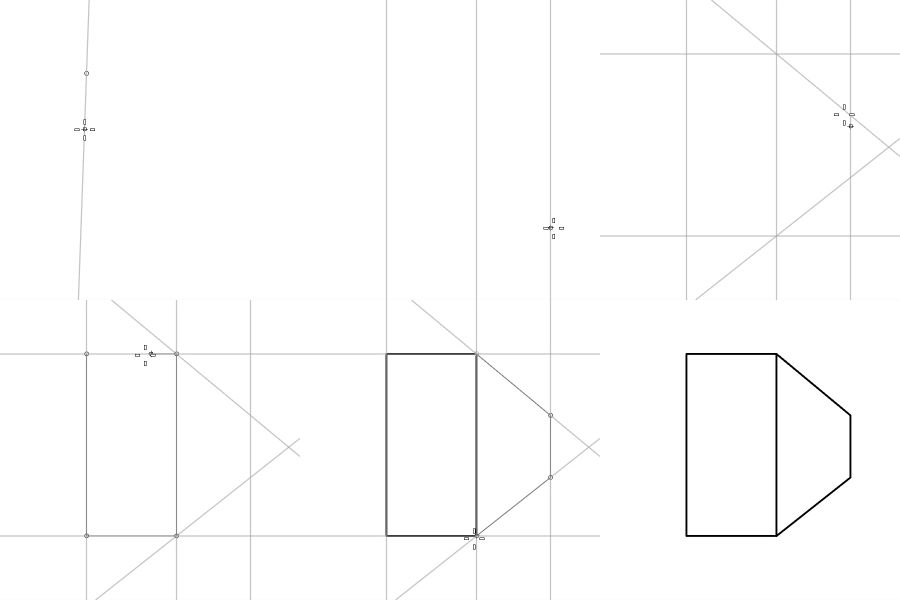
Il comando AggiungiGuida crea costruzione infinite come supporto al disegno tecnico. In altre applicazioni possono essere chiamate "linee di costruzione" o "linee di riferimento".
-
Quando visibili, gli snap all’oggetto Vicino e Intersezione vengono attivati automaticamente se gli snap all’oggetto non sono disattivati in modo globale.
-
Le guide vengono archiviate nel file 3dm.
Aggiungere guide
- Eseguire il comando.
- Selezionare due punti sulla vista per impostare una guida.
I punti possono essere selezionati sul pianoC o nello spazio 3D.
Eliminare le guide
- Usare l’opzione Rimuovi guida o il comando RimuoviGuida.
Cambiare l'aspetto
- Scegliere Opzioni > Aiuti alla modellazione > SmartTrack e guide > Aspetto.
È possibile selezionare un colore diverso per visualizzare le guide.
Opzioni da linea di comando
NascondiAutomaticamente
Controlla se le guide sono sempre visibili o appaiono solo quando un comando richiede la scelta di un punto.
Offset
Crea guide aggiuntive con spaziatura uniforme dalla linea guida di base.
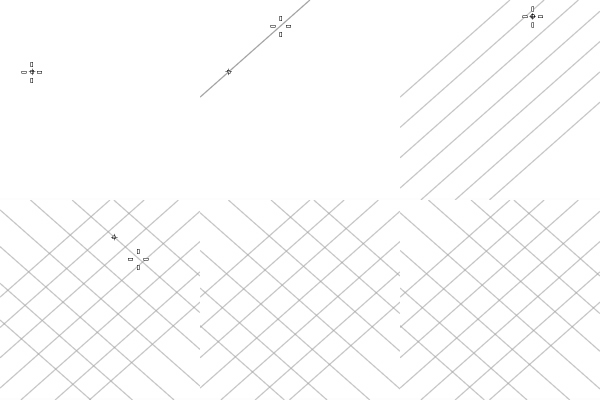
Per creare guide offset
-
Selezionare due punti per definire la direzione della linea guida di base.
-
Impostare l’opzione NumeroOffset per specificare quante linee guida creare.
-
Scegliere un punto per stabilire la direzione dell’offset.
RimuoviGuida
Selezionare le guide esistenti nelle viste per eliminarle dal modello oppure usare l’opzione RimuoviTutto per eliminare tutte le guide contemporaneamente.
| Barra degli strumenti | Menu |
|---|---|
|
|
|
Il comando RimuoviGuida rimuove le guide infinite dal modello.
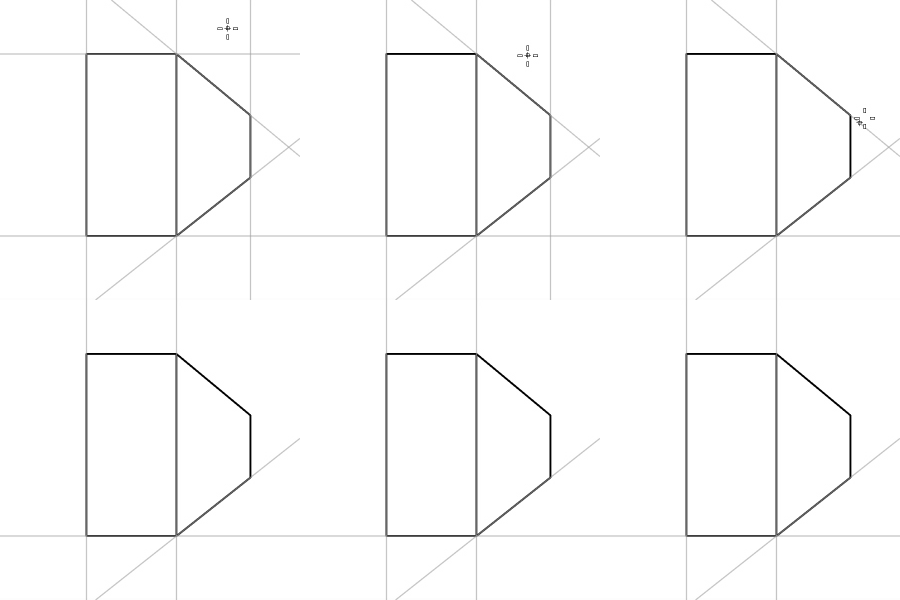
Eliminare le guide
-
Eseguire il comando.
-
Fare clic sulle guide da rimuovere.
Selezionare l’opzione RimuoviTutto per rimuovere tutte le guide contemporaneamente.
ImportaGuide
|
Barra degli strumenti |
Menu |
|---|---|
|
|
File Importa da file > Guide da file 3DM |

Il comando ImportaGuide legge le guida di costruzione infinite da un file 3dm nel modello corrente. Può essere usati per riutilizzare i riferimenti di costruzione di un altro modello.
SmartTrack
Il comando SmartTrack attiva un sistema "intelligente" di linee e punti di riferimento provvisori.
| Barra strumenti | Menu | Barra di stato |
|---|---|---|
|
|
Strumenti Snap all'oggetto > SmartTrack Strumenti Opzioni |
| Opzioni da linea di comando | |
|---|---|
On | Attiva lo SmartTrack. |
Off | Disattiva lo SmartTrack. |
Commuta | Commuta (attiva/disattiva) lo SmartTrack. |
Consultare anche
Usare gli aiuti alla modellazione
Salva le impostazioni delle opzioni per usarle su altri computer

EsportazioneOpzioni
Salva le impostazioni delle Opzioni in un file.
ImportazioneOpzioni
Ripristina le impostazioni delle Opzioni da un file.