Ricostruisci
| Barra strumenti | Menu |
|---|---|
|
|
Modifica Ricostruisci |

 Storia di costruzione supportata
Il comando Ricostruisci ricostruisce le curve o superfici selezionate secondo il grado ed il numero di punti di controllo specificati.
Passi
Selezionare le curve o le superfici.
Oppure premere Ctrl (Cmd) + Maiusc per selezionare un segmento policurva.
Curve ed oggetti estrusione
Per ricostruire le curve
- Cliccare su Anteprima per verificare l'aspetto delle curve ricostruite.
- Quando i risultati sono soddisfacenti, cliccare su OK.
Nota
- Attivare i punti di controllo ed il grafico di curvatura per osservare in dettaglio la struttura della curva.
- Viene ricostruito un gruppo di curve aventi il grado ed il numero di punti di controllo specificati. I nodi della curva risultante saranno spaziati in modo più uniforme. Per ricostruire una curva con una spaziatura dei nodi non altrettanto uniforme, ma con una tolleranza inferiore, utilizzare il comando AdattaCrv.
 Guida all’uso - Modificare curve e superfici
Opzioni di Ricostruisci
Numero di punti
Indica il numero corrente di punti di controllo tra parentesi e consente di impostare i punti di controllo del risultato.
Grado
Indica il grado corrente della curva tra parentesi e consente di impostare il grado in uscita. In Rhino, il valore massimo del grado può essere 11.
Il numero di punti e i valori di grado cambiano automaticamente per soddisfare il requisito minimo di Numero di punti = Grado + 1. Ad esempio, se Numero di punti=4 e Gradi=3, la riduzione del numero di punti, riduce anche il grado e, viceversa, l'aumento del grado implica un aumento del numero di punti. In curve/superfici chiuse, i punti di inizio e di fine vengono sovrapposti e contati come uno. Queste presentano un punto in meno rispetto alle curve/superfici aperte.
 Cancella input
Elimina la geometria originale.
Storia di costruzione supportata
La storia di costruzione è supportata quando l'opzione "Cancella input" è deselezionata.
 Crea nuovo oggetto sul livello corrente
Crea i nuovi oggetti sul livello corrente. Disattivare questa casella per collocare i nuovi oggetti sul livello delle curve originali.
Mantieni direzioni tangenti finali
La nuova curva mantiene le tangenti agli estremi della curva di input se la curva è aperta, il grado è due o maggiore ed il numero di punti è quattro o maggiore.
Rendi compatibile con SubD
Crea una curva di output compatibile con SubD. Dettagli...
Quando questa opzione è attiva, l'opzione Grado è disabilitata. La curva di output può essere solo di grado 3.
Ricostruire una curva in modo che coincida con la struttura parametrica di un'altra curva.
I comandi Loft, Sweep1 e Sweep2 creano una superficie migliore da curve di sezione con la stessa struttura parametrica.
Numero di suddivisioni
Indica il numero minimo di suddivisioni tra parentesi ed il numero di suddivisioni proposto.
Deviazione massima
Riporta la deviazione massima dalla curva originale quando si clicca su Anteprima.
Mostra un'anteprima dell'output.
Se vengono modificate le impostazioni, fare clic di nuovo su per aggiornare la visualizzazione.
Per accedere alle opzioni nascoste da linea di comando
- Anteporre un trattino al nome del comando: -Ricostruisci.
| Opzioni da linea di comando | |
|---|---|
Digitare SubCrv per selezionare parte di una curva come input. | |
Superfici
Per ricostruire le superfici
- Cliccare su Anteprima per verificare l'aspetto delle superfici ricostruite.
- Quando i risultati sono soddisfacenti, cliccare su OK.
Opzioni di ricostruzione superfici
Numero di punti
U
Indica il valore corrente tra parentesi e consente di impostare il numero di punti nella direzione u.
V
Indica il valore corrente tra parentesi e consente di impostare il numero di punti nella direzione v.
Grado
U
Indica il valore corrente tra parentesi e consente di impostare il grado nella direzione u.
V
Indica il valore corrente tra parentesi e consente di impostare il grado nella direzione v.
Il numero di punti e i valori di grado cambiano automaticamente per soddisfare il requisito minimo di Numero di punti = Grado + 1. Ad esempio, se Numero di punti=4 e Gradi=3, la riduzione del numero di punti, riduce anche il grado e, viceversa, l'aumento del grado implica un aumento del numero di punti. In curve/superfici chiuse, i punti di inizio e di fine vengono sovrapposti e contati come uno. Queste presentano un punto in meno rispetto alle curve/superfici aperte.
Opzioni
CancellaInput
Elimina la geometria originale.
Livello corrente
Crea le nuove superfici sul livello corrente. Disabilitare questa opzione per collocare le nuove superfici sul livello delle superfici originali.
Ripeti taglio
Taglia la superficie ricostruita con le curve di taglio originali.
Numero di suddivisioni
U
Indica il numero minimo di suddivisioni tra parentesi ed il numero di suddivisioni nella direzione u proposto.
V
Indica il numero minimo di suddivisioni tra parentesi ed il numero di suddivisioni nella direzione v proposto.
Deviazione massima
Riporta la deviazione massima dalla superficie originale.
Il calcolo verifica la distanza della nuova superficie sulle intersezioni delle linee di nodo e nel punto intermedio tra le linee di nodo. Esegue delle verifiche sulle intersezioni delle linee di nodo e nel punto intermedio tra le linee di nodo.
La visualizzazione è colorata in accordo con la distanza della nuova superficie da quella originale. I punti sono verdi se la superficie ricade all'interno della tolleranza assoluta, gialli se si trova nell'intervallo tra la tolleranza e 10 volte la tolleranza e rossi se si superano questi valori.
Mostra un'anteprima dell'output.
Se vengono modificate le impostazioni, fare clic di nuovo su per aggiornare la visualizzazione.
| Barra strumenti | Menu |
|---|---|
|
|


Il comando RicostruisciUV ricostruisce le superfici selezionate in base al grado 3, con un numero di punti di controllo specificati nelle direzioni u o v. La struttura della superficie nell'altra direzione rimane invariata.
Passi
- Selezionare le superfici da ricostruire.
| Opzioni da linea di comando | |
|---|---|
Direzione | Specificare la direzione u, v o entrambe le direzioni. |
NumeroPunti | Specifica il numero di punti di controllo del risultato. |
Tipo | AdattatoI punti di controllo della superficie vengono creati nelle stesse posizioni dei punti di controllo dell'originale. Si tratta di una buona opzione nel caso in cui l'editing dei punti di controllo avvenga in un secondo momento. NormaleLa superficie presenta un valore medio di scorrimento tra una curva e l'altra. Si tratta di una buona scelta nel caso in cui le curve procedano lungo un percorso relativamente diritto o se esiste molto spazio tra una curva e l'altra. Sezioni lineariCrea una superficie rigata. Le sezioni tra le curve sono lineari. RigorosoLa superficie segue strettamente l'originale. Si tratta di una buona scelta nel caso in cui le curve fornite come input seguano delle linee angolate. UniformeRende uniformi i vettori dei nodi dell'oggetto. |
CancellaInput | SìElimina la geometria originale. NoMantiene la geometria originale. |
LivelloCorrente | L'output sarà nel livello corrente. |
Taglia la superficie ricostruita con le curve di taglio originali. | |
| Barra strumenti | Menu |
|---|---|
|
|

Il comando RicostruisciCrvNonUniforme modifica interattivamente le curve selezionate, intervallando di nuovo i punti di controllo in modo non uniforme.
Passi
- Selezionare le curve.
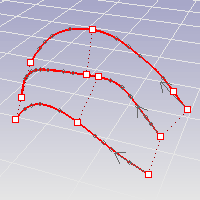
- Trascinare i punti sulle curve.
- Cliccare sulle frecce di direzione per invertire la direzione delle curve.
| Opzioni da linea di comando | |
|---|---|
TolleranzaRichiesta | Specifica la distanza massima permessa tra le curve ricostruite e le curve di partenza. Se non si fornisce un numero sufficiente di punti di controllo, le curve ricostruite possono risultare più lontane dalle curve di partenza rispetto alla TolleranzaRichiesta. La deviazione massima dalle curve di partenza viene indicata sulla linea di comando e segnata con un punto sulla curva. |
MaxNumeroPunti | Specifica il numero massimo di punti di controllo per curva da usare per la ricostruzione. |
Quarti | Mostra due ulteriori controlli lungo ciascuna curva, influendo su come il comando RicostruisciCrvNonUniforme distribuisce i punti di controllo. I punti di controllo alla fine delle curve si possono usare per accorciare le curve risultanti. |
CancellaInput | SìElimina la geometria originale. NoMantiene la geometria originale. |
ReimpostaPunti | Riporta i punti di modifica alle loro posizioni originali. |
Digitare SubCrv per selezionare parte di una curva come input. | |

Barra strumenti | Menu |
|---|---|
|

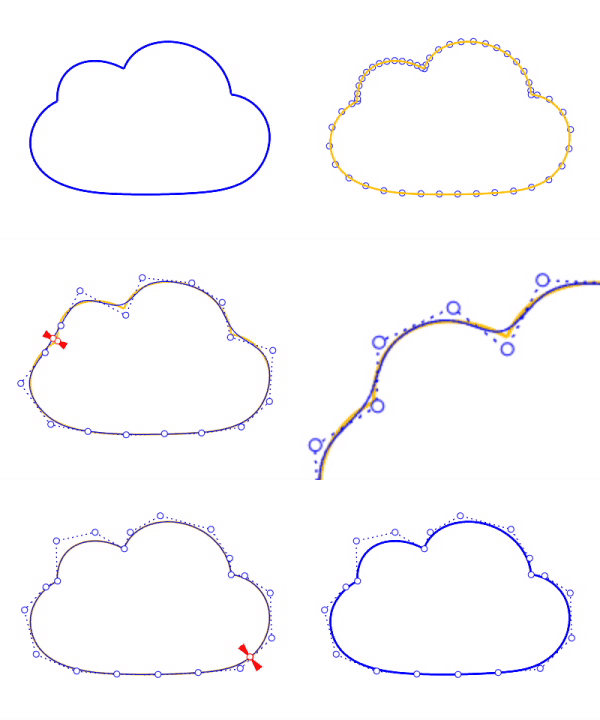
Il comando Elmo ricostruisce le curve con altre opzioni personalizzabili.
Opzioni da linea di comando
NumeroPunti
Il numero di punti di controllo della curva ricostruita.
NumeroPuntiVariabile
Ricostruisce le curve con vari numeri di punti di controllo che creano una separazione più piccola.
Minimo/Massimo
Il numero minore/maggiore di punti di controllo consentito per la curva ricostruita.
Grado (1~11)
Grado della curva ricostruita.
CorrispondenzaTangente (No/Inizio/Fine/Entrambi)
Controlla se viene mantenuta la direzione tangente all’inizio, alla fine e in entrambe le estremità della curva di input. Scegliere No per ignorare la direzione tangente su entrambe le estremità.
CompatibileConSubD
Rende la curva risultante compatibile con SubD.
Smussatura (Nessuna/Bassa/Media/Alta/Personalizzata)
Controlla la smussatura della curva risultante.
Il valore di smussatura può essere impostato su 0 (Nessuna), 0.01 (Bassa), 0.1 (Media), 1 (Alta) o su un valore personalizzato compreso fra 0 e 10.
Valori elevati creano una deviazione maggiore dalla curva di input.
Uniformità (Nessuna/Bassa/Media/Alta/Personalizzata)
Controlla come sono distribuiti i punti di controllo sulla curva ricostruita.
Il valore di uniformità può essere impostato su 0 (Nessuna), 0.01 (Bassa), 0.1 (Media), 1 (Alta) o su un valore personalizzato compreso fra 0 e 10.
Valori elevati creano una spaziatura più uniforme fra i punti di controllo.
SeparazionePuntiDiscontinuità
Controlla se separare i punti di discontinuità di policurve. Questa opzione è disponibile solo per policurve o curve con curvatura discontinua.
AngoloPuntoDiscontinuità
L’angolo minimo (in gradi) fra segmenti di curva adiacenti considerato un punto di discontinuità. I segmenti di curva che superano questo angolo vengono suddivisi nel punto di discontinuità.
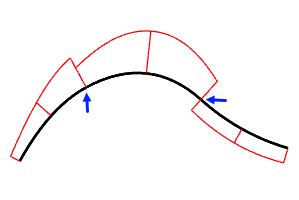
SeparaInCambiamentiCurvatura
Separa le curve nelle posizioni in cui la curvatura non è continua, anche se non si tratta di punti di discontinuità netti.
Consultare anche

Ricostruisci
Ricostruisce curve, superfici ed oggetti estrusione secondo il grado ed il numero di punti di controllo specificati.