Patch
| Barra strumenti | Menu |
|---|---|
|
|
Superficie Patch |

 Storia di costruzione supportata
Utilizza bordi di superficie, curve e punti come vincoli di input per creare una superficie con continuità di posizione (G0), tangente (G1) o curvatura (G2) rispetto alla geometria di input.
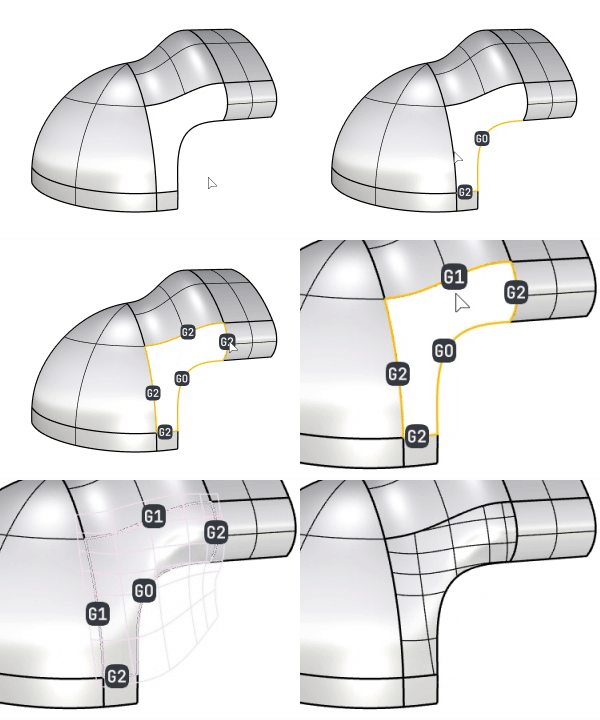
Passi
Selezionare curve, bordi di superficie oppure oggetti punto, premere Invio al termine.
Gli oggetti di input vengono etichettati con I, G0, G1 o G2, che indicano i livelli di vincolo.
Fare clic con il tasto sinistro o destro del mouse per aumentare o diminuire il livello di vincolo.
Impostare le opzioni.
Opzioni delle patch
 Mostra deviazioni
Utilizza l’analisi di continuità bordi globale per valutare la continuità fra la superficie patch e le superfici di input.
 Ripristina predefiniti
Reimposta le impostazioni di default.
Fare clic sul pulsante per selezionare curve, bordi o punti che definiscono il limite e le forme interne della superficie.
 Rimuovi vincoli
Rimuovi tutti i vincoli selezionati.
Passare il mouse sul segno di spunta verde per mostrare una croce rossa che cancellerà tutti i vincoli.
Imposta tutti i vincoli (G0/G1/G2)
Applica lo stesso livello di vincolo a tutti i bordi limite della superficie patch.
In alternativa, tenere premuto Maiusc e fare clic con il tasto sinistro o destro del mouse su un’etichetta limite per seguire la stessa operazione.
Il livello di vincolo per curve e punti
Le curve interne possono essere impostate su G0 o I (Int).
Per tagliare la superficie patch con il limite I (Int) deve essere impostato per le curve interne.
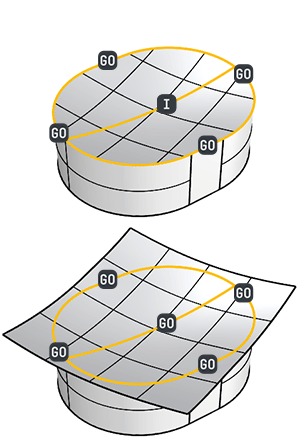
I punti possono essere impostati solamente su I (Int).
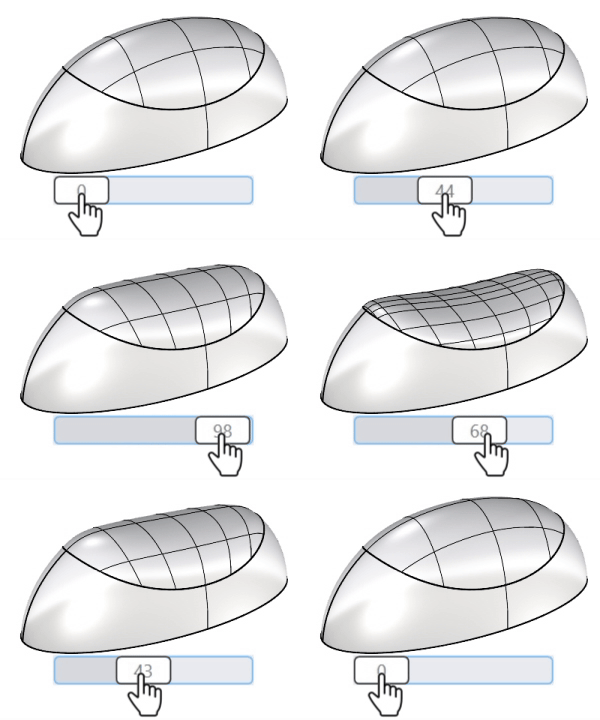
Rigidità
Controlla la forma della superficie in termini di rotondità e piattezza. Valori elevati creano forme più piatte.
Fare doppio clic con il cursore per inserire un determinato numero.
Grado
Imposta i gradi UV della superficie da 3 a 5.
Dominio
L’opzione di dominio viene usata per creare un dominio tagliato su una superficie che delinea la patch.
AnnullaTaglio
Crea una superficie non tagliata. Questa opzione è disponibile solo quando i segmenti di input sul limite possono essere uniti in quattro segmenti uniformi.
Proiezione
Adatta per gli oggetti di input che sono più o meno planari; questa opzione viene selezionata automaticamente se è il caso.
Per stampo
Valore di default per tutti gli altri casi. Questa opzione crea il miglior dominio di taglio per curve che sono meno planari.
RaccordoBlendMultiplo
Utilizza varie superfici non tagliate piuttosto che una sola superficie tagliata per riempire il contorno.
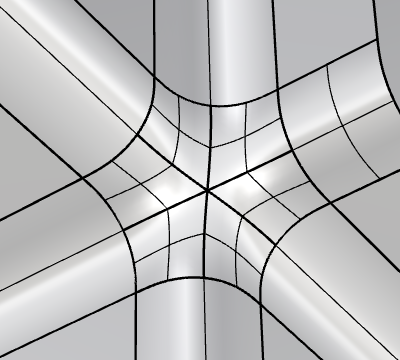
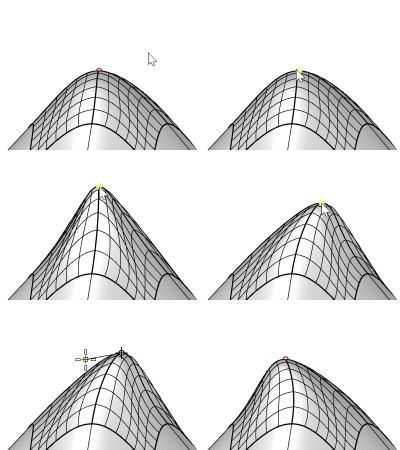
È possibile utilizzare un oggetto punto come vincolo interni per modificare la posizione del centro delle superfici patch
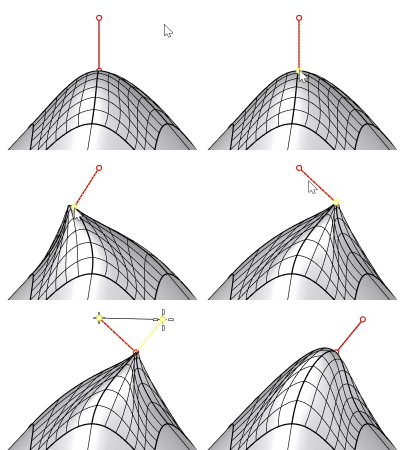
o una linea per modificare la posizione del centro e la direzione alla normale.
Alcune opzioni sono disattivate e non si applicano nella modalità RaccordoBlendMultiplo.
Rifinisci
Utilizza altri intervalli UV per adattare meglio la superficie ai bordi o curve di input.
Anteprima
Mostra l’anteprima interattiva della superficie prima che venga creata. Disattivare l’anteprima per evitare di riattivare il calcolo quando cambiano le opzioni.
Controllo UV
Rotazione UV
Ruota direzioni UV della superficie fino a 90 gradi.
Fare doppio clic con il cursore per inserire un determinato numero.
Suddivisioni U/Suddivisioni V
Imposta il numero iniziale di isocurve lungo la direzione U o V.
Attivando l’impostazione Rifinisci, la densità delle isocurve viene regolata per soddisfare le tolleranze specificate.
Superficie di input
Selezionare una superficie esistente che verrà stirata per riempire il limite.
Fare clic sul pulsante per rimuovere la superficie selezionata.
La superficie di output presenterà una struttura di parametri identica alla superficie di inizio.
Usare una superficie di inizio consente di creare una superficie con un grado superiore a 5.
Cancella input
Elimina la superficie di inizio selezionata dopo aver creato la patch.
Preserva i bordi
Mantiene invariati i bordi limite della superficie di inizio.
Tolleranze
Distanza
Controlla la precisione di corrispondenza della posizione.
Angolo
Controlla la precisione di corrispondenza della tangenza.
Interno
Controlla la precisione di corrispondenza di curve o punti interni.
Risultati test vincoli
Queste etichette utilizzano segni di spunta verdi e colori e crocette rosse diversi per indicare se la superficie risultante soddisfa le tolleranze richieste di Int (interno), G0 (posizione), G1 (tangenza) e G2 (curvatura). Nessun segno indica che il test non è stato eseguito.
Modificare la superficie di output
Fare doppio clic sulla superficie di output.
Aggiungere o rimuovere curve o bordi e premere Invio.
Regolare le opzioni.