ContinuitàBordiGlobale
|
Toolbar |
Menu |
|---|---|
|
|
Analyze Surface > Global Edge Continuity |

Il comando ContinuitàBordiGlobale analizza la continuità fra varie superfici. Valuta le continuità G0, G1 e G2 lungo le coppie di bordo superficie e fornisce un feedback visivo da usare come guida per regolare le superfici e ottenere la continuità desiderata.
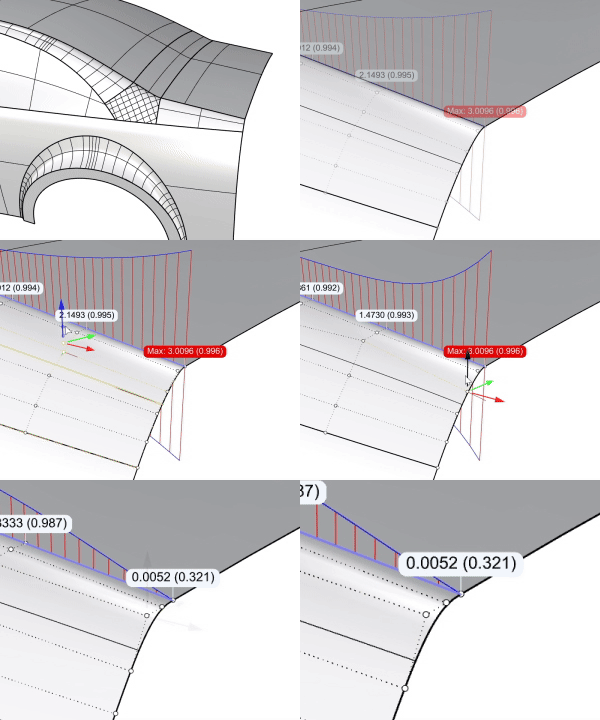
Passi
-
Selezionare le superfici o polisuperfici per valutare la continuità.
-
Con una sola superficie selezionata, le superfici direttamente collegate vengono valutate automaticamente. Con varie superfici selezionate, vengono valutate solo tali superfici.
-
Le superfici valutate possono essere unite o separate, ma lasciarle separate consente di regolare la superficie mentre è attiva la valutazione.
-
Se la superficie selezionata presenta bordi che si trovano su un’altra superficie e la deviazione è inferiore al valore del filtro G0, i bordi vengono analizzati rispetto a tale superficie.
-
-
Selezionare un numero di bordi nella vista o nella tabella dei risultati per ispezionare le deviazioni lungo il bordo.
Opzioni
 Aggiungi oggetti
Selezionare vari oggetti da analizzare.
 Rimuovi oggetti
Rimuove gli oggetti selezionati dall’analisi.
 Ripristina predefiniti
Reimposta le impostazioni di default.
 Attiva/Disattiva visualizzazione analisi
Attiva o disattiva la visualizzazione mantenendo selezionate le superfici valutate.
Visualizza
Controlla come l’analisi di continuità è mostrata nella vista.
Etichette
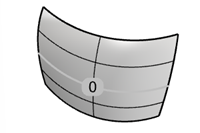
Mostra solo i numeri di bordi.
-
I bordi sono numerati e i numeri corrispondenti si trovano nella tabella dei risultati.
-
Facendo clic su un numero di bordi nella vista, viene selezionato il bordo corrispondente nella tabella dei risultati.
Grafici
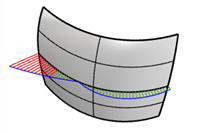
Mostra solo i grafici di deviazione.
-
Il grafico mostra una rappresentazione visiva della deviazione lungo il bordo.
-
I segmenti di bordo al di fuori della tolleranza mostrano linee rosse, mentre quelli che rientrano nella tolleranza in verde.
-
Aumentando il valore in Numero di campioni crea grafici più uniformi e mostra più linee.
Entrambi
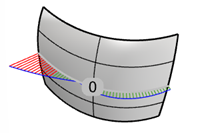
Visualizza i numeri di bordi e i grafici contemporaneamente.
Valutazione
Selezionare se valutare la continuità G0 (Posizione), G1 (Tangenza) o G2 (Curvatura) tra le superfici.
Flusso di lavoro consigliato
-
Avviare l’analisi G0.
Assicurarsi che tutte le coppie di bordi soddisfino la tolleranza G0 e vengano mostrate in grigio.
-
Proceder con l’analisi G1.
La coppie di bordi all’interno della tolleranza G1 vengono evidenziate in blu. Quelle fuori dalla tolleranza rimangono in grigio e appaiono nella tabella dei risultati.
-
Continuare con l’analisi G2.
I bordi all’interno della tolleranza assoluta G2 vengono visualizzati in bianco. I bordi G1 rimangono in blu finché non raggiungono la tolleranza G2.
Impostazioni di visualizzazione
Controlla come appare l’analisi di feedback nella vista.
Scala grafica
Imposta l’altezza delle linee che indicano la deviazione del grafico.
-
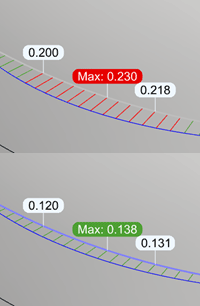
Il grafico mostra solo le differenze relative e non indica la direzione della deviazione. Viene visualizzato su entrambi i lati delle superfici in modo da rimanere visibile nella modalità Ombreggiata.
Numero di campioni
La quantità di punti campione valutati per la coppia di bordi di superficie.
-
Quando viene selezionato un numero di bordi nella tabella dei risultati o nella vista, le etichette di deviazione appaiono lungo il bordo. L’etichetta di deviazione viene mostrata per ogni 10 punti campione.
-
Un altra etichetta verde (deviazione valida) o rossa (deviazione non valida) segnala la posizione della deviazione massima.
Dimensioni punto di annotazione
Controlla le dimensioni delle etichette per i valori di deviazione e i numeri di bordo.
Spessore wire
Imposta la larghezza di sovrapposizione dei bordi in pixel. Il valore predefinito è pari a 3 pixel. Le sovrapposizioni dei bordi mostrano se un bordo soddisfa la condizione G0, G1 o G2.
Impostazioni di valutazione
Definiscono le tolleranze usate per determinare le condizioni di validità/non validità e filtrare le soglie per scartare i bordi.
Tolleranza
La deviazione massima considerata accettabile.
G0
Tolleranza di posizione nelle unità del modello. Se una coppia di bordi rientra nella tolleranza G0, viene assegnato un colore grigio ad indicare che i bordi possono essere uniti. I bordi sono considerati continui in termini di posizione.
-
Il valore di deviazione G0 mostra almeno quattro posizioni decimali. Per mostrare altre posizioni decimali, cambiare l’impostazione Precisione visualizzazione in Proprietà del documento > Unità.
G1
La tolleranza di tangenza in gradi angolari. Si tratta della tolleranza per le coppie di bordi da considerare continue in termini di tangenza. Quando la coppia di bordi soddisfa la tolleranza G1, viene mostrata nel colore impostato per G1.
-
Se viene eseguito l’offset delle superfici, qualsiasi angolo fra le superfici implicherà un vuoto o un’intersezione fra le superfici di offset.
Tolleranza assoluta G2
Tolleranza di curvatura assoluta. Se una coppia di bordi rientra nella tolleranza G2 assoluta, viene assegnato il colore bianco.
-
Questo valore è inversamente dipendente dalla scala. Se il modello viene ingrandito, la differenza assoluta diminuisce, al contrario, se il modello viene ridotto, la differenza aumenta.
Tolleranza relativa G2
Tolleranza di curvatura relativa. In alcuni casi, questa tolleranza può essere usata per testare la continuità G2.
-
Questa valore è indipendente dalla scala. La scalatura del modello non modifica la differenza relativa.
-
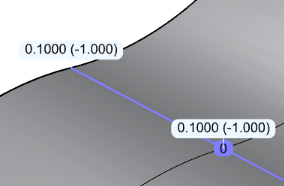
Quando le direzioni di curvatura si invertono lungo il bordo (ad esempio, una superficie che si curva verso l’alto e un’altra che si curva verso il basso), la deviazione della curvatura mostra -1.
Filtro
I bordi con deviazione superiore a questi valori vengono esclusi dalla valutazione.
-
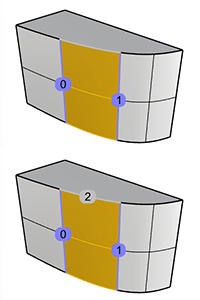
Nell’esempio in basso, il bordo 2 può essere escluso nella tabella dei risultati perché l’angolo fra le due facce è di 90° e supera il filtro G1 di default di 20°. Attivare Mostra bordi G1 e G2 filtrati per includere questo bordo.
Colori per il criterio di validità
I colori usati per segnalare i bordi che soddisfano o superano i limiti di tolleranza.
-
Di default, i bordi che rientrano nella tolleranza G0 vengono mostrati in grigio, mentre quelli al di fuori della tolleranza in rosso. I bordi validi per la tolleranza G1 vengono mostrati in blu e in bianco quelli validi per la tolleranza G2.
-
Fare clic sui campioni di colore per personalizzare il colore.
Risultati
Mostra bordi ben formati
Questa opzione consente di mostrare o nascondere i bordi all’interno della tolleranza.
Mostra bordi G1 e G2 filtrati
Include i bordi che sono stati nascosti dai filtri G1 e G2 nella tabella.
Zoom per il bordo selezionato
Controlla l’ingrandimento della vista corrente per mostrare la posizione di deviazione massima sul bordo selezionato.
Tabella dei risultati
Elenca i bordi valutati con i valori di deviazione massima per ciascun tipo di continuità.
-
Quando viene selezionato un bordo nella tabella, la vista corrente viene ingrandita su tale bordo.
-
Facendo clic su un punto di annotazione con il numero di bordi nella vista, viene selezionato il bordo corrispondente nella tabella dei risultati.
Mantenere premuto il tasto Maiusc per selezionare altri punti di annotazione con il numero di bordi oppure mantenere premuto Ctrl (Cmd su Mac) per deselezionarli.
-
Fare clic sul nome della colonna di deviazione per ordinare i bordi in modo tale che le deviazioni maggiori appaiano in alto. Fare clic sul nome della colonna del numero di bordi per ripristinare l’ordine di default.
Consultare anche

ContinuitàBordo
Utilizza linee colorate per visualizzare distanza, tangenza e differenza di curvatura tra una coppia di bordi.