DispositionÉcran
|
Barre d’outils |
Menu |
|---|---|
|
|
Fenêtre Dispositions de l’écran > Gérer les dispositions de l’écran |


La commande DispositionÉcran ouvre la boîte de dialogue Dispositions de l’écran qui permet d’afficher la liste des conteneurs, mais aussi d’enregistrer, de rétablir, d’exporter ou d’importer la façon dont ils sont organisés.
Ce qui est enregistré :
- Les positions d’ancrage et flottante
- La largeur et hauteur des conteneurs ancrés
- Le mode ancré ou flottant
- La visibilité des conteneurs
- La visibilité des onglets
- L’ordre des onglets
Ce qui n’est pas enregistré :
- Les boutons de barre d’outils
- Les paramètres d’options des barres d’outils
- La disposition des fenêtres
Dispositions de l’écran
 Enregistrer la disposition actuelle de l’écran
Enregistre l’organisation actuelle des conteneurs.
 Rétablir la disposition d’écran sélectionnée
- Ou double-cliquez sur la disposition d’écran que vous voulez rétablir.
- Cette opération modifie simplement l’état des composants de l’interface. Elle ne fait pas passer l’espace de travail au statut « actuel ».
 Supprimer la disposition d’écran sélectionnée
Supprime la disposition d’écran sélectionnée.
 Actualiser la disposition d’écran sélectionnée avec la disposition actuelle
- La disposition d’écran par défaut est intégrée dans l’application de Rhino et ne peut pas être actualisée.
 Exporter la disposition d’écran sélectionnée
- Seules les dispositions d’écran définies par l’utilisateur peuvent être exportées vers un fichier de disposition d’écran de Rhino (*.rhw).
 Importer une disposition d’écran
Importe une disposition d’écran à partir d’un fichier de disposition d’écran de Rhino (*.rhw).
 Menu Options
Développer tout
Développe tous les éléments dans la liste.
Réduire tout
Réduit tous les éléments dans la liste.
Liste
La première partie dresse la liste des dispositions d’écran codées en dur enregistrées dans l’application de Rhino. Elles ne peuvent pas être remplacées ou supprimées. La deuxième partie contient une liste des dispositions d’écran personnalisées par l’utilisateur.
Menu contextuel
-
Cliquez avec le bouton de droite sur un élément d’une disposition d’écran pour afficher le menu contextuel.
|
Barre d’outils |
Menu |
|---|---|
|
|
Fenêtre Conteneurs > Gérer les conteneurs |

La commande Conteneurs ouvre la boîte de dialogue Conteneurs afin de gérer les panneaux et barres d’outils dans les conteneurs.
Conteneurs
Conteneurs
Liste des conteneurs existants dans la fenêtre de Rhino.
Développez un conteneur pour voir les panneaux et barres d’outils qu’il contient.
Boutons
 Créer un nouveau conteneur
-
Cliquez pour ajouter un nouveau conteneur à la liste.
Le nouveau conteneur sera ajouté à la fin de la liste.
Lorsqu’un onglet (panneau ou barre d’outils) est détaché d’un conteneur, un nouveau conteneur flottant est créé avec le nom de l’onglet.
Supprimer le conteneur sélectionné
-
Sélectionnez un conteneur et cliquez sur le bouton Supprimer.
Importer une définition de conteneurs
Importe un conteneur à partir d’un fichier de définition de conteneurs (.rhc).
Vous pouvez aussi faire glisser un fichier .rhc dans une fenêtre pour importer les conteneurs.
Menu contextuel
Cliquez avec le bouton de droite sur la liste des conteneurs pour afficher le menu contextuel.
Créer un nouveau conteneur
Ajoute un conteneur vide à la fin de la liste.
Lorsqu’un onglet (panneau ou barre d’outils) est détaché d’un conteneur, un nouveau conteneur flottant est créé avec le nom de l’onglet.
Supprimer le conteneur
Supprime le conteneur sélectionné.
Pour supprimer une barre d’outils ou un panneau dans un conteneur
-
Sélectionnez une barre d’outils ou un panneau dans un conteneur.
-
Cliquez avec le bouton de droite sur cette barre d’outils ou ce conteneur, puis sélectionnez
Supprimer l’élément du conteneur.
Renommer un conteneur
-
Cliquez sur le nom du conteneur pour modifier son nom.
Pour afficher ou masquer un conteneur
-
Cliquez sur la case du conteneur pour inverser sa visibilité dans la fenêtre de Rhino.
Vous pouvez aussi modifier la visibilité des conteneurs à partir du menu Fenêtre > Conteneurs.
Pour rétablir les conteneurs par défaut
-
Lancez la commande Réinitialiser.
-
Sélectionnez « Supprimer les personnalisations de barres d’outils ».
Bibliothèques
Liste des barres d’outils dans les fichiers rui par défaut et liés.
Panneaux
Liste des panneaux par défaut dans Rhino.
Les modules peuvent ajouter des panneaux personnalisés dans la liste.
Pour ajouter une barre d’outils ou un panneau dans un conteneur
- Déplacez la barre d’outils ou le panneau et déposez-le sur la partie gauche du conteneur.
|
Barre d’outils |
Menu |
|---|---|
|
|
Fenêtre Macros |

La commande Macros ouvre la boîte de dialogue Bibliothèque de macros qui permet de gérer les macros des barres d’outils par défaut ou des fichier rui liés.
Bibliothèque de macros
Bibliothèque
Liste des macros par défaut ou des fichiers rui liés.
Filtre
La case du filtre permet de taper du texte pour afficher uniquement les macros contenant ce texte dans leur nom, ou dans les champs Commande, Texte du bouton, Texte du menu, Texte de l’aide ou Info-bulle.
Liste des macros
Liste des macros dans la bibliothèque sélectionnée.
Ajoute une nouvelle macro dans la bibliothèque actuelle.
Crée une copie de la macro sélectionnée.
Supprime de la bibliothèque la macro sélectionnée.
Permet de modifier la macro sélectionnée à partir de la boîte de dialogue Modifier la macro.
Créer une nouvelle macro / Modifier une macro
Nom
Nom de la macro.
Image
 Image en mode clair
Le bouton de barre d’outils affiche l’image en mode clair lorsque le système est en mode clair.
Importer
Importe un fichier .svg pour l’image du bouton.
Exporter
Exporte l’image du bouton dans un fichier .svg.
Image standard de Rhino
Choisit une image parmi celles utilisées par les macros.
 Image en mode sombre
Le bouton de barre d’outils affiche l’image en mode sombre lorsque le système est en mode sombre.
Exporter
Exporte l’image du bouton dans un fichier .svg.
Utiliser l’image claire pour les modes sombres
Force l’utilisation de l’image en mode clair même lorsque le système est en mode sombre.
Recolorer l’image claire pour les modes sombres
Convertit l’image claire en image sombre.
Utiliser une image différente
Utilise un fichier .svg différent pour l’image sombre.
Commande
Commande ou script exécuté par la macro.
Texte du bouton
Texte qui s’affiche quand l’option Texte uniquement ou Image et texte est choisie dans l’éditeur de bouton.
Texte du menu
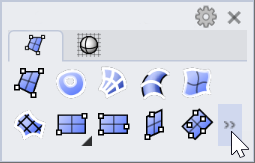
Lorsqu’un conteneur n’est pas assez grand pour afficher tous les boutons de commande d’une barre d’outils, un petit bouton >> apparaît. Cliquer sur ce bouton fait apparaître un menu affichant la liste des boutons de commande sous forme de texte.
Texte d’aide
Si une macro est ajoutée dans un menu, le texte de l’aide est affiché dans la barre d’état lorsque le curseur de la souris se trouve sur l’élément du menu.
Info-bulle
Texte affiché sous forme d’info-bulle lorsque la macro est utilisée dans un bouton de barre d’outils.
Voir aussi
|
Barre d’outils |
Menu |
|---|---|
|
|
Outils Exporter un fichier RUI |

La commande ExporterFichierRui fusionne les barres d’outils originales du fichier .rui sélectionné et ses barres d’outils personnalisées dans un nouveau fichier rui.
Étapes
-
Sélectionnez le fichier par défaut ou un fichier rui lié à exporter.
|
Barre d’outils |
Menu |
|---|---|
|
|
Fenêtre Dispositions de l’écran > Enregistrer la disposition de l’écran |

La commande EnregistrerDispositionÉcran enregistre l’organisation actuelle des conteneurs, des panneaux et des barres d’outils dans une nouvelle disposition d’écran personnalisée.
Pour enregistrer une disposition d’écran
-
Organisez les conteneurs, les panneaux et les barres d’outils.
-
Lancez la commande EnregistrerDispositionÉcran.
-
Donnez un nom à la disposition de l’écran.
Pour rétablir une disposition de l’écran
-
Sélectionnez le nom dans le menu Fenêtre > Dispositions de l’écran.
Ou utilisez la commande DispositionÉcran.
| Barre d’outils | Menu |
|---|---|
|
|
Fenêtre Barres d’outils |

La commande AfficherBarreOutils ouvre une barre d’outils sélectionnée.
Étapes
-
Sélectionnez dans la liste la barre d’outils à ouvrir.
Si la barre d’outils n’est présente dans aucun conteneur, un nouveau conteneur flottant sera créé.
| Barre d’outils | Menu |
|---|---|
|
|
Fenêtre Barres d’outils et macros |

La commande BarreOutils ouvre la page d’options des barres d’outils permettant de gérer les fichiers rui et les barres d’outils de Rhino.
| Barre d’outils | Menu |
|---|---|
|
|
Menu Options des barres d'outils Verrouiller les conteneurs ancrés |

La commande VerrouillageBarreOutils verrouille ou déverrouille les conteneurs ancrés.
Cette commande coche ou décoche la case Verrouiller les conteneurs ancrés dans les options de Rhino.
Réinitialiser
|
Barre d’outils |
Menu |
|---|---|
|
|


La commande Réinitialiser rétablit la disposition des fenêtres, les barres d’outils et tous les paramètres définis par défaut dans Rhino.
Options
 Rétablir la disposition d’écran par défaut
Rétablit la disposition d’écran par défaut en lecture seule.
Il vous sera demandé d’enregistrer la disposition d’écran actuelle.
Plus d’informations sur la disposition d’écran
Supprimer les personnalisations des barres d’outils
Rétablit les barres d’outils dans les fichiers rui par défaut et liés.
Plus d’informations sur les barres d’outils
Rétablir les paramètres de Rhino par défaut
Rétablit tous les paramètres de commande et de l’application de Rhino.
Le fichier de paramètres sera rétablit.
Paramètres d'usine, inclut toutes les options ci-dessus.
Rétablit Rhino comme lors d’une nouvelle installation.
-
Le dossier de ressources et le fichier de paramètres actuels seront sauvegardés dans le dossier « 8.0backup <date et heure de restauration> » avant de rétablir les paramètres.
-
Une nouvelle copie du dossier de ressources sera réinstallée à partir d’un paquet local lors du prochain démarrage de Rhino.
-
Les informations sur la licence et les modules installés seront conservées.
Comprime le dossier de ressources et le fichier de paramètres dans un fichier zip.
Le fichier zip peut être envoyé à l’équipe d’assistance de Rhino pour qu’elle puisse analyser un problème.
Enregistrer les paramètres des options pour les utiliser sur d'autres ordinateurs

ExporterOptions
Enregistrer les paramètres des options dans un fichier.

ImporterOptions
Rétablir les paramètres des options à partir d’un fichier.
Voir aussi

Options
Gérer les options générales.