Éditeur de bouton
L'éditeur de bouton gère l'apparence, les images et les commandes des boutons des barres d’outils.
Pour ouvrir l’éditeur de bouton
-
Déplacez le curseur sur le bouton d’une barre d’outils.
-
Maintenez la touche Maj et cliquez avec le bouton droit sur le bouton.
Apparence
Hériter l'apparence de l'onglet.
Lorsque cette option est sélectionnée, le style du bouton est défini dans l'onglet.
Pour accéder aux paramètres de l'onglet
-
Cliquez avec le bouton de droite sur un onglet et sélectionnez ·Propriétés.
Image seulement
Affiche uniquement l'image du bouton.

Texte uniquement
Affiche uniquement le texte du bouton.
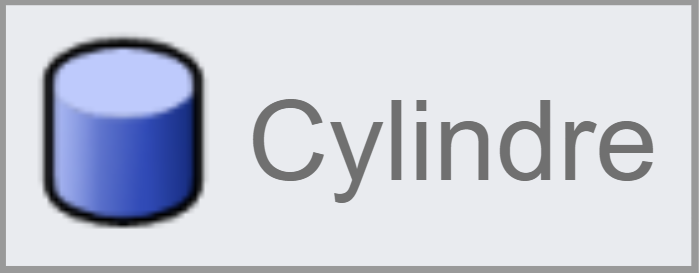
Image et texte
Affiche l'image et le texte du bouton.
Modifier l’image en mode clair
Modifie l’image utilisée pour le mode clair.
-
Cliquez sur l’icône pour ouvrir la boîte de dialogue Editeur SVG .
Options d’image en mode sombre
Indique comment l’image est utilisée pour le mode sombre.
-
Clique sur le petit triangle pour afficher le des options.
Utiliser l’image claire pour les modes sombres
La même image est utilisée pour le mode clair et le mode sombre.
Recolorer l’image claire pour les modes sombres
L’image du mode clair est automatiquement recolorée pour être utilisée en mode sombre.
Utiliser une image différente
Indique une image indépendante pour le mode sombre.
-
Cliquez sur l’icône pour modifier l’image sombre.
Texte
Texte affiché sur le bouton quand l’option Texte uniquement ou Image et texte est sélectionnée.
Bouton gauche de la souris / Bouton droit de la souris
Info-bulle
Le texte qui apparaît lorsque le curseur de la souris se trouve sur le bouton.
Commande
La commande, la macro ou le script exécuté par le bouton droit ou gauche de la souris.
-
Si vous modifiez la macro dans un bouton, un nouvel élément de macro viendra s’ajouter dans la bibliothèque de macros.
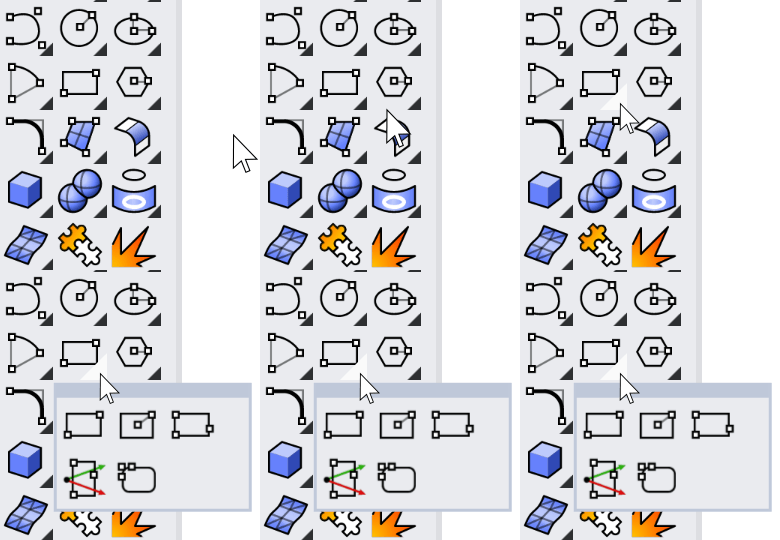
Barre d'outils associée
 Associer
Sélectionnez une barre d'outils qui s'ouvrira à partir du bouton lorsque vous ferez un clic long sur celui-ci ou lorsque vous cliquerez sur le triangle noir en bas à droite du bouton.
 Supprimer le lien
Supprime le lien entre la barre d'outils associée et le bouton.
 Flottant
Le dernier bouton utilisé dans la barre d'outils associée apparaît comme bouton de lien dans la barre d'outils principale.
Si vous utilisez souvent un bouton d'une barre d'outils associée et rarement les autres, il peut être utile de placer celui utilisé le plus souvent sur le bouton de lien. Dans ce cas, décochez la case Flottant.