Limiter
|
Barre d’outils |
Menu |
Raccourci |
|---|---|---|
|
Dessin de courbes
|
Édition Limiter |
Ctrl (CMD) + L |

La commande Limiter coupe et supprime des portions d'un objet au niveau de l'intersection avec un autre objet.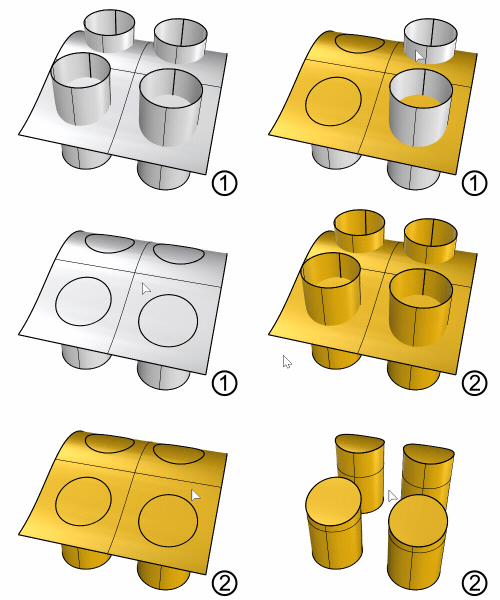
① Seule la surface est sélectionnée comme objet coupant. Les tuyaux ne limitent pas la surface.
② Tous les objets sont sélectionnés comme objets coupants. La surface et les tuyaux peuvent se limiter l’un l’autre.
|
Objet coupant |
Objet à limiter |
|---|---|
|
|
Étapes
-
Sélectionnez les objets coupants.
Si les objets coupants doivent également être limités, vous pouvez présélectionner tous les objets avant de lancer la commande.
-
Sélectionnez les parties des autres objets ou des objets coupants eux-mêmes à éliminer.
Maintenez la touche Maj et cliquez près de l’extrémité d’une courbe pour prolonger la courbe jusqu’aux objets coupants.
-
Les trous dans les hachures peuvent être supprimés avec la commande AnnulerLimiteTout.
 Manuel de l’utilisateur - Modifier des courbes et des surfaces
Options de la ligne de commande
Trajet
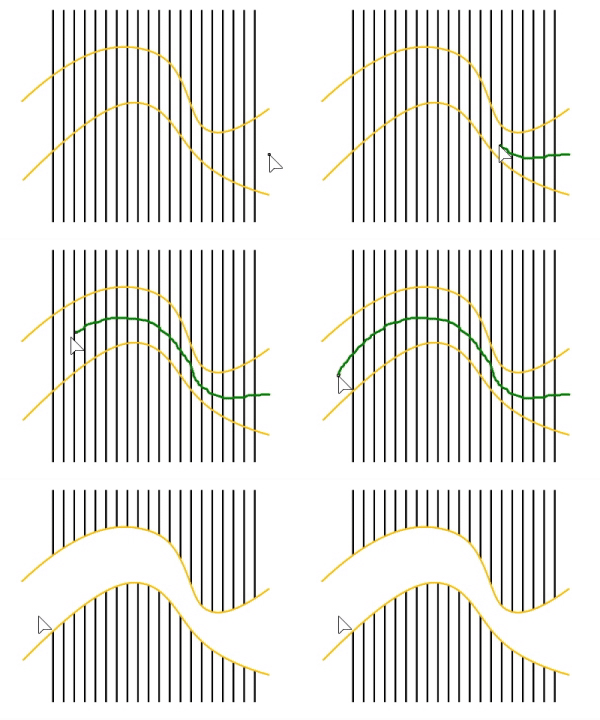
Exécute la commande SélTrajet pour dessiner un trait à main levée. Toute partie d’un objet traversée par le trait sera limitée.
Courbe
Permet de sélectionner une courbe du modèle comme trait.
ProlongerLignesCoupantes
Des prolongements imaginaires de la ligne sont utilisés. Cette option permet d'éviter de prolonger manuellement les lignes que ne coupent pas les objets à limiter.
IntersectionsApparentes
Détermine si les courbes sont limitées par rapport à la vue. Elles n’ont pas besoin de se croiser dans l’espace 3D. Il suffit qu’elles se croisent dans la fenêtre active.
Cette option ne s'applique pas aux surfaces.
- S’il est difficile de sélectionner les parties à supprimer avec la limite, utilisez la commande Diviser et effacez ensuite les parties que vous ne voulez pas.
- Utilisez la commande AnnulerLimite pour supprimer une frontière limite d’une surface.
- Lorsque vous limitez une surface avec une courbe dans une vue parallèle plane telle que la vue du dessus, de face et de droite, la courbe coupante est projetée sur la surface dans la direction de la vue.
- Lorsque vous limitez une surface avec une courbe plane dans une vue parallèle inclinée ou dans une vue en perspective, telle que la vue en perspective par défaut, la courbe coupante est projetée sur la surface dans la direction perpendiculaire au plan de la courbe.
- Lorsque vous limitez une surface avec une courbe 3D dans une vue parallèle inclinée ou dans une vue en perspective, la courbe coupante est attirée sur la surface selon les points les plus proches.
Ligne
Dessine une ligne temporaire à utiliser comme objet coupant.
SélectionnerObjetsCoupants
Lors de la sélection des objets à limiter, utilisez cette option pour ajouter d’autres objets coupants.
Les objets coupants sélectionnés ne peuvent pas être désélectionnés.
Surfaces limitées
Une surface limitée est composée de deux parties : une surface sous-jacente définissant la forme géométrique de l’objet et des courbes limites qui limitent la partie extérieure de la surface ou un trou en son intérieur.
Ces courbes limites se trouvent sur la surface sous-jacente. La surface sous-jacente peut être plus grande que les courbes limites, mais vous ne la verrez pas car Rhino ne montre rien de la partie de la surface se trouvant en dehors des courbes limites.
Seule la surface sous-jacente définit la géométrie de la forme de l'objet. Les courbes de limite ne définissent pas une surface - ce sont des marqueurs sur la surface définissant la partie de l'objet considérée limitée.
Lorsqu’une courbe limite traverse en diagonale une surface, elle n’a aucune relation réelle avec la structure des points de contrôle de la surface. Vous pouvez le voir si vous sélectionnez une surface limitée de ce type et activez ses points de contrôle. Vous verrez les points de contrôle de toute la surface sous-jacente et vous verrez qu'ils n'ont pas forcément une relation avec les courbes limites.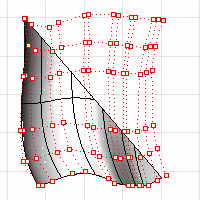
Vous pouvez supprimer les courbes limites et récupérer la surface sous-jacente, en utilisant la commande AnnulerLimite pour supprimer les trous et les frontières extérieures.
Quand la surface sous-jacente d’une surface limitée est beaucoup plus grande que la limite extérieure, vous pouvez utiliser la commande RétrécirSurfaceLimitée pour rétrécir la surface afin qu’elle soit juste assez grande pour supporter les limites et qu’il n'y ait pas une trop grande zone non utilisée.
Note sur la limite d’une polysurface
Pour limiter une polysurface avec une courbe dans une vue non plane, si une partie de la courbe coupante est considérée comme n’étant pas complètement sur la polysurface, la commande Limiter échouera.
Commandes liées
| Barre d’outils | Menu |
|---|---|
|
Réparation de la géométrie
Dessin de courbes
|
Surface Outils de modification de surfaces > Annuler une limite Détacher une limite |


La commande AnnulerLimite supprime d'une surface les courbes de limite et les surfaces jointes au niveau des courbes de limite.

Étapes
- Sélectionnez le bord frontière d’une surface limitée.
Manuel de l’utilisateur - Modifier des courbes et des surfaces
Options de la ligne de commande
ConserverObjetsLimite
Détermine si les objets de limite originaux et la géométrie jointe sont séparés et conservés ou s'ils sont supprimés.
ToutSimilaire
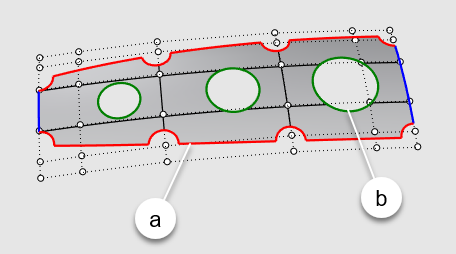
Dans l'image ci-dessus, la frontière de la surface est composée de bords limités (rouges) et non limités (bleus). Les trous sont des bords limités (verts) qui ne touchent pas la frontière.
Oui
- Si vous cliquez sur (a), la limite de tous les bords rouges sera annulée.
- Si vous cliquez sur (b), la limite de tous les trous sera annulée.
Non
- Si vous cliquez sur (a), seule la limite des bords rouges adjacents sera annulée.
Les bords rouges de l'autre côté seront conservés. - Si vous cliquez sur (b), seule la limite du trou sera annulée.
RemplacerBord
| Barre d’outils | Menu |
|---|---|
|
|
Surface Bords > Remplacer un bord |

La commande RemplacerBord relimite le bord de la surface limitée avec une ligne, des prolongements des bords adjacents ou une courbe.
Étapes
- Sélectionnez les bords de surface à supprimer.
Options de la ligne de commande
ConserverObjetsLimite
Détermine si les objets de limite originaux sont conservés.
Mode
RemplacerParLigne
Remplace le bord par une ligne entre les extrémités du bord.
ProlongerBordsLatéraux
Les deux bords de la bordure sont prolongés.
Les bords doivent se rencontrer dans les limites de la surface pour donner un résultat correct.
SélectionnerCourbe
Les bords seront remplacés en utilisant la courbe sélectionnée pour relimiter.
| Barre d’outils | Menu |
|---|---|
|
|
Surface Outils de modification de surfaces > Annuler toutes les limites Détacher toutes les limites |

La commande AnnulerLimiteTout annule toutes les limites intérieures (trous) et extérieures des surfaces sélectionnées.
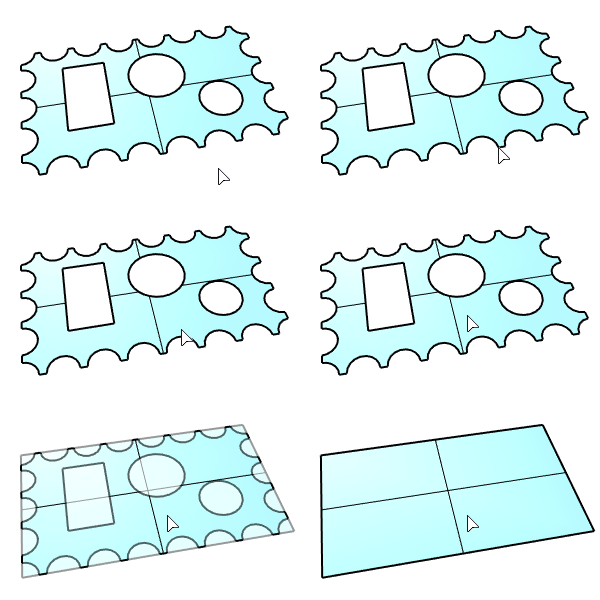
Les trous et les limites extérieures
des hachures peuvent être supprimés.
ConserverObjetsLimite
Détermine si les limites intérieures et extérieures seront conservées sous forme de courbes.
| Barre d’outils | Menu |
|---|---|
| Surface Outils de modification de surfaces > Annuler la limite d'une bordure Détacher une bordure |

La commande AnnulerLimiteBordure annule toutes les limites extérieures des surfaces sélectionnées. Les limites intérieures (trous) seront conservées.
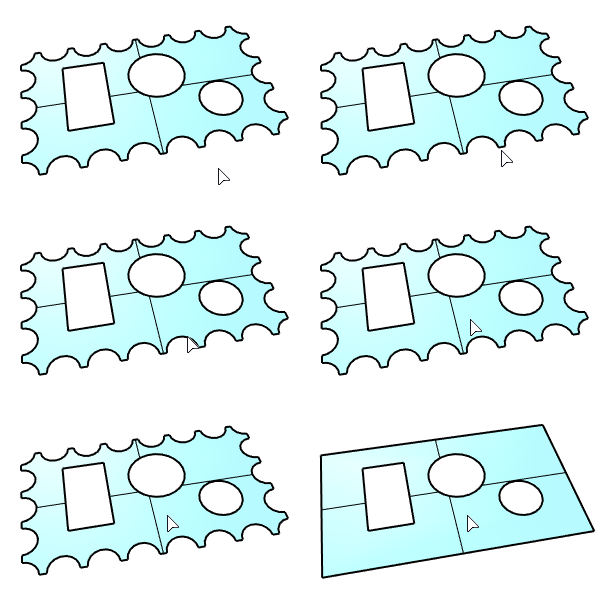
Les limites extérieures des hachures peuvent également être supprimées.
ConserverObjetsLimite
Détermine si les limites extérieures seront conservées sous forme de courbes.
| Barre d’outils | Menu |
|---|---|
| Surface Outils de modification de surfaces > Détacher les trous Annuler la limite des trous Solide Outils de modification de solides > Trous > Supprimer un trou |

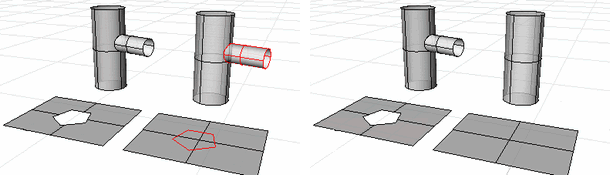
La commande AnnulerLimiteTrous annule la limite des trous sélectionnés (limites intérieures) qui ne touchent pas les bordures de la surface.
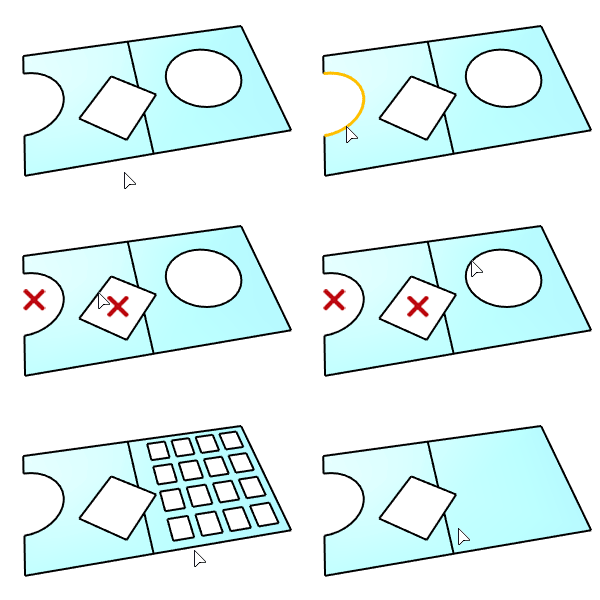
Cette commande annule également la limite des trous dans des polysurfaces.
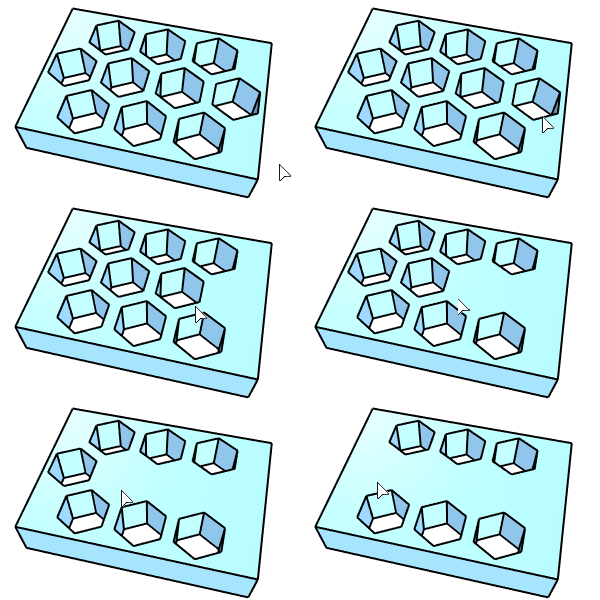
Étapes
Lancez la commande.
Ou présélectionnez les bords des trous en appuyant sur les touches Maj+Ctrl (CMD) avant d’exécuter la commande.
Sélectionnez les bords des trous individuellement.
Ou utilisez la sélection par fenêtre.
Options de la ligne de commande
Tous
Annule toutes les limites intérieures (trous) des surfaces sélectionnées.
L’option Tous permet d’annuler la limite pour tous les trous des hachures sélectionnées.
LongueurBordMaximale
Tapez un nombre pour définir la longueur maximale des bords ou sélectionnez le bord d'un trou existant pour définir la longueur.
Les trous dont les bords sont égaux ou inférieurs à cette valeur peuvent être supprimés individuellement ou tous en même temps si l’option « Tous » est sélectionnée.
ConserverObjetsLimite
Détermine si les objets utilisés pour faire les trous seront conservés.