VersSubD
| Barre d’outils | Menu |
|---|---|
|
|
SubD À partir d'un objet |

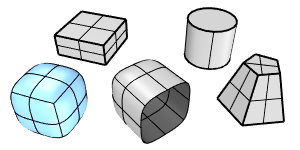
La commande VersSubD convertit tout objet compatible en objet SubD.
Objets de départ
Maillage, extrusion, surface, sous-surface
Options de la ligne de commande
UtiliserMaillages
PointsContrôle
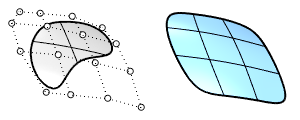
Convertit les sommets du maillage en points de contrôle de SubD (gauche).
Position
Convertit les sommets du maillage en points de SubD (droite).
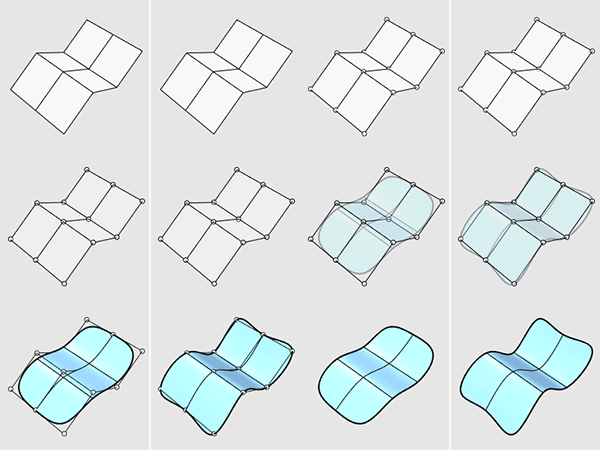
Pour donner une image, il s'agit de la différence entre ce que font les commandes Courbe et CourbeInterp. La commande Courbe transforme les points de départ en points de contrôle de la courbe. La commande CourbeInterp crée une courbe passant par les points de départ.
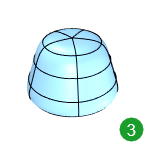
PlisMaillage
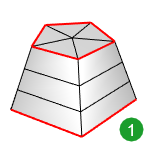
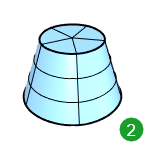
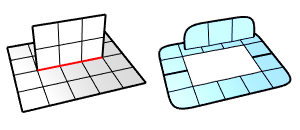
Détermine si les bords de maillage non soudés (rouge) seront convertis en plis.
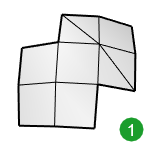
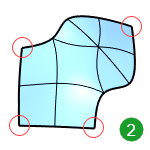
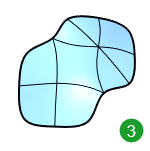
CoinsMaillage
Détermine si les coins de la frontière d’une face de maillage quadrilatère seront pliés ou lissés.
UtiliserSurface
PointsContrôle
Convertit les points de contrôle de la surface NURBS en points de contrôle de la SubD.
Utilisez cette option si vous souhaitez un modèle de qualité supérieure et si vous devez joindre les différentes SubD en une seule.
Position
La SubD obtenue est aussi proche que possible de la surface NURBS de départ. Des faces supplémentaires peuvent être ajoutées.
CoinsSurface
Détermine si les coins de la surface NURBS seront convertis en sommets de SubD de type pli ou lisse.
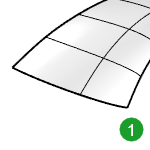
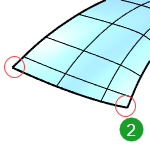
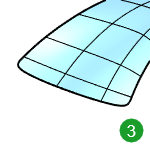
EffacerOriginal
Permet d’effacer ou de conserver la géométrie d’origine.
- Lorsqu’une surface est compatible avec les SubD (gauche), la SubD obtenue correspond à la forme de la surface de départ.
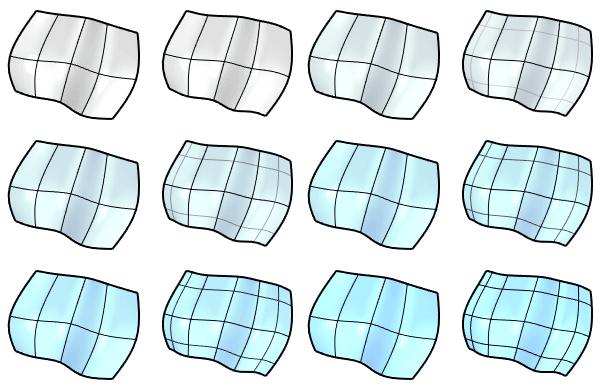
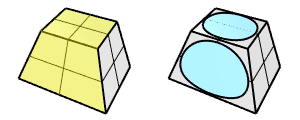
- Les limites d’une surface ou d’une sous-surface seront perdues dans la SubD.
- Les sous-surfaces d’une polysurface seront converties séparément les unes des autres.
- Les bords de maillage non manifold et les faces connexes seront supprimés.
Voir aussi
SubDiviser
| Barre d’outils | Menu |
|---|---|
|
|
Maillage / SubD Outils d'édition > Subdiviser |

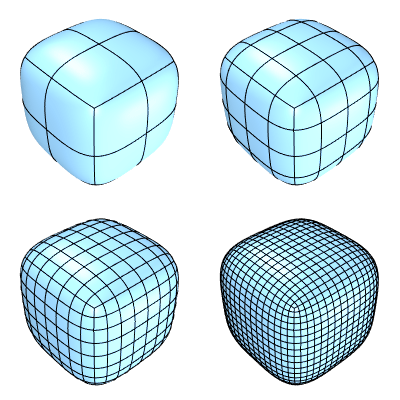
La commande SubDiviser applique des itérations de la subdivision de Catmull-Clark à des objets maillés ou SubD dans leur ensemble ou aux faces sélectionnées.
Source
- Face de maillage/SubD (sélectionner avec Ctrl + Maj)
Étapes
-
Lancez la commande SubDiviser.
-
Sélectionnez un maillage ou une SubD.
Utilisez Ctrl+Maj+clic pour sélectionner des faces de maillages ou de SubD.
Options de la ligne de commande
EffacerOriginal
Permet d’effacer ou de conserver la géométrie d’origine.
| Barre d’outils | Menu |
|---|---|
|
|
Édition Sélectionner des objets > Objets SubD |

La commande SélSubD sélectionne tous les objets SubD du modèle qui ne sont ni verrouillés ni cachés.
| Barre d’outils | Menu |
|---|---|
|
|
|


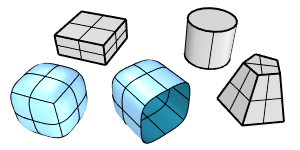
La commande SélSubDOuvertes sélectionne tous les objets SubD du modèle ayant une frontière et qui ne sont ni verrouillés ni cachés.
| Barre d’outils | Menu |
|---|---|
|
|
|
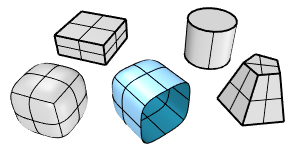
La commande SélSubDFermées sélectionne tous les objets SubD du modèle n’ayant pas de frontière et qui ne sont ni verrouillés ni cachés.