SurfaceParSections
| Barre d’outils | Menu |
|---|---|
|
|
Surface Surface par sections |


La commande SurfaceParSections crée une surface passant par des courbes de profil qui définissent la forme finale.
Étapes
- Sélectionnez les courbes dans l’ordre suivant lequel la surface sera créée.
- Si les courbes sont ouvertes, sélectionnez-les près de la même extrémité. Pour les courbes fermées, ajustez les jointures.
Double-cliquez sur un segment de courbe ou de bord pour sélectionner les segments joints avec une continuité de tangence ou de courbure en tant qu’objet de départ unique.

 Manuel de l’utilisateur - Créer des surfaces à partir de courbes
Options d’ajustement de la jointure (courbes fermées uniquement)
Inverser
Inverse la direction de la courbe.
Automatique
Essaie d'aligner les points de jointure et les directions automatiquement.
Naturel
Redéfinit les points de jointure comme ils l'étaient au lancement de la commande.
AccrochageSurNœuds
Oui
Les points de jointure sont toujours situés au niveau des nœuds. Vous ne pouvez les déplacer qu'entre les nœuds.
Non
Les points de jointure peuvent être séparés des nœuds. Vous pouvez les déplacer sans restriction.
Pour ajuster les jointures
Sélectionnez chaque point de jointure et déplacez-le le long de la courbe pour aligner toutes les jointures des courbes.
Utilisez l'option Inverser pour que toutes les flèches des jointures pointent dans du même côté.
Appuyez sur Entrée pour continuer.
Options de la ligne de commande
Point
Permet de sélectionner une position pour le début et la fin de la surface par sections en un point. La surface est effilée pour se terminer sur le point sélectionné.
Aucun objet ponctuel n'est nécessaire, mais il vaut mieux avoir une géométrie de référence pour aider à mieux placer le point.
Étapes de l'option Point
- Au début ou à la fin de la surface par sections, cliquez sur l'option Point.
- Choisissez une position pour le début ou la fin.
Chaîne
Sélectionne des segments de courbe ou bord joints avec une continuité spécifique.
ContinuitéChaîne
Contrôle le niveau de continuité nécessaire entre les segments pour qu’ils soient sélectionnés.
Conseil : Vous pouvez double-cliquer ou appuyer sur Ctrl (CMD) et double-cliquer sur une courbe pour sélectionner ou désélectionner toutes les courbes adjacentes avec une continuité de tangence.
Direction
Suivant
Sélectionne des courbes dans la direction positive de la courbe.
Arrière
Sélectionne des courbes dans la direction négative de la courbe.
LesDeux
Sélectionne des courbes dans les directions positive et négative de la courbe.
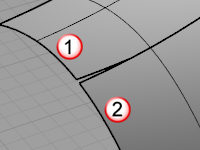
ToléranceÉcart
Si l’espace entre deux bords/courbes est inférieur à cette valeur, la sélection en chaîne ignorera l’espace et sélectionnera le segment suivant.
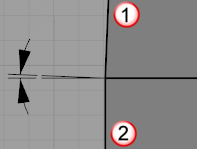
ToléranceAngle
Lorsque l’option Continuité est définie sur Tangence, si l’angle entre deux bords/courbes est inférieur à cette valeur, la sélection en chaîne considérera que le critère de continuité est satisfait et elle sélectionnera le segment suivant.
Annuler
Annule la dernière sélection.
Suivant
Sélectionne le segment suivant.
Tous
Sélectionne tous les segments.
Options de Surface par sections
Style
Détermine la structure des points de contrôle et des nœuds de la surface.
Lorsque plusieurs extrémités de surfaces par sections, mais pas toutes, se touchent, le type de surface par sections disponible est restreint à Sections droites afin d'éviter les boucles se repliant sur elles-mêmes dans les surfaces finales.
Lâche
Les points de contrôle de la surface sont créés aux mêmes emplacements que les points de contrôle des courbes originales. Cette option est très utile si les points de contrôle doivent être modifiés par la suite.
Normale
La surface est moyennement étirée entre les courbes. Utilisez cette option quand les courbes sont réparties sur un chemin assez droit et que l'espace entre les courbes est important.
Sections droites
Crée une surface réglée. Les sections entre les courbes sont droites.
Tendu
La surface adhère exactement à l'originale. Utilisez cette option lorsque les courbes de départ passent sur un sommet.
Uniforme
Rendre un objet uniforme en termes de vecteurs de nœud.
Surface par sections fermée
Crée une surface fermée, en prolongeant la surface au-delà de la dernière courbe jusqu'à la première. Cette option est disponible lorsque vous avez sélectionné trois courbes de forme.
Adapter la tangente de départ/fin
Lorsque la courbe de section transversale de départ ou de fin est un bord de surface, la surface par sections crée sera tangente à la surface adjacente au niveau de cette extrémité.
Isoparamétrique
Aligne les isoparamétriques de la surface par sections créée avec les isoparamétriques de la surface adjacente.
Perpendiculaire
Les isoparamétriques de la surface par sections créée seront perpendiculaires au bord de la surface.
Automatique
Utilise Isoparamétrique pour un bord de surface non limitée et Perpendiculaire pour un bord de surface limitée.
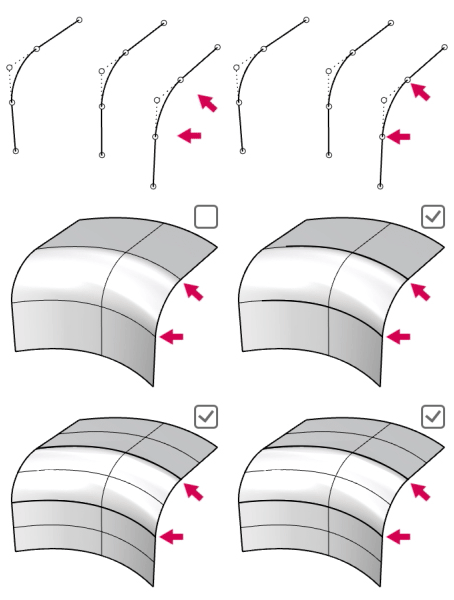
DiviserSurTangentes
Lorsque cette option est activée, la surface de la surface par sections est divisée aux points de tangence entre les segments des courbes de départ. Dans le cas contraire, les points tangents sont considérés comme des points de rebroussement de la surface.
Solide
Ajoute des fermetures planes aux deux extrémités de la surface par sections créée.
Cette option n’est disponible que lorsque les courbes des deux extrémités sont planes et fermées.
Options des courbes de section transversale
Aligner les courbes
Cliquez sur la fin d'une courbe de forme pour inverser la direction.
Ne pas simplifier (A)
Les courbes ne seront pas reconstruites.
Reconstruire avec ___ points de contrôle (B)
Reconstruit les courbes de forme avant de créer la surface par sections.
Tolérance de réajustement ___ <unités> (C)
Ajuste les courbes de forme en fonction de la valeur de tolérance indiquée.
| Barre d’outils | Menu |
|---|---|
|
|


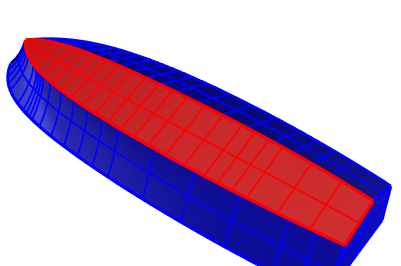
La commande SurfaceParSectionsDéveloppable crée une surface développable simple entre deux courbes.
Les surfaces obtenues peuvent être aplaties avec la commande DéroulerSurface.
Étapes
- Sélectionnez deux courbes près des mêmes extrémités.
Pour utiliser le mode interactif
Tapez un tiret devant le nom de la commande : -SurfaceParSectionsDéveloppable.
Le mode interactif offre des options pour éditer plus en détails la surface obtenue.
Options de la ligne de commande | |
|---|---|
Densité | Le nombre de génératrices sur la surface. |
| AjouterGénératrice | Lignes sur la surface qui définissent les sections droites sur la surface développable. Une surface développable peut être aplatie sur un plan en la courbant le long des lignes génératrices avec une distorsion d'étirement ou de compression minimale. Pour ajouter des génératrices
|
Détordre | Optimise les génératrices. Il peut être utile d'utiliser l'option Détordre plusieurs fois. |
AffichageCourbure | Visualise la courbure Gaussienne de la surface avec des fausses couleurs. La densité du maillage d’analyse se base sur les options de maillage définies dans la commande AnalyseCourbure. 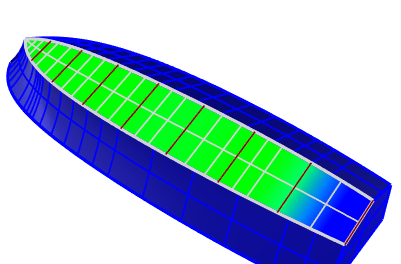 Analyse de courbure gaussienne dans le mode interactif. La zone bleue correspond à la zone où se produit l'étirement ou la compression lorsque la surface est aplatie. |
Limites
- Les résultats dépendent des propriétés des matériaux et des processus de fabrication.
- La possibilité de fabrication n'est pas garantie pour une surface obtenue avec la commande SurfaceParSectionsDéveloppable.
Voir aussi

DéroulerSurface
Aplatir (développer) une surface ou une polysurface courbée dans une seule direction pour former une surface plane.