Parche
| Barra de herramientas | Menú |
|---|---|
|
|
Superficie Parche |

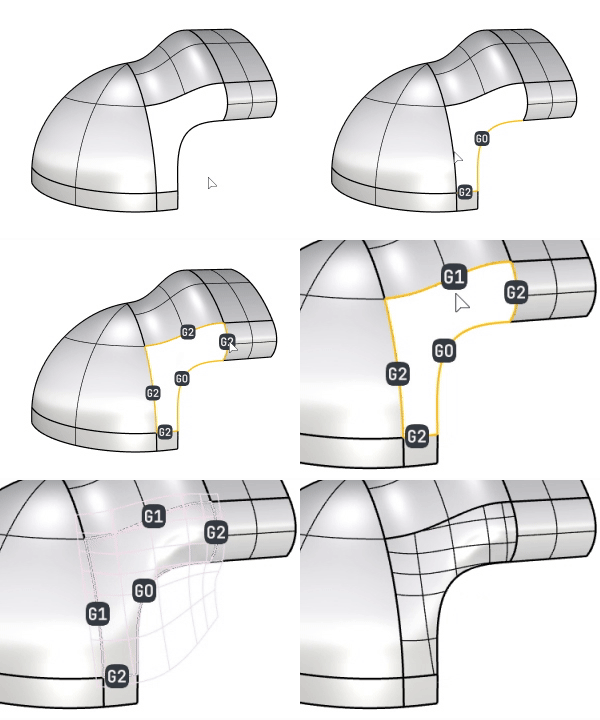
El comando Parche utiliza bordes de superficie, curvas y puntos como restricciones de entrada para crear una superficie con continuidad de posición (G0), tangencia (G1) o curvatura (G2) respecto a la geometría de entrada.
Pasos
Seleccione curvas, bordes de superficie o puntos, y pulse Intro cuando haya terminado.
Los objetos de entrada se etiquetan con I, G0, G1, o G2 que indican los niveles de restricción.
Pulse el botón izquierdo o derecho del ratón sobre una etiqueta para avanzar o retroceder el nivel de restricción.
Defina las opciones.
Opciones de Parche
 Mostrar desviaciones
Utiliza el análisis de Continuidad de borde global para evaluar la continuidad entre la superficie de parche y las superficies de entrada.
 Restaurar valores predeterminados
Restablece las opciones predeterminadas.
Pulse este botón para seleccionar las curvas, aristas o puntos que definen las formas límite e interior de la superficie.
 Eliminar restricciones
Elimina todas las restricciones seleccionadas.
Pase el ratón por encima de la marca de verificación verde para que aparezca una cruz roja que borrará todas las restricciones.
Definir todas las restricciones (G0/G1/G2)
Aplica el mismo nivel de restricción a todos los bordes de la superficie del parche.
También puede mantener pulsada la tecla Mayús y hacer clic con el botón izquierdo o derecho del ratón en una etiqueta de límite para hacer lo mismo.
Nivel de restricción para curvas y puntos
Las curvas internas pueden ajustarse a G0 o I (Int).
Para poder recortar la superficie del parche con el límite, se debe configurar I (Int) para curvas internas.
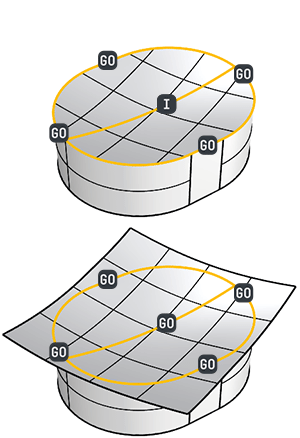
Los puntos sólo pueden fijarse en I (Int).
Rigidez
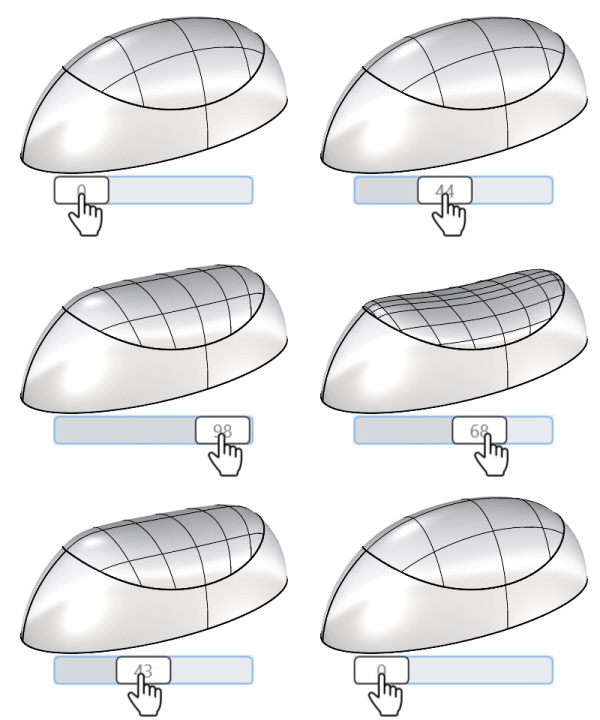
Controla la redondez y la planitud de la forma de la superficie. Los valores más altos producen formas más planas.
Haga doble clic en el control deslizante para introducir un número concreto.
Grado
Define los grados UV de la superficie de 3 a 5.
Dominio
La opción dominio se utiliza para crear un dominio de corte en la superficie que contornea el parche.
No recortado
Crea una superficie no recortada. Esta opción solo está disponible cuando los segmentos de entrada del contorno pueden fusionarse en cuatro segmentos suaves.
Proyectado
Adecuado para objetos de entrada más o menos planos; esta opción se selecciona automáticamente si es el caso.
Moldeado
Opción predeterminada para todos los demás casos. Esta opción crea el mejor dominio de corte para las curvas que son menos planas.
MultiMezcla
Utiliza varias superficies no recortadas, en lugar de una sola, para rellenar el contorno.
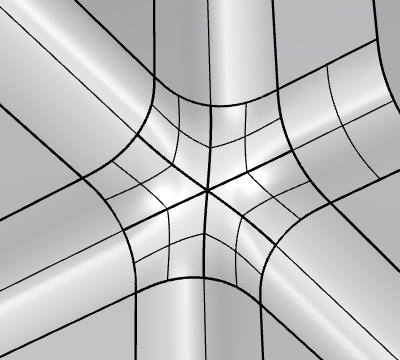
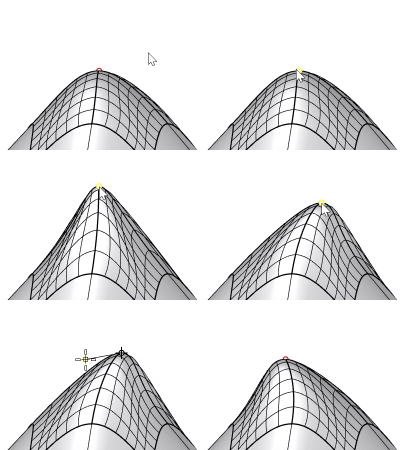
Puede utilizar un objeto de punto como restricción interna para modificar la posición central de las superficies de parche,
o una línea para modificar la posición del centro y la dirección de su normal.
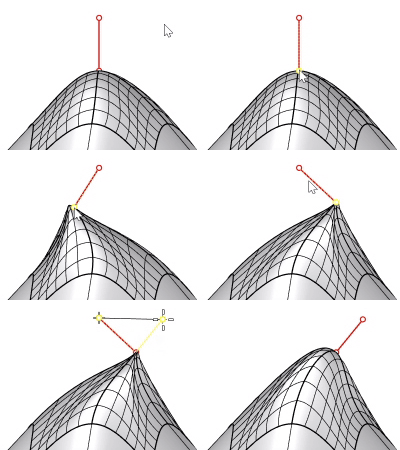
Algunas opciones están desactivadas o no surten efecto en el modo MultiMezcla.
Refinar
Utiliza más espacios UV para ajustar mejor la superficie a los bordes o curvas de entrada.
Vista previa
Muestra una vista previa interactiva de la superficie antes de crearla. Desactive esta opción para evitar que se vuelva a realizar el cálculo cuando se cambien las opciones.
Control UV
Rotación UV
Gira las direcciones UV de la superficie hasta 90 grados.
Haga doble clic en el control deslizante para introducir un número concreto.
Segmentos U / Segmentos V
Define el número inicial de isocurvas a lo largo de la dirección U o V.
Si se activa la opción Refinar, se ajusta la densidad de la isocurva para cumplir con las tolerancias especificadas.
Superficie de entrada
Elija una superficie existente de la que se tirará para rellenar el contorno.
Haga clic en el botón para quitar la superficie seleccionada.
La superficie de salida tendrá una estructura de parámetros idéntica a la de la superficie inicial.
El uso de una superficie inicial permite crear una superficie con un grado superior a 5.
Eliminar original
Elimina la superficie inicial seleccionada una vez creado el parche.
Mantener bordes
Mantiene inalterados los bordes de la superficie inicial.
Tolerancias
Distancia
Controla la precisión de igualación de posición.
Ángulo
Controla la precisión de igualación de tangencia.
Interno
Controla la precisión de igualación de curvas o puntos internos.
Resultados de pruebas de restricciones
Estas etiquetas utilizan marcas de verificación verdes y cruces rojas para indicar si la superficie resultante cumple las tolerancias solicitadas de Int (Interna), G0 (Posición), G1 (Tangencia) y G2 (Curvatura). Si no aparece ninguna marca, significa que la prueba no se ha realizado.
Para editar la superficie de salida
Haga doble clic en la superficie de salida.
Añada o elimine curvas o bordes y pulse Intro.
Ajuste las opciones.