DesfasarSubD
|
Barra de herramientas |
Menú |
|---|---|
|
|
SubD Desfasar SubD |

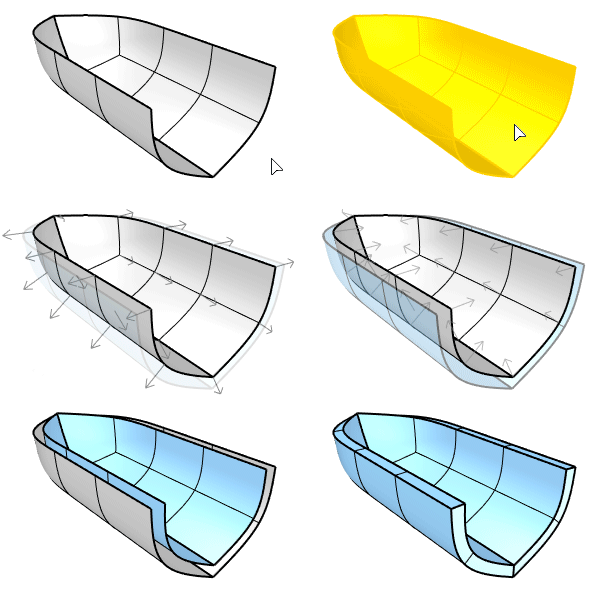
El comando DesfasarSubD hace una copia de una SubD moviendo sus vértices hacia la dirección normal con la distancia especificada.
Opciones de la línea de comandos
Distancia
Define la distancia de desfase.
Las flechas indican la dirección positiva. Introduzca un número negativo para desfasar en la otra dirección.
Desplazamiento [PuntosControl / PuntosSuperficie]
Desplaza una SubD moviendo sus puntos de control o puntos de superficie.
PuntosDeSuperficie produce un resultado en el que la distancia entre la SubD de entrada y la de salida es más precisa.
Sólido
Añade caras para rellenar el hueco entre los contornos y crear una SubD cerrada.
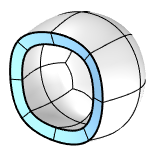
Los contornos se convertirán en pliegues.
Para convertir los pliegues en bordes suaves, utilice el comando EliminarPliegue.
CapEdges
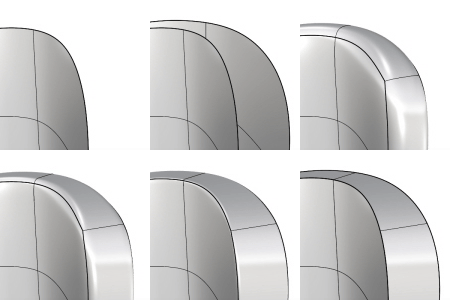
La opción CapEdges controla la transición a lo largo de los límites de la tapa. Esta opción solo está disponible cuando Sólido=Sí.
Suavizar
La tapa se funde suavemente con las caras circundantes.
Peso25/50/75/100
A los contornos de la tapa se les asigna un grosor de pliegue de 25%, 50%, 75% o 100%.
Pliegue
Los contornos de la tapa son bordes rectos, como los que crea el comando Pliegue.
AmbosLados
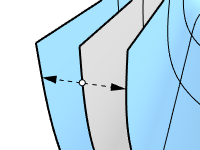
Desfasa la SubD hacia los lados positivo y negativo al mismo tiempo.
EliminarOriginal
Controla si se elimina la geometría original.
Defina la opción EliminarOriginal=No para grabar el Historial.
InvertirTodos
Invierte la dirección de desfase de todas las SubD seleccionadas.
Haga clic en las SubD para girarlas respectivamente.
Véase también

DesfasarSup
Copia una superficie paralelamente al original.

DesfasarMalla
Copia una malla moviendo los vértices a una distancia especificada con diferentes modos de dirección.