MapaE
| Barra de herramientas | Menú |
|---|---|
|
|
Análisis Superficie > Mapa de entorno |

El comando MapaE calcula visualmente la suavidad de una superficie utilizando una imagen reflejada en la superficie.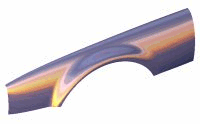
Pasos
- En el panel MapaE, seleccione un archivo de imagen para el mapeado.
 Panel MapaE
 Añadir objetos
Selecciona más objetos para analizar.
 Quitar objetos
Elimina los objetos seleccionados del análisis.
 Quitar todos los objetos
Elimina todos los objetos del análisis.
 Ajustar malla
Abra las Opciones de malla de análisis para cambiar la densidad de la malla de análisis. Si se aumenta la densidad de malla, mejora la precisión del análisis.
 Examinar
Seleccione un archivo de imagen en el ordenador para utilizarlo como mapa de entorno.
 Eliminar
Elimina la imagen de mapa de entorno seleccionada.
 Restaurar MapasE predeterminados
Restaura los mapas de entorno predeterminados que se hayan eliminado.
 Ayuda
Ayuda
Abre el tema de ayuda.
 Alternar visualización de análisis de mapa de entorno
Muestra u oculta la visualización del análisis de mapa de entorno en los objetos evaluados.
Lista de MapaE
Muestra los mapas de entorno disponibles en el modelo.
-
Pase el cursor del ratón por encima de la lista y desplace la rueda del ratón para recorrer los mapas de entorno.
 Mezclar con color de objeto
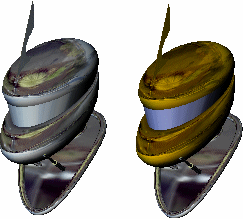
Así se mezcla la imagen con el color de renderizado del objeto, lo que permite simular diferentes materiales con el mapa de entorno. Para simular diferentes materiales, utilice un bitmap de color neutro y mézclelo con el color de renderizado del objeto.
Mostrar estructura alámbrica
Muestra los bordes, las isocurvas o la estructura alámbrica del objeto.
- El comando MapaE es uno de los comandos visuales de análisis de superficies. Estos comandos utilizan cálculos de superficies NURBS y técnicas de renderizado para ayudarle a analizar visualmente la suavidad, curvatura y otras características importantes de la superficie.
- Si cuando utiliza el comando MapaE, cualquiera de los objetos seleccionados no tiene una malla de análisis de superficie, se creará una malla invisible basada en los parámetros del cuadro de diálogo Opciones de malla poligonal.
- Las mallas de análisis de superficies se guardan en los archivos de Rhino. Estas mallas pueden ser grandes. El comando ActualizarSombreado y la opción Guardar solo geometría de los comandos Guardar y GuardarComo eliminan las mallas de análisis de las superficies existentes.
- Para analizar apropiadamente una superficie NURBS de forma libre, el comando de análisis generalmente requiere una malla detallada.
- El mapeado de entorno es un estilo de renderizado que hace parecer como si una escena estuviera reflejada por un metal muy pulido. Puede que haya varios casos en que el mapeado del entorno muestre realmente un defecto en la superficie que no se pueda observar cuando se usa el comando Cebra y se rota la escena.
Imágenes de mapa de entorno
Las imágenes para el mapeado de entorno se crean fotografiando una esfera reflectante en varios entornos.
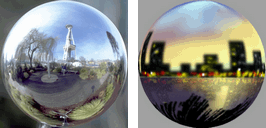
La manipulación de una imagen plana para que sea redonda mediante un programa de dibujo no funciona; para este procedimiento no captura todo el entorno. Para entender mejor el porqué, busque algo que sea reflectante y observe los reflejos atentamente. Una tostadora cromada, o algún otro objeto aproximadamente esférico, le ayudará a comprender mejor este fenómeno.
Si mira al centro del objeto, se verá reflejado en él. Pero si mira hacia el borde del objeto (donde la normal de la superficie es casi perpendicular a la dirección hacia la que está mirando), verá que el objeto reflejado está casi exactamente detrás del objeto que está mirando. El resultado es que una esfera reflectante muestra una vista distorsionada de toda la escena a su alrededor - delante, al lado y detrás de la esfera. Ocurre en todos los objetos reflectantes.
Por otra parte, una fotografía solo muestra una pequeña parte de lo que se encuentra delante de la cámara, que no se aproxima ni siquiera a una vista de 360 grados. Puede utilizar un objetivo gran angular para obtener una aproximación más cercana, pero seguirá obteniendo una vista de 180 grados como máximo.
Algunos programas de software toman fotos panorámicas y las combinan formando un mapa esférico.
| Barra de herramientas | Menú |
|---|---|
|
Cierre el cuadro de diálogo. |

El comando DesactivarMapaE desactiva la visualización del mapa de entorno.