Cebra
| Barra de herramientas | Menú |
|---|---|
|
|
Análisis Superficie > Cebra |

El comando Cebra calcula visualmente la suavidad y continuidad de superficie mediante un mapa de rayas.
El comando Zebra es uno de los comandos visuales de análisis de superficies. Estos comandos utilizan cálculos de superficies NURBS y técnicas de renderizado para ayudarle a analizar visualmente la suavidad, curvatura y otras características importantes de la superficie.
Pasos
- Defina la dirección, el tamaño y el color de las rayas.
- Para poder ver el rayado tipo cebra, establezca el color de la raya de manera que contraste con el color base del objeto.
El primer paso consiste en establecer el nivel de detalle de la malla de análisis. Puede aumentar la densidad de la malla si el nivel de detalle no es lo suficientemente adecuado.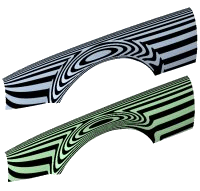
 Panel Cebra
 Añadir objetos
Selecciona más objetos para analizar.
 Quitar objetos
Elimina los objetos seleccionados del análisis.
 Quitar todos los objetos
Elimina todos los objetos del análisis.
 Ajustar malla
Abra las Opciones de malla de análisis para cambiar la densidad de la malla de análisis. Si se aumenta la densidad de malla, mejora la precisión del análisis.
 Restaurar valores predeterminados
Restablece las opciones predeterminadas.
 Ayuda
Ayuda
Abre el tema de ayuda.
 Alternar visualización de análisis de cebra
Muestra u oculta la visualización del análisis de cebra en los objetos evaluados.
Modo
Estilo de patrón utilizado para el cálculo de la superficie.
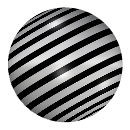
Rayas
Rayas alternas de dos colores.
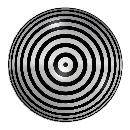
Radial
Rayas finas que convergen hacia un punto central.
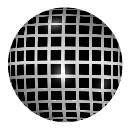
Rejilla
Patrón de celdas rectangulares.
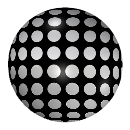
Puntos
Patrón de puntos redondeados.
Arco iris
Rayas de los colores del arco iris.

 Estático
Bloquea el patrón para evitar que se mueva con la orientación de la vista.
Designa dos puntos para definir la dirección estática.
Define las coordenadas universales X, Y o Z como dirección estática.
Frecuencia
Controla la densidad del patrón.
Rotación
Ajusta la orientación del patrón a ±90 grados.
Tamaño
Ajusta la escala o la anchura del patrón.
Un valor de 100% cubre el color de fondo al máximo.
Desenfoque
Controla la suavidad de las transiciones entre los colores de fondo y primer plano.
Fondo
Color detrás del patrón.
Primer plano
Color del patrón.
Mostrar estructura alámbrica
Muestra los bordes, las isocurvas o la estructura alámbrica del objeto.
Interpretación de las rayas
Solo posición (G0)
Si las rayas tienen puntos de torsión o saltan lateralmente al atravesar la conexión de una superficie a la siguiente, las superficies se tocan, pero tienen un punto de torsión o un pliegue en el punto donde el rayado de cebra es irregular. Esto indica continuidad G0 (solo posición) entre las superficies.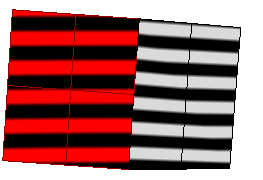
La tangente coincide; la curvatura no coincide (G1)
Si las rayas se alinean cuando atraviesan la conexión pero luego se inclinan pronunciadamente en la conexión, la posición y la tangencia entre las superficies coinciden. Esto indica continuidad G1 (posición + tangente) entre las superficies. Las superficies conectadas con el comando EmpalmarSup actúan de esta manera.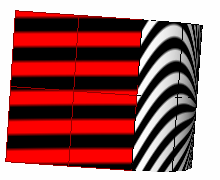
La posición, curvatura y tangencia coinciden (G2)
Si las rayas coinciden y continúan suavemente sobre la conexión, significa que la posición, la tangente y curvatura entre las superficies coinciden. Esta coincidencia indica continuidad G2 (posición + tangente + curvatura) entre las superficies. Las superficies conectadas con MezclarSup, IgualarSup o SupRed actúan de esta manera. Cuando se utilizan bordes de superficie como parte de una red de curvas, las opciones de SupDesdeRed permiten cualquiera de estas conexiones.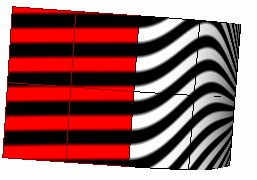
Si cuando utiliza el comando Cebra, los objetos seleccionados no tienen una malla de análisis de superficie, se creará una malla invisible basada en los parámetros del cuadro de diálogo Opciones de malla poligonal.
Las mallas de análisis de superficies se guardan en los archivos de Rhino. Estas mallas pueden ser grandes. El comando ActualizarSombreado y la opción Guardar soo geometría de los comandos Guardar y GuardarComo eliminan las mallas de análisis de las superficies existentes.
Para analizar apropiadamente una superficie NURBS de forma libre, el comando de análisis generalmente requiere una malla detallada.
| Barra de herramientas | Menú |
|---|---|
|
|
|


El comando DesactivarCebra desactiva el análisis de cebra y cierra el cuadro de diálogo Cebra.
Pasos
- Cierre el cuadro de diálogo Opciones de cebra.