PlanoDelimitador
| Barra de herramientas | Menú |
|---|---|
|
|
(missing or bad snippet) Plano delimitador |
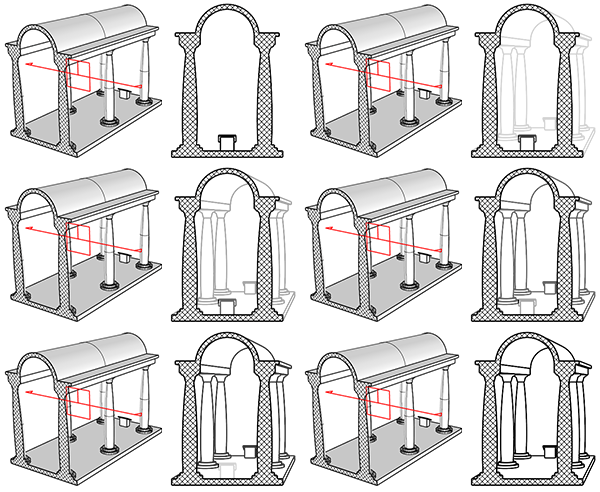
El comando PlanoDelimitador crea un plano delimitador que representa un plano para recortar geometría en vistas específicas.
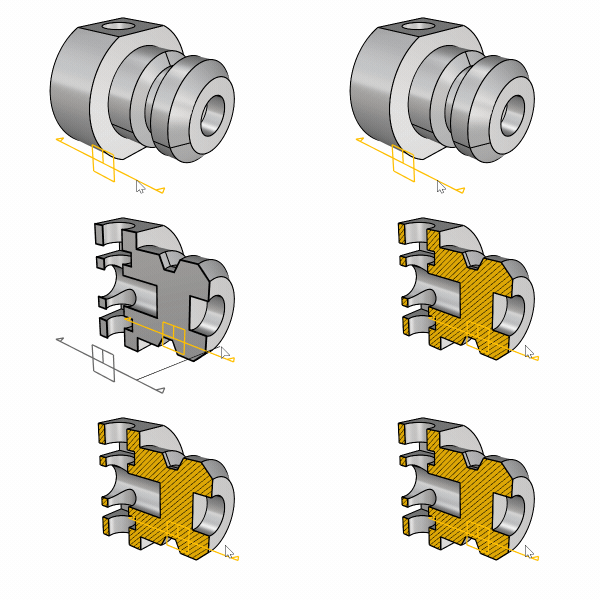
 Manual del usuario: Dibujos arquitectónicos
Componentes de un widget de plano delimitador
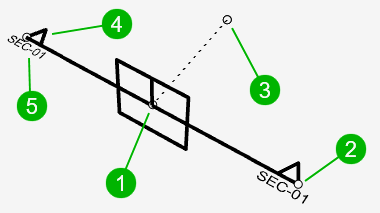
-
Punto de translación
Permite mover el plano delimitador con referencias a objetos en una vista que no está recortada.
-
Arrastre un punto de escala para cambiar el tamaño de widget.
-
Solo está visible cuando se activa la Profundidad personalizada. La longitud de la línea de puntos es la distancia de profundidad.
-
Los triángulos apuntan hacia el lado visible del plano delimitador.
-
Etiqueta
Muestra el nombre del plano delimitador en las vistas. Más información...
Pasos
-
Designe dos puntos para las esquinas opuestas de un rectángulo.
O bien, seleccione una de las opciones para dibujar el rectángulo de otro modo.
Opciones de la línea de comandos
(Predeterminado)
Dibuja el rectángulo utilizando dos esquinas opuestas.
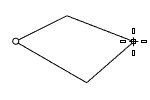
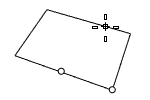
3Puntos
Dibuja el rectángulo usando dos posiciones de esquinas adyacentes y una posición en el lado opuesto.
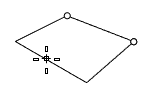
PuntoMedioDeBorde
Dibuja el rectángulo desde el punto medio del primer borde, un final del borde y una posición en el lado opuesto.
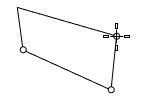
Vertical
Dibuja el rectángulo perpendicular al plano de construcción.
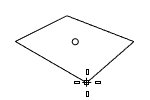
Centro
Dibuja el rectángulo a partir del punto central y una esquina.
AlrededorDeCurva
Dibuja un rectángulo perpendicular a una curva.
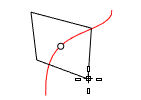
Pasos
- Seleccione una curva y designe el centro del rectángulo en la curva.
ProfundidadPersonalizada
Recorta objetos más allá del punto de profundidad.
Profundidad
Define el grosor de la parte visible de un objeto recortado en unidades del modelo.
 Propiedades de planos delimitadores
Nombre
Nombre del plano delimitador.
Las copias de un plano delimitador con nombre reciben números de sufijo incrementales en sus nombres.
Etiqueta
Muestra el nombre en las vistas si el plano delimitador tiene un nombre.
Ninguno
No muestra el nombre.
PuntoDeAnotación
Muestra el nombre como PuntoDeAnotación
No hay control sobre la fuente y el tamaño de las etiquetas de los puntos.
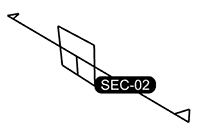
Texto
Muestra el nombre como Texto cerca de los indicadores de dirección.
La fuente, la altura de la fuente y el espacio del estilo de anotación actual se aplican a los planos delimitadores.
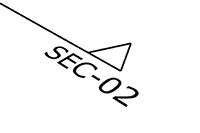
Profundidad personalizada
Active la profundidad personalizada para limitar la parte visible de la geometría recortada a una distancia específica del plano.
Para planos delimitadores con profundidad personalizada, al activar los puntos de control se mostrará el punto de profundidad además de los puntos de control habituales del plano delimitador. La profundidad personalizada puede ajustarse interactivamente moviendo este punto.
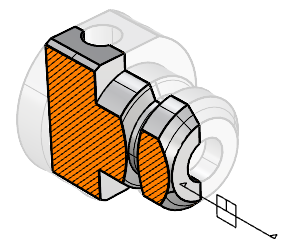
Profundidad (Unidades del modelo)
Define el grosor de la parte visible del objeto recortado.
Si la profundidad se define en 0, se dibujarán secciones finas.
Estilo de sección
Especifica cómo rellenar la sección de corte en un objeto cuando el objeto tiene definido Estilo de sección=Por plano delimitador en sus propiedades.
Los colores de los estilos de sección anulan los colores de impresión.
Por capa
Utiliza el estilo de sección de la capa del plano delimitador.
Personalizado
Utiliza el estilo de sección del plano delimitador definido en el diálogo Estilo de sección.
Intercambia las direcciones recortadas y no recortadas.
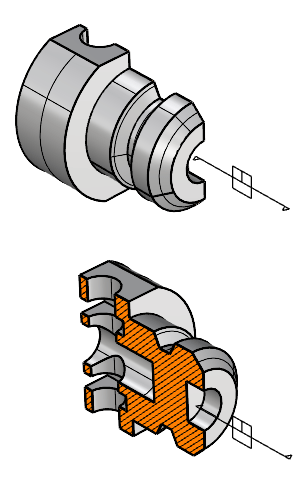
Objetos recortados
Controla el estado de corte por objetos o capas independientes de la vista.
Todos
Recorta todos los objetos de las vistas delimitadas.
Incluir selección
Solo recorta los objetos seleccionados para el recorte personalizado.
Excluir selección
Solo recorta los objetos no seleccionados para el recorte personalizado.
Haga clic en el botón para añadir objetos para el recorte personalizado.
El número muestra cuántos objetos se han seleccionado.
Haga clic en el botón
 para borrar la lista.
Haga clic en el botón para añadir capas para el recorte personalizado.
El número muestra cuántas capas se han seleccionado.
Haga clic en el botón
para borrar la lista.
Vistas delimitadas
Lista todas las vistas del modelo. Las casillas de verificación alternan el estado de corte del plano delimitador seleccionado en las vistas.
- También puede hacer doble clic en un plano de recorte en una ventana gráfica para cambiar su estado de recorte para esa ventana gráfica.
- El comando SelPlanoDelimitadorEnVista selecciona los planos delimitadores que delimitan la vista de detalle o de modelo actual.
Espacio de modelo
Lista las vistas de modelo disponibles.
Espacio de diseño
Lista las vistas de detalle y de diseño disponibles.
- Las vistas de detalle se agrupan por páginas.
- El icono
 indica la vista de detalle que está activada actualmente.
 - Al hacer doble clic en un nombre de diseño, la vista se convierte en la vista de diseño activa.
- Al hacer doble clic en una vista de detalle de la lista, se activar la vista de detalle.
Desactiva el plano delimitador actual en todas las vistas.
Copia las opciones de otro plano delimitador.
Comandos relacionados
Barra de herramientas | Menú |
|---|---|
| Dibujo Secciones > Crear secciones |
El comando SeccionesDeCorte crea planos delimitadores que cortan los objetos seleccionados con ajustes para definir la dirección, la profundidad, la etiqueta y guardar vistas de sección como Vistas guardadas.
Pasos
Seleccione los objetos a recortar (pulse Intro para seccionar todos los objetos).
Coloque una o más secciones de corte en las vistas.
Durante la colocación, el widget de corte se vuelve rojo si no se interseca con la caja delimitadora global de los objetos adecuados en las coordenadas universales.
Las opciones de la línea de comandos para cada sección de corte pueden configurarse antes de colocarlas.
Manual del usuario: Dibujos arquitectónicos
Opciones de la línea de comandos
Dir
Define la dirección de la sección de corte.
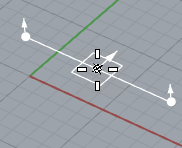
PlanoC 
La sección de corte es paralela al PlanoC actual.
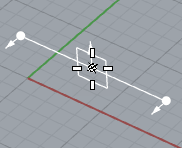
X 
La sección de corte es vertical al PlanoC actual y paralela al eje X.
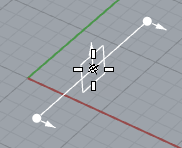
Y 
La sección de corte es vertical al PlanoC actual y paralela al eje Y.
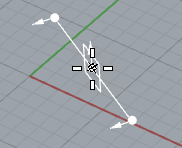
Personalizado 
La sección de corte es vertical al PlanoC actual y paralela a la dirección definida por dos puntos.
ProfundidadPersonalizada
Si se establece en No, la profundidad del plano de corte es infinita. Si se establece en Sí, la opción Profundidad aparece en la línea de comandos, permitiendo al usuario definir la profundidad.
Profundidad
Define el grosor de la parte visible del objeto recortado. La profundidad predeterminada es de cero.
Clip
Activa o desactiva el recorte de la vista que está activa cuando se ejecuta el comando. Las vistas a recortar pueden definirse o modificarse en las propiedades del plano delimitador en cualquier momento.
Nombre
Define el prefijo utilizado para los nombres de sección. Los nombres de las secciones se incrementan; por ejemplo, si define Nombre=SEC, las secciones se denominarán: SEC_01, SEC_02, SEC_03, etc.
ModoEtiqueta
Define cómo mostrar los nombres de sección en las vistas. El modo de etiqueta predeterminado es Texto.
Ninguno
No muestra el nombre.
PuntoDeAnotación
Muestra el nombre como PuntoDeAnotación
No hay control sobre la fuente y el tamaño de las etiquetas de los puntos.
Texto
Muestra el nombre como Texto cerca de los indicadores de dirección.
La fuente, la altura de la fuente y el espacio del estilo de anotación actual se aplican a los planos delimitadores.
GuardarEnVistaGuardada
Crea una vista guardada que corresponde a una vista de la sección.
Nota: las secciones colocadas en una vista en perspectiva generarán vistas guardadas en proyecciones en perspectiva, no paralelas.
Invertir
Invierte la dirección de la sección de corte.
Véase también

PlanoDelimitador
Crea un plano que oculta objetos.

DibujosDeCorte
Extrae las secciones y la geometría de fondo de los planos delimitadores para generar dibujos 2D en el plano superior universal en las posiciones designadas.
Barra de herramientas | Menú |
|---|---|
| Dibujo Secciones > Deshacer recorte de todas las vistas |

El comando BorrarSeccionesDeCorte borra el estado de corte de uno o más widgets de corte en una o más vistas.
Pasos
Seleccione uno o más widgets de corte.
Utilice la opción Todos para seleccionar todos los widgets de corte.
Haga clic en la vista para desactivar el estado de corte para los widgets de corte seleccionados.
Utilice la opción Todas para desactivar todas las vistas.
Barra de herramientas | Menú |
|---|---|
| Dibujo Secciones > Crear dibujos |

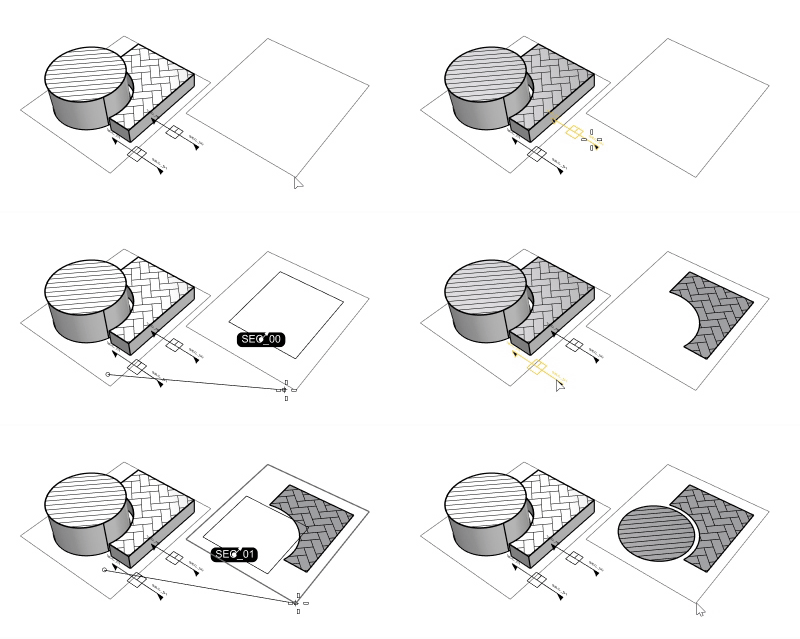
El comando DibujosDeCorte extrae las secciones y la geometría de fondo de los planos delimitadores para generar dibujos 2D y luego los proyecta en el plano XY universal en las posiciones designadas.
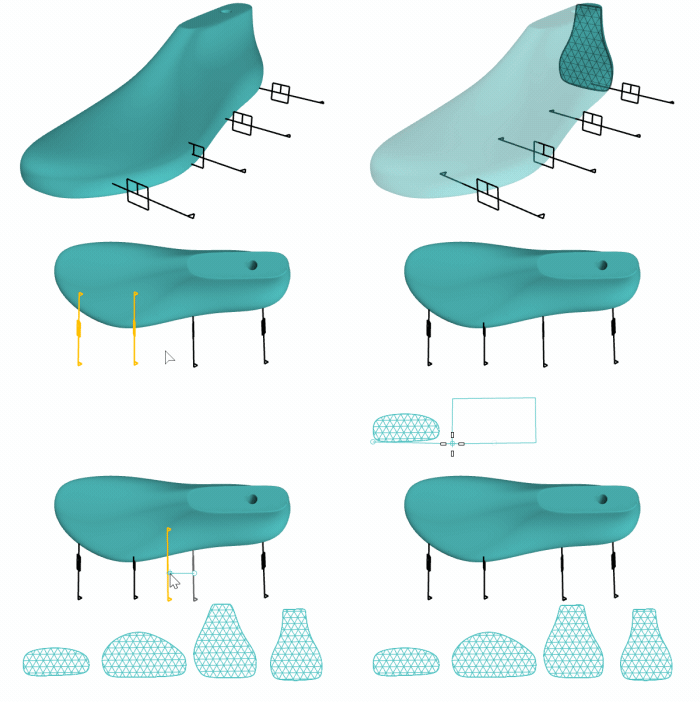
Cada dibujo de corte se crea como referencia de bloque.
A los objetos en bloques de dibujos de corte se les asigna un texto de usuario como atributo para indicar el nombre del plano delimitador y el tipo de dibujo, como Visible u Oculto.
Los dibujos de salida se organizan por capas para ayudar a controlar la visibilidad en los espacios de modelo y diseño. Al eliminar un plano delimitador también se eliminan el dibujo, la definición de bloque y las capas asociadas.
Los planos delimitadores se actualizan interactivamente cuando se mueven los planos delimitadores asociados. Si se modifican los objetos recortados o sus propiedades, deberá utilizar el comando ActualizarDibujosDeCorte para actualizar los dibujos. Descomponga los bloques de los dibujos de corte para desvincular los objetos de dibujo de los objetos de entrada.
Pasos
Seleccione uno o más planos delimitadores.
Utilice la opción Todos para crear dibujos para todos los planos delimitadores visibles.
Designe los puntos de colocación.
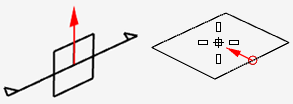
La flecha de la información de visualización representa la dirección "hacia arriba" del plano delimitador.
Los objetos de punto se crean cuando los planos de sección se intersecan con curvas.
El rectángulo es el cuadro delimitador de la sección actual para ayudar a la colocación.
Para los planos de recorte configurados para recortar Incluir seleccionado o Excluir seleccionado, la visibilidad del objeto y de la capa no influye en los planos de recorte. La visibilidad de objetos y capas sólo se tiene en cuenta cuando los planos de recorte están configurados para recortar Todos los objetos.
Manual del usuario: Dibujos arquitectónicos
Opciones
Opciones de dibujo
Actualización automática
Controla si el dibujo de corte se actualiza cuando se desplaza el PlanoDelimitador o se cambia el estilo de sección.
Proyectar in situ
Crea el dibujo actual en la sección del objeto.
Crear resultado en la capa Dibujos de corte
Crea todos los dibujos de corte en las mismas capas bajo la capa principal Dibujos de corte. Cuando está desactivada, cada dibujo de corte se crea en su propio grupo de capas.
Etiqueta
Especifica si los dibujos de corte incluyen una etiqueta y qué tipo de etiqueta se debe usar.
Ninguna
No se crea ninguna etiqueta.
Punto
Utiliza puntos de texto para las etiquetas.
Las etiquetas de puntos siempre se alinean horizontalmente.
Texto
Utiliza objetos de texto para las etiquetas.
Las etiquetas de texto se pueden alinear con dibujos girados.
Propiedades
Especifica cómo se definen las propiedades del objeto (color de visualización, tipo de línea, ancho de impresión, etc.) de los dibujos de corte.
Desde objetos de entrada
Los dibujos de corte pasan a una nueva estructura de capas para dibujos, pero las propiedades se asignan "Por objeto", conservando el estado original (lo que ve es lo que obtiene), y cambiar las propiedades de capa de salida NO repercute en esto (excepto en los objetos de las capas "Oculta", "Oculta tangente" o "Silueta").
Que el resultado se cree en las capas de plantilla o no dependerá de la casilla Crear resultado en la capa Dibujos de corte.
Por capas de salida
Los planos pasan a una nueva estructura de capas para planos, y las propiedades se asignan "Por capa". Cambiar las propiedades de la capa de salida sí que repercute en esto.
El hecho de que el resultado se cree en las capas de la plantilla o no depende de la casilla Crear resultado en la capa Dibujos de corte.
Para predefinir las propiedades de las capas
Utilice el comando CrearPlantillaDeDibujoDeCorte para crear "capas de plantilla" que predefinan las propiedades de las capas de salida de los dibujos de corte. Cuando la opción Crear resultado en la capa Dibujos de corte está activada, los dibujos de corte se crean en las capas de plantilla. Cuando está desactivada, cada dibujo de corte se crea en su propio grupo de capas, con las propiedades de capa de la plantilla aplicadas.
Usar capas de origen
Crea los dibujos de corte en la misma capa que los objetos de entrada en lugar de crear nuevas estructuras de capa.
PuntoDeReferencia
Define un punto que se utiliza para alinear varios dibujos de corte creados por separado, o para mantener la posición de un dibujo de corte cuando se vuelve a crear tras modificar los objetos recortados.
Haga clic en y designe dos puntos en la vista.
Opciones de salida
Crear trama de sección
Controla si se crean tramas a partir de secciones de corte cuando el estilo de sección del objeto está definido para mostrar una trama.
Crear superficie de sección
Controla si las superficies planas se crean a partir de las secciones de corte de los objetos sólidos.
Añadir fondo
Proyecta las curvas de silueta visibles y ocultas delante del plano delimitador.
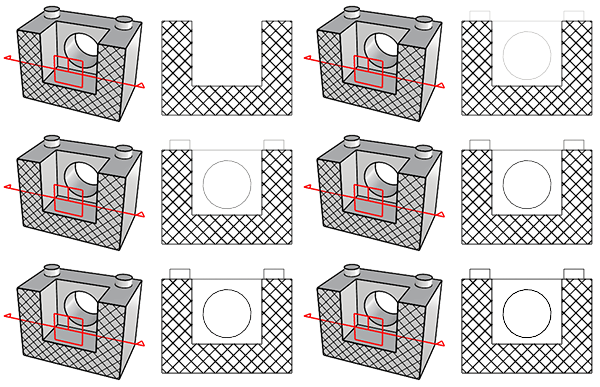
La opción AñadirFondo no dibujará objetos excluidos ni objetos en capas excluidas definidas en las propiedades del plano delimitador.
Oculto
Dibuja líneas ocultas en el fondo.
Tangente
Dibuja bordes tangentes en el fondo.
Silueta
Dibuja curvas de silueta en el fondo.
Proyección
Define el tipo de proyección de la cámara en Paralela, Perspectiva o Reflejada (Paralela reflejada).
La ubicación de la cámara se establece en el punto más cercano del plano delimitador desde el centro de la caja delimitadora de los objetos recortados.
La proyección Reflejada crea un conjunto de capas "Reflejadas" para las características del techo. Si desactivan esas capas, aparecerán los dibujos de la proyección paralela.
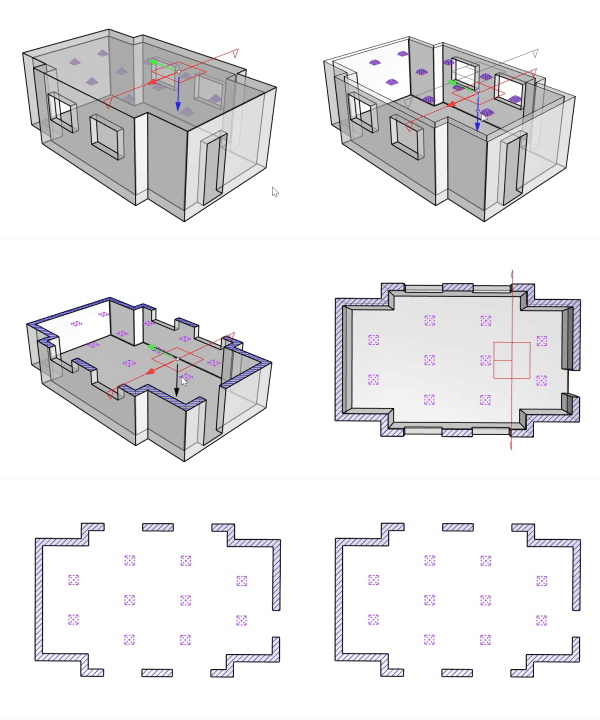
La proyección Reflejada proyecta características del techo, luces en este ejemplo, sobre el dibujo de corte.
El plano delimitador debe apuntar hacia abajo para poder dibujar las características del techo.
Véase también
PlanoDelimitador
Crea un plano que oculta objetos.

SeccionesDeCorte
Crea planos delimitadores que cortan los objetos seleccionados con ajustes para definir la dirección, la profundidad, la etiqueta y guardar vistas de sección como Vistas guardadas.
Barra de herramientas | Menú |
|---|---|
|


El comando PropiedadesDePlanoDelimitador administra las propiedades de un plano delimitador en la línea de comandos.
Barra de herramientas | Menú |
|---|---|
| Dibujo Secciones > Crear capas de plantilla |

El comando CrearPlantillaDeDibujoDeCorte crea un conjunto de capas de referencia para que el comando DibujosDeCorte pueda heredar propiedades como el color, el tipo de línea y el ancho de impresión en sus capas de salida.
Las capas de plantilla permiten definir estándares de dibujo una sola vez y reutilizarlos en todos los dibujos de corte del documento.
Al crear planos delimitadores con la opción Crear resultado en la capa Dibujos de corte activada, los planos delimitadores se crean en las capas de plantilla. Cuando está desactivada, cada dibujo de corte se crea en su propio grupo de capas utilizando las propiedades de la capa de plantilla. En este último caso, los cambios realizados en las capas de plantilla no se reflejan en las capas de dibujo de corte.
No cambie el nombre de las capas de plantilla, ya que los dibujos de corte hacen referencia a ellas por su nombre.
Pasos
Ejecute el comando CrearPlantillaDeDibujoDeCorte para crear capas de plantilla en el panel Capas.
Configure las propiedades de las capas de plantilla para definir su estándar de dibujo.
Ejecute el comando DibujosDeCorte con la opción Propiedades configurada en Por capas de salida, de modo que las capas del dibujo hereden las propiedades de las capas de plantilla.
| Barra de herramientas | Menú |
|---|---|
|
|

El comando DesactivarPlanoDelimitador desactiva los planos delimitadores seleccionados en la vista activa.
| Barra de herramientas | Menú |
|---|---|
|
|

El comando ActivarPlanoDelimitador activa los planos delimitadores seleccionados en la vista activa.
Véase también
Configurar los modos de visualización de las vistas
Barra de herramientas | Menú |
|---|---|
| Dibujo Secciones > Editar dibujos |

El comando EditarDibujosDeCorte permite actualizar la configuración de opciones de los dibujos de corte existentes.
Pasos
Seleccione un plano delimitador o un dibujo de corte
para editar. O bien, haga doble clic en el dibujo de corte.
Opciones
Opciones de dibujo
Actualización automática
Controla si el dibujo de corte se actualiza cuando se desplaza el PlanoDelimitador o se cambia el estilo de sección.
Proyectar in situ
Crea el dibujo actual en la sección del objeto.
Crear resultado en la capa Dibujos de corte
Crea todos los dibujos de corte en las mismas capas bajo la capa principal Dibujos de corte. Cuando está desactivada, cada dibujo de corte se crea en su propio grupo de capas.
Etiqueta
Especifica si los dibujos de corte incluyen una etiqueta y qué tipo de etiqueta se debe usar.
Ninguna
No se crea ninguna etiqueta.
Punto
Utiliza puntos de texto para las etiquetas.
Las etiquetas de puntos siempre se alinean horizontalmente.
Texto
Utiliza objetos de texto para las etiquetas.
Las etiquetas de texto se pueden alinear con dibujos girados.
Propiedades
Especifica cómo se definen las propiedades del objeto (color de visualización, tipo de línea, ancho de impresión, etc.) de los dibujos de corte.
Desde objetos de entrada
Los dibujos de corte pasan a una nueva estructura de capas para dibujos, pero las propiedades se asignan "Por objeto", conservando el estado original (lo que ve es lo que obtiene), y cambiar las propiedades de capa de salida NO repercute en esto (excepto en los objetos de las capas "Oculta", "Oculta tangente" o "Silueta").
Que el resultado se cree en las capas de plantilla o no dependerá de la casilla Crear resultado en la capa Dibujos de corte.
Por capas de salida
Los planos pasan a una nueva estructura de capas para planos, y las propiedades se asignan "Por capa". Cambiar las propiedades de la capa de salida sí que repercute en esto.
El hecho de que el resultado se cree en las capas de la plantilla o no depende de la casilla Crear resultado en la capa Dibujos de corte.
Para predefinir las propiedades de las capas
Utilice el comando CrearPlantillaDeDibujoDeCorte para crear "capas de plantilla" que predefinan las propiedades de las capas de salida de los dibujos de corte. Cuando la opción Crear resultado en la capa Dibujos de corte está activada, los dibujos de corte se crean en las capas de plantilla. Cuando está desactivada, cada dibujo de corte se crea en su propio grupo de capas, con las propiedades de capa de la plantilla aplicadas.
Usar capas de origen
Crea los dibujos de corte en la misma capa que los objetos de entrada en lugar de crear nuevas estructuras de capa.
Opciones de salida
Crear trama de sección
Controla si se crean tramas a partir de secciones de corte cuando el estilo de sección del objeto está definido para mostrar una trama.
Crear superficie de sección
Controla si las superficies planas se crean a partir de las secciones de corte de los objetos sólidos.
Añadir fondo
Proyecta las curvas de silueta visibles y ocultas delante del plano delimitador.
La opción AñadirFondo no dibujará objetos excluidos ni objetos en capas excluidas definidas en las propiedades del plano delimitador.
Oculto
Dibuja líneas ocultas en el fondo.
Tangente
Dibuja bordes tangentes en el fondo.
Silueta
Dibuja curvas de silueta en el fondo.
Proyección
Define el tipo de proyección de la cámara en Paralela, Perspectiva o Reflejada (Paralela reflejada).
La ubicación de la cámara se establece en el punto más cercano del plano delimitador desde el centro de la caja delimitadora de los objetos recortados.
La proyección Reflejada crea un conjunto de capas "Reflejadas" para las características del techo. Si desactivan esas capas, aparecerán los dibujos de la proyección paralela.
La proyección Reflejada proyecta características del techo, luces en este ejemplo, sobre el dibujo de corte.
El plano delimitador debe apuntar hacia abajo para poder dibujar las características del techo.
Véase también
DibujosDeCorte
Extrae las secciones y la geometría de fondo de los planos delimitadores para generar dibujos 2D en el plano superior universal en las posiciones designadas.
Barra de herramientas | Menú |
|---|---|
| Dibujo Secciones > Extraer secciones |

El comando ExtraerSeccionesDeCorte duplica los contornos de sección y los rellenos de los objetos recortados por el plano delimitador seleccionado como curvas y tramas.
- El comando ExtraerSeccionesDeCorte solo extrae secciones delgadas de los objetos. El comando ExtraerSegmentosDeCorte ofrece opciones para extraer secciones indicando un grosor.
Pasos
Seleccione uno o varios planos delimitadores.
Opciones de la línea de comandos
Curva [Sí/No]
Especifica si los contornos de sección se extraerán como curvas.
Trama [Sí/No]
Especifica si los rellenos de sección se extraerán como tramas.
Agrupar [Sí/No]
Especifica si los objetos resultantes se agruparán.
Barra de herramientas | Menú |
|---|---|
| Dibujo Secciones > Extraer segmentos |

El comando ExtraerSegmentosDeCorte extrae segmentos 3D de objetos del modelo recortados de planos delimitadores.
No hay salida de objetos que no hagan una intersección completamente cerrada con el plano delimitador.
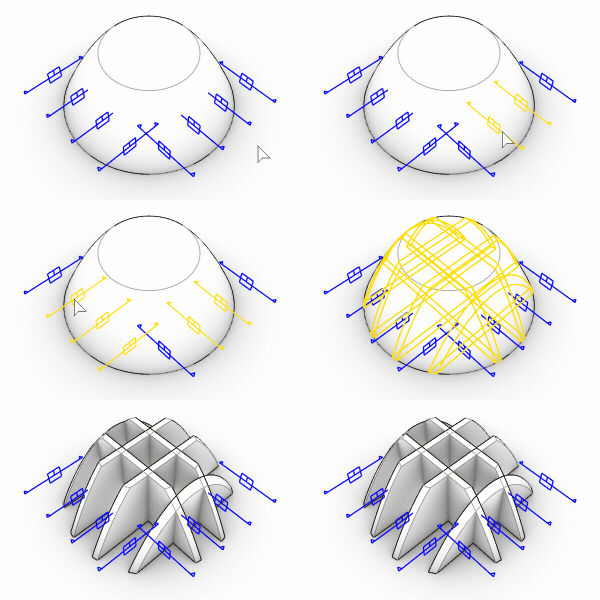
Pasos
Seleccione uno o más planos delimitadores y pulse Intro.
Los segmentos de salida pueden ser objetos NURBS o mallas, dependiendo del tipo de objeto recortado.
Opciones de la línea de comandos
UsarProfundidadDePlanoDelimitador
Extrae los segmentos utilizando como grosor la profundidad personalizada definida en Propiedades del plano delimitador.
Cuando la profundidad personalizada está desactivada, se utiliza 0 como grosor.
UsarProfundidadDePlanoDelimitador=Sí oculta las opciones Grosor y Posición.
Grosor
Especifica el grosor del segmento.
Si el grosor es 0, se devuelven segmentos planos. En caso contrario, se devuelven sólidos 3D.
Posición
Posición del segmento en relación al plano delimitador.
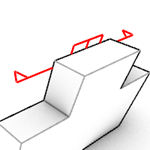
Frontal
Crea el segmento delante del widget de corte.
Los triángulos apuntan hacia la dirección frontal.
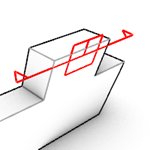
Centro
Crea el segmento con el widget de corte en el plano central.
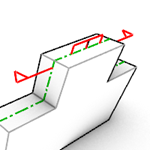
Atrás
Crea el segmento detrás del widget de corte.
Agrupar
Especifica si los objetos resultantes se agruparán.
Barra de herramientas | Menú |
|---|---|
| Dibujo Secciones > Dibujos anidados |

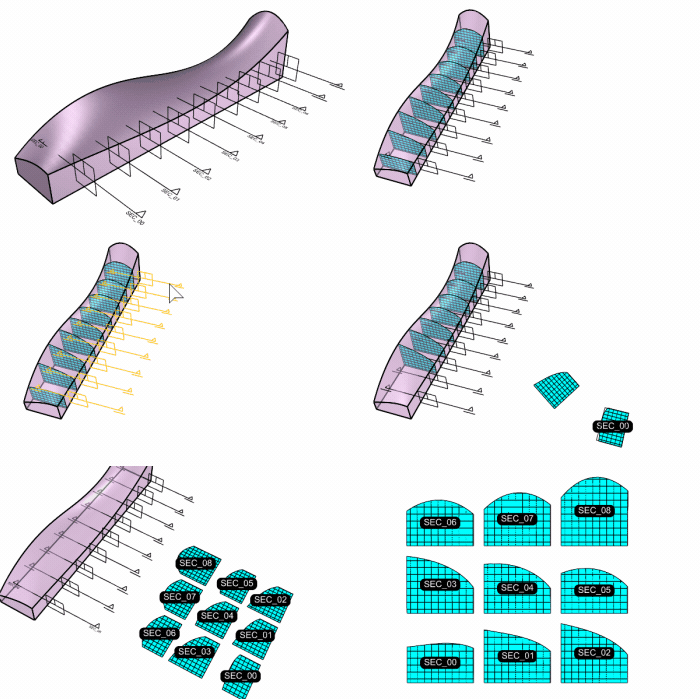
El comando DibujoDeCorteAnidado proyecta secciones de objetos desde el espacio 3D al plano XY universal, en la capa actual, con el espaciado y la disposición especificados por el usuario. La salida son instantáneas estáticas de los diseños de sección que no se actualizan con los cambios de sección.
Pasos
Seleccione los planos delimitadores.
Utilice la opción Todos para crear dibujos para todos los planos delimitadores visibles.
La opción Todos crea dibujos ordenados por nombres de sección en orden alfabético.
Designe un punto base donde colocar el primer dibujo.
Los demás dibujos se ordenarán según la configuración de las opciones.
Opciones de la línea de comandos
MostrarSólido [Sí|No]
Crea superficies planas a partir de las secciones de corte de objetos sólidos.
Disposición [XUniversal| YUniversal]
Coloca los diseños horizontalmente a lo largo del eje X del plano universal o verticalmente a lo largo del eje Y del plano universal.
Espaciado [Número]
Especifica el espacio, en unidades de modelo, entre los dibujos proyectados.
Anchura [Número]
Cuando Disposición=XUniversal, el valor de anchura, en unidades de modelo, restringe cuántos dibujos pueden caber en una fila. Se añaden nuevas filas según sea necesario para dar cabida a todos los dibujos.
MostrarEtiqueta [Sí|No]
Añade nombres de sección a los dibujos.
MostrarEtiqueta=Sí añade las opciones EstiloDeEtiqueta y PosiciónDeEtiqueta.
EstiloDeEtiqueta [Punto|Texto]
Define el tipo de etiquetas como Texto o Punto.
PosiciónDeEtiqueta [Exterior|Interior]
Coloca las etiquetas fuera o dentro de los dibujos.
Véase también
SeccionesDeCorte
Crea planos delimitadores que cortan los objetos seleccionados con ajustes para definir la dirección, la profundidad, la etiqueta y guardar vistas de sección como Vistas guardadas.
Barra de herramientas | Menú |
|---|---|
| Dibujo Secciones > Depurar dibujos huérfanos |

El comando DepurarDibujosHuérfanos elimina los dibujos de corte cuyos planos delimitadores de origen ya no existen.
Utilice este comando para limpiar la salida del dibujo de corte tras eliminar los planos delimitadores.
Las definiciones de bloques y las capas relacionadas no se eliminan.
Utilice la función SelDibujosHuérfanos para obtener una vista previa de los dibujos huérfanos antes de depurarlos.
Barra de herramientas | Menú |
|---|---|
| Dibujo Secciones > Guardar PlanosC |

El comando GuardarPlanosCDeSecciónDeCorte guarda PlanosC guardados utilizando nombres y orientaciones de planos delimitadores seleccionados.
El nombre del PlanoC guardado se basa en el nombre del plano delimitador.
El PlanoC guardado se actualiza cuando se mueve el plano delimitador asociado.
Cuando se elimina un plano delimitador, también se elimina el PlanoC guardado correspondiente, pero no al revés.
Pasos
Seleccione los planos delimitadores.
Utilice la opción Todos para guardar los PlanosC guardados de todos los planos delimitadores visibles.
Barra de herramientas | Menú |
|---|---|
| Dibujo Secciones > Guardar vistas |

El comando GuardarVistasDeSecciónDeCorte guarda las vistas de las secciones de corte seleccionadas en el panel Vistas guardadas.
El nombre de la vista guardada se basa en el nombre del plano delimitador.
La Vista guardada se actualiza cuando se mueve el plano de corte asociado.
Cuando se elimina un plano delimitador, también se elimina la Vista guardada correspondiente, pero no al revés.
Pasos
Seleccione el plano delimitador.
Utilice la opción Todos para guardar Vistas guardadas de todos los planos delimitadores visibles.
Defina las opciones en la línea de comandos.
Opciones de la línea de comandos
Proyección [Paralela|Perspectiva]
Establece la proyección de la vista guardada en Paralela o Perspectiva.
Recortar [Sí/No]
Recorta la vista guardada con el plano delimitador.
DefinirPlanoC [Sí/No]
Define el PlanoC de la vista guardada en el plano de construcción.
Barra de herramientas | Menú |
|---|---|
| Dibujo Secciones > Actualizar dibujos |

El comando ActualizarDibujosDeCorte actualiza los planos delimitadores para reflejar los cambios en la geometría recortada.
Los planos delimitadores dinámicos se actualizan automáticamente al transformar los planos delimitadores, pero cuando se editan objetos recortados o se añaden nuevos objetos, la actualización no es automática.
Pasos
Seleccione los planos delimitadores cuyos dibujos quiera actualizar.
También puede seleccionar los planos delimitadores que quiera actualizar.
Utilice la opción Todos para actualizar los dibujos para todos los planos delimitadores visibles.
Barra de herramientas | Menú |
|---|---|
| Dibujo Secciones > Ver secciones |

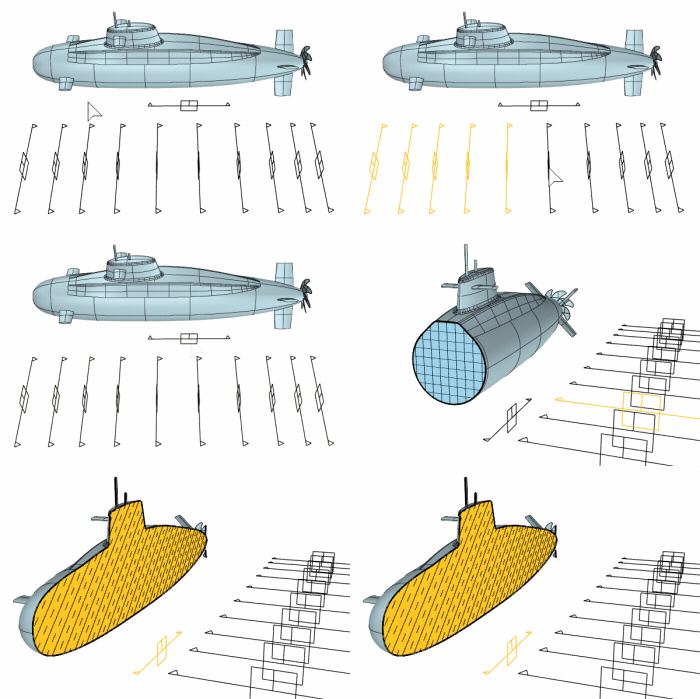
El comando VerSeccionesDeCorte muestra secciones de los planos delimitadores seleccionados en las vistas especificadas. Además, ofrece opciones para alinear la vista o el plano de construcción con la sección mostrada.
Pasos
Seleccione uno o más planos delimitadores.
Utilice la opción Todos para seleccionar todos los planos delimitadores visibles.
Seleccione una vista para cada uno de los planos delimitadores seleccionados.
El plano delimitador de la sección que se va a visualizar se resalta al seleccionar una vista.
Opciones de la línea de comandos
Recortar [Sí/No]
Recorta la sección seleccionada en la vista seleccionada.
La vista está activada en las propiedades del plano delimitador.
BorrarOtrasSecciones [Sí/No]
Deshace el recorte de todas las demás secciones.
La vista está desactivada en las propiedades de todos los demás planos delimitadores.
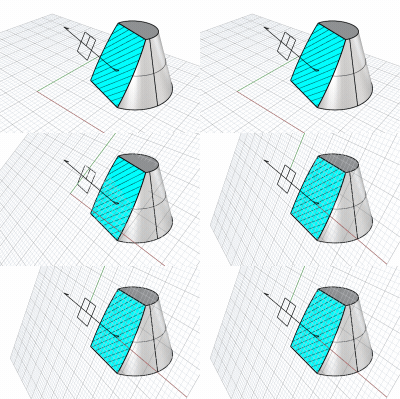
DefinirVista [Sí/No]
Orienta la vista para alinearla con el plano delimitador.
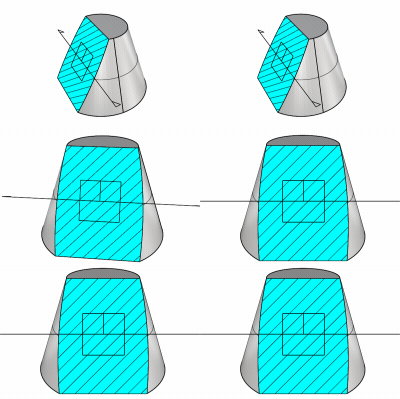
DefinirPlanoC [Sí/No]
Orienta el PlanoC para alinearlo con el plano delimitador.
Barra de herramientas | Menú |
|---|---|
| Dibujo Secciones > Aplicar zoom en dibujos |

El comando ZoomDibujosDeCorte amplía la vista actual para que abarque los dibujos de corte de los planos delimitadores seleccionados.
Pasos
Haga clic en la vista en la que desee ampliar los dibujos de corte.
Seleccione uno o más planos delimitadores en cualquier vista.
Opciones de la línea de comandos
Todos
Amplía la vista para que se vean todos los dibujos de corte.