Texto
| Barra de herramientas | Menú |
|---|---|
|
|
Dibujo Bloque de texto |

El comando Texto crea texto enriquecido en dos dimensiones. Al texto enriquecido se le puede dar formato por palabras o por letras, como en un procesador de textos.
Para crear texto
- Escriba el texto.
- Especifique las propiedades.
- Designe la posición para el texto.
Para editar el texto
- Seleccione el texto y, en panel Propiedades, haga clic en el botón Texto para acceder a los reemplazos de estilo y configuración de contenido de texto.
O bien
- Haga doble clic en el texto para abrir el cuadro de diálogo Editar texto.
Añadir símbolos especiales en el comando con script, -Texto
El texto con espacios que se introduzca en la línea de comandos de Rhino debe ir entre comillas dobles. Además, algunos caracteres de texto enriquecido no se pueden introducir directamente en la línea de comandos de Rhino; deben ir entre comillas dobles o debe utilizarse una barra invertida simple para que se interpreten correctamente. Por ejemplo:
|
Símbolo |
Entrada |
Salida |
|
' (comillas simples) |
"'xyz'" |
'xyz' |
|
" (comillas dobles) |
""xyz"" |
"xyz" |
|
! (signo de exclamación al inicio) |
"!xyz" |
!xyz |
|
\ (barra inversa) |
"\\xyz\\" |
\xyz\ |
|
\n (Nueva línea) |
x\ny\nz |
x y z |
|
{ y } (corchetes) |
\{xyz\} |
{xyz} |
 Propiedades de texto
Estilo
Estilo
Estilo de anotación utilizado.
Menú de estilo
Muestra una listados de los estilos de anotación disponibles en el modelo. Si una anotación tiene en sus propiedades alguna opción diferente de su estilo, aparece un menú detrás del nombre del estilo.
Eliminar reemplazos
Restablece todos las opciones modificadas a los valores predeterminados de estilo.
Actualizar <Estilo> a igualar
Aplica las opciones modificadas al estilo de anotación.
Guardar como nuevo estilo
Utiliza las opciones de las propiedades para crear un nuevo estilo.
Editar estilo...
Edita el Estilo de anotación utilizado por el objeto de anotación seleccionado.
Escala de espacio del modelo
El tamaño de visualización es el producto del tamaño del componente (como el tamaño de la flecha o la altura del texto) y el valor de la Escala de espacio del modelo.
Normalmente es la inversa de la escala de impresión. La altura de texto, la extensión de la línea de referencia, la distancia de desfase de la línea de referencia y la longitud de la flecha se multiplican por este número.
Edita el Estilo de anotación utilizado por el objeto de anotación seleccionado.
Seleccione una anotación para aplicar sus propiedades a la anotación actual.
Texto
Altura
Permite definir la altura del texto.
Máscara
Rodea el texto con un color opaco.
Ninguno
Desactiva la máscara.
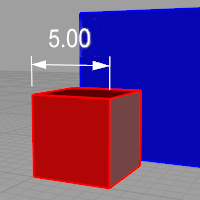
Fondo
Define el color de fondo de la vista con el color de máscara.
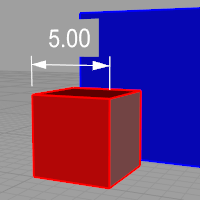
Color sólido
Seleccione el color de máscara mediante el cuadro de diálogo Seleccionar color.
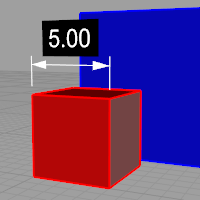
Color de máscara
Cuando la Máscara esté definida en Color sólido, haga clic para cambiar el color.
Márgenes de máscara
Ancho del área en blanco alrededor del texto.
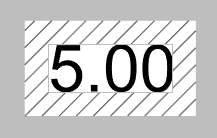
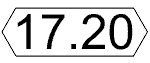
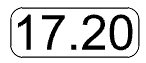
Marco alrededor de texto
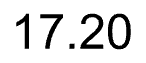
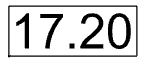
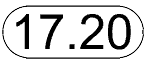
Define la forma que engloba el texto de cota. La opción Márgenes de máscara controla la distancia entre el texto y la forma.
Las formas con números debajo pueden extenderse con el texto.
-
Sin marco
-
Marco rectangular
-
Marco de cápsula
-
Marco circular


-
Marco cuadrado

-
Marco de diamante

-
Marco triangular

-
Marco hexagonal

-
Marco de cápsula hexagonal
-
Marco rectangular redondeado
Fuente
Apariencia del texto.
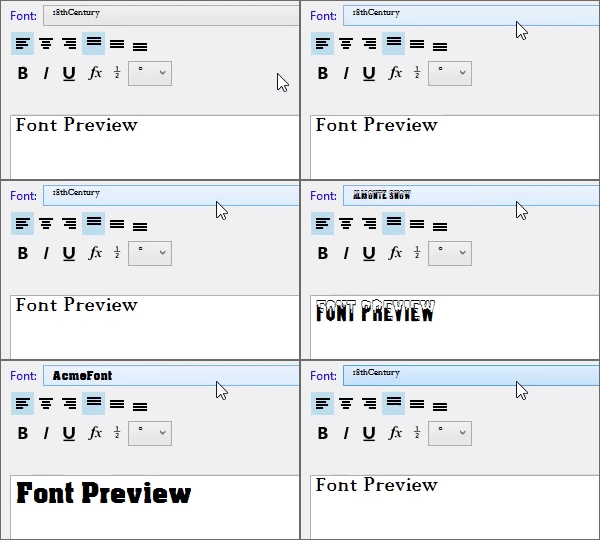
Haga clic para abrir la lista desplegable y escriba la letra inicial de una fuente para encontrarla rápidamente.
Haga clic en el control de fuente dos veces y mueva la rueda del ratón para seleccionar una fuente con vista previa.
Si en el sistema actual no se encuentra una fuente que utiliza una anotación:
Se le preguntará cuando se abra el modelo.
Active la casilla "No volver a mostrar este mensaje" del cuadro de diálogo de advertencia para dejar de detectar las fuentes que faltan.
Para volver a activar la detección de fuentes que faltan, active Rhino.Warnings.MissingFontWarning en Opciones de Rhino > Avanzadas.
La anotación se mostrará en las vistas con una fuente reemplazadaza.
La fuente que falta aparece como "(no instalada)" en la lista de fuentes.
 Mayúsculas
Cambia todas las letras del texto seleccionado a mayúsculas.
 Minúsculas
Cambia todas las letras del texto seleccionado a minúsculas.
 Poner palabras en mayúsculas
Cambia las primeras letras de las palabras del texto seleccionado a mayúsculas y todas las demás a minúsculas.
 Invertir mayúsculas/minúsculas
Invierte las mayúsculas y minúsculas del texto seleccionado.
Alineación del texto
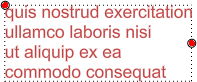
 Texto alineado a la izquierda
Define la alineación del texto horizontal a la izquierda.
 Texto alineado al centro
Define la alineación del texto horizontal en el centro.
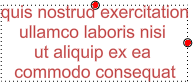
 Texto alineado a la derecha
Define la alineación del texto horizontal a la derecha.
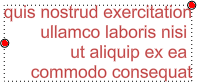
 Texto alineado arriba
Define la vertical del texto en la parte superior.
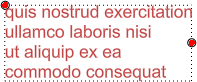
 Texto alineado en el medio
Define la alineación vertical del texto en el medio.
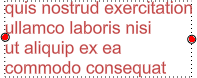
 Texto alineado abajo
Define la alineación vertical del texto en la parte inferior.
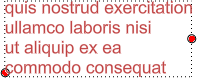
Cuadro de edición
Los texto se muestra en el objeto de texto.
El tamaño de la fuente del cuadro de edición puede controlarse mediante las opciones de la línea de comandos.
Unidad - Formato
Unidad y formato del estilo de anotación.
Solo para texto creado con CotaDeÁrea o LongitudDeCurvaDeCota, o que contengan un Campo de texto de Área, LongitudDeCurva o Volumen.
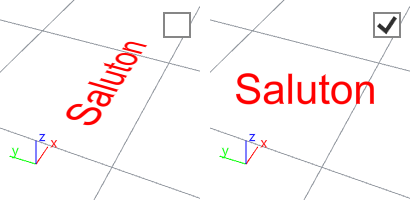
 Horizontal a la vista
El texto siempre está plano respecto a la pantalla. Desmarque esta opción si necesita orientar el texto en las vistas.
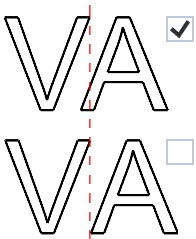
Interletraje
Ajusta el espacio entre determinados pares de letras para que el espaciado parezca visualmente equilibrado.
Esta opción requiere la información de "pares kern" almacenada en las fuentes para funcionar. La opción no supondrá ninguna diferencia para las fuentes que no contengan "pares kern".
Escala de espacio de línea
Controla el espaciado vertical entre las líneas de texto.
|
Barra de herramientas |
Menú |
|---|---|
|
|
|


El comando EdiciónDeTextoR se ejecuta mediante la interfaz de script y EnDobleClic para editar Objetos de texto.
PropiedadesDeTexto
|
Barra de herramientas |
Menú |
|---|---|
|
|
|

El comando PropiedadesDeTexto abre el panel de Propiedades.
Pasos
- Seleccione el texto para editar.
Véase también
Utilizar herramientas de dibujo