 Nachbearbeitungseffekte für Raytracing-Ansichtsfenster
Die Einstellungen für Nachbearbeitungseffekte in den Ansichtsfenstereigenschaften sind nur für Raytracing-Ansichtsfenster sichtbar. Es verfügt über drei Nachbearbeitung-Reiter: Nachbearbeitungseffekte, Tone-Mapping und Endgültiger Durchgang.
 Nachbearbeitungseffekte aktivieren
Schaltet Nachbearbeitungseffekte für das Raytracing-Ansichtsfenster ein oder aus.
 Nachbearbeitungseffekte aus Dokument laden
Setzt Nachbearbeitungseffekte auf den Zustand der letzten Speicherung zurück.
 Nachbearbeitungseffekte in Dokument speichern
Speichert die aktuellen Nachbearbeitung-Einstellungen in der 3dm-Datei.
 Reiter Nachbearbeitungseffekte
Der Reiter Nachbearbeitungseffekte listet alle ausgewählten Nachbearbeitungseffekte auf.
Um einen Nachbearbeitungseffekt hinzuzufügen
-
Klicken Sie auf die
 Schaltfläche.
 -
Wählen Sie einen Nachbearbeitungseffekt aus der Liste.
Um einen Nachbearbeitungseffekt zu entfernen
- Klicken Sie auf die Schaltfläche hinter dem Nachbearbeitungseffekt.
Um einen Nachbearbeitungseffekt zu aktivieren oder deaktivieren
- Klicken Sie auf das Kontrollkästchen vor dem Nachbearbeitungseffekt.
Um Nachbearbeitungseffekte neu zu ordnen
-
Ziehen Sie einen Nachbearbeitungseffekt aufwärts oder abwärts.
Nachbearbeitungseffekte werden von oben nach unten ausgeführt.
Entsprenkelt
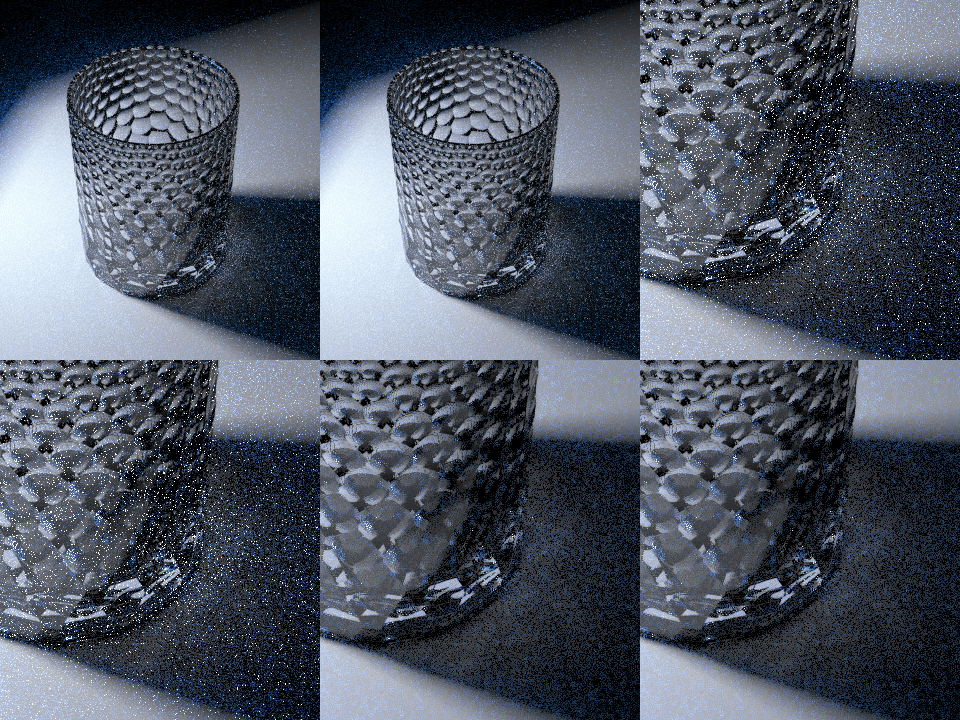
Der Nachbearbeitungseffekt Entsprenkelt entdeckt und reduziert Pixel, die bedeutend heller als ihre Umgebung und daher als helle Ausreißerpixel (Fireflies) bekannt sind. Das Renderbild im Ganzen wird dadurch nicht beeinträchtigt. Diese Artefakte treten häufig in Szenen mit reflektierenden oder lichtbrechenden Materialien auf, die Kaustiken erzeugen.
Glühen
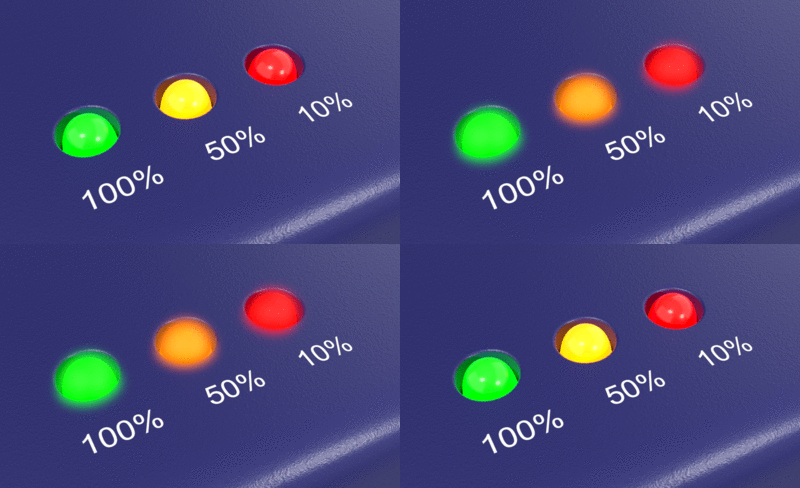
Mit dem Nachbearbeitungseffekt Glühen werden die hellen Bereiche eines Bildes mittels Feathering verwischt, um Lichter in einer dunklen Szene zu simulieren.
Helligkeitsgrenzwert
Der Effekt Glühen entsteht, wenn die Helligkeit von Pixeln diesen Wert überschreitet.
Durch Verschieben des Reglers nach links wird der Glühen-Effekt eines Bildes verstärkt.
Radius
Mit den Radius-Einstellungen wird die Reichweite des Feathering vom hellen Bereich aus gesteuert.
Intensität
Die Intensitätseinstellung wirkt sich auf die Helligkeit an sich aus. Zum Randbereich des Feathering hin wird sie schwächer.
-
Verschieben Sie den Regler, um den Wert zu ändern.
-
Doppelklicken Sie auf den Schieberegler, um eine Zahl einzugeben.
-
Ziehen Sie den Schieberegler über das rechte Ende hinaus, um den Maximalwert zu erhöhen.
Leuchten
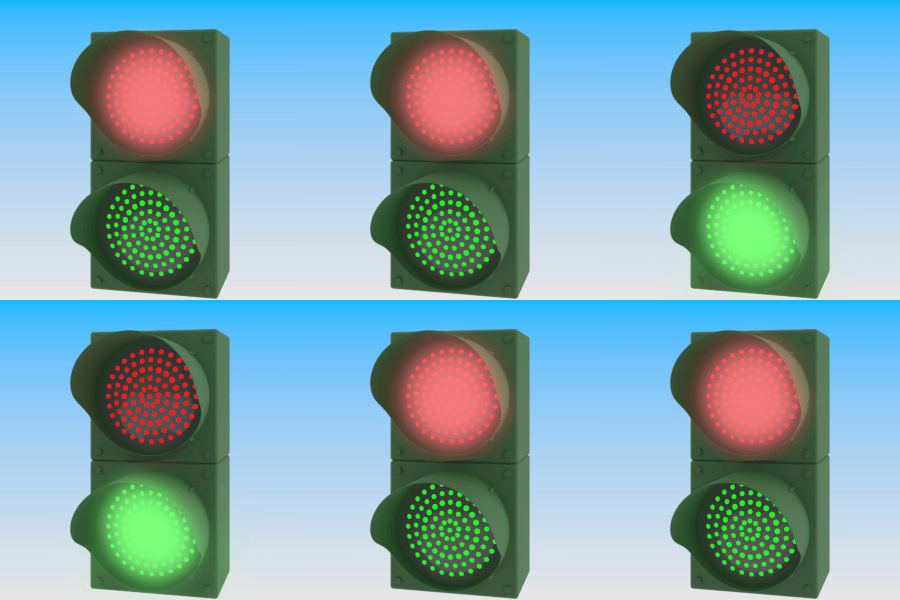
Erzeugt einen hellen Bereich um bestimmte Farben. Kann verwendet werden, um farbige Lichter zu erzeugen, oder damit Objekte zu leuchten scheinen, und funktioniert besonders gut mit Neonlichtern.
Eigenschaften Leuchten
Radius
Bestimmt den Leuchtradius um den hellen Pixel. Eine Vergrößerung des Radius macht den Glühen-Effekt unschärfer.
-
Verschieben Sie den Regler, um den Wert zu ändern.
-
Doppelklicken Sie auf den Schieberegler, um eine Zahl einzugeben.
-
Ziehen Sie den Schieberegler über das rechte Ende hinaus, um den Maximalwert zu erhöhen.
Intensität
Ändert die Helligkeit der Glühen-Farbe.
Ein
Aktiviert den Glühen-Effekt für die Farbe.
Farbe
Weitere Farbaktionen
Klicken Sie auf das kleine Dreieck des Farbkreises für weitere Farbaktionen.
Farbauswahl
Öffnet das Dialogfenster Farbe auswählen.
Pipette
Wählt eine Farbe von einer beliebigen Stelle auf dem Bildschirm aus.
Kopieren
Speichert die aktuelle Farbe in der Zwischenablage.
Einfügen
Fügt die Farbe aus der Zwischenablage ein.
Empfindlichkeit
Steuert die erlaubte Variation auf der ausgewählten Farbe, wenn Leuchten auf Pixeln, die dieser Farbe nahe kommen, berechnet wird.
 Hinzufügen
Fügt eine neue Glühen-Farbe hinzu. Bis zu 8 Farben können verwendet werden.
 Löschen
Löscht die letzte Glühen-Farbe.
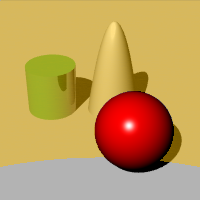
Der Nebeleffekt fügt dem Bild von der Tiefe abhängige Färbung hinzu und kann verwendet werden, um alles von dichtem Nebeleffekt bis feinen Tiefenhinweisen hinzuzufügen. Auf diese Weise ist er dem Umgebungs-gestützten Dunst ähnlich, aber anstatt auf Raytrace-Zeit gerendert zu werden, wird es später hinzugefügt und kann in Echtzeit angepasst werden.
Nebeleigenschaften
Stärke
Bestimmt die maximale Nebelmenge. 0.0 bedeutet kein Nebel (und folglich kein Effekt), 1.0 stellt vollständigen Nebel dar. Werte größer als 1.0 können verwendet werden, machen aber nur Sinn, wenn sie zusammen mit der Einstellung Störung verwendet werden.
Nebelfarbe
Passt die Nebelfarbe an.
Wählen
Wählt die Farbe aus dem gerenderten Bild an.
 Klicken Sie auf das Bild, um eine Farbe zu wählen.
Startabstand
Bestimmt den Abstand von der Kamera, an dem der Nebel zu erscheinen beginnt.
Wählen
Wählt die Tiefe aus dem gerenderten Bild aus.
Endabstand
Bestimmt den Abstand von der Kamera, an dem die maximale Nebelmenge erreicht wird.
Wählen
Wählt die Tiefe aus dem gerenderten Bild aus.
Bereich wählen
Bereich im Bild auswählen.
Nebelhintergrund
Bestimmt, ob das Hintergrundbild ebenfalls neblig erscheinen soll. Dem Hintergrund wird ein maximaler Nebeleffekt hinzugefügt.
Auslaufen
Bestimmt die Anzahl der Pixel außerhalb des Begrenzungsbereichs, die in den Nebel einblenden.
Vorschau des Effekts auf dem Bild, während Sie die Werte im Dialogfenster ändern.
Tiefenschärfe
Macht das Bild unscharf, je nach Abstand von der Kamera.
Eigenschaften Tiefenschärfe
Unschärfestärke
Bestimmt den Unschärfewert. Dies ist ein willkürlicher Wert und unterschiedliche Werte funktionieren besser mit unterschiedlichen Bildern.
Max. Unschärfe
Bestimmt den maximalen Radius der Gaußschen Unschärfe. Da mit völlig unscharfen Bereichen der Effekt verlangsamt werden könnte, wird damit der Effekt eingeschränkt.
Brennweite
Abstand von der Kamera, an dem das Bild nicht unscharf erscheint.
Wählen
Wählt den Abstand aus dem gerenderten Bild aus.
Unschärfehintergrund
Bestimmt, ob der Hintergrund unscharf erscheint. Der Hintergrund wird am maximalen Effekt unscharf erscheinen.
Multiplikator
Der Nachbearbeitungseffekt Multiplikator passt die allgemeine Helle des gerenderten Bildes durch Vervielfachung der Farbwerte aller Pixel um eine bestimmte Menge an.
Eigenschaften von Multiplikator
Menge
Steuert den Multiplikator hinischtlich der Pixelfarbwerte. Höhere Werte als 1 hellen das Bild auf, während Werte unter 1 es verdunkeln.
Entrauschen
Der Nachbearbeitungseffekt Entrauschen reduziert körniges Rauschen in gerenderten Bildern und erbringt so ein glatteres und saubereres Ergebnis. Es ist besonders nützlich zur Reduzierung von Rauschen in Bildern, die mit einer begrenzten Anzahl von Mustern erstellt wurden.
Kurven
Die Nachbearbeitungseffekt für Flächenkanten und Isokurven zeichnet Objektdrähte, einschließlich Flächenkanten und Isokurven, aber auch Polygonnetz- und SubD-Kanten über dem gerenderten Bild.
Punkte und Punktwolken
Der Nachbearbeitungseffekt Punkte und Punktwolken zeichnet Punkte und Punktwolken über dem gerenderten Bild.
Bemaßungen und Text
Der Nachbearbeitungseffekt Bemaßungen und Text zeichnet Bemaßungen, Text und andere Anmerkungsobjekte über dem gerenderten Bild.
 Reiter Tone-Mapping
Tone-Mapping ist ein Vorgang, bei dem ein HDR-Bild in ein LDR-Bild umgewandelt wird. HDR bedeutet, dass die Pixelwerte über rote, grüne und blaue Werte verfügen können, die durch eine 32-Bit-Gleitkommazahl dargestellt können. Diese Werte können entweder kleiner als 1 sein, was bedeutet, dass ein Quantisierungsfehler vorhanden sein wird (mit Dithering gelöst). Oder aber sie können größer als 1 sein, was bedeutet, dass sie heller sind als der Maximalwert des Farbenkanals auf einem Monitor (zum Beispiel mehr als 255).
Wenn Werte "heller als weiß" sind, werden sie auf dem Bildschirm überbelichtet dargestellt. Sie können durch Tone-Mapping wieder in die Bildschirm-/Bitmap-Farbpalette integriert werden, was den Prozess des erneuten Mappings der Farbe in ein Bild darstellt, so dass die helleren Bereiche besser dargestellt werden. Die Optionen bieten eine Reihe von Möglichkeiten dafür an.
Mehr unter: Wikipedia: High Dynamic Range Image.
Schwarzer / Weißer Punkt
Lineare Interpolation zwischen zwei Punkten, die als schwarz und weiß definiert sind. In einem normalen Bild sind dies normalerweise 0.0 und 1.0.
Schwarzer Punkt
Definiert den Zahlenwert für den schwarzen Punkt.
Weißer Punkt
Definiert den Zahlenwert für den weißen Punkt.
Logarithmisch
Ändert die Kennlinie auf eine Potenzfunktion, so dass das obere Intervall etwas weniger prominent ist. Es basiert auf der logarithmischen Komprimierung von Luminanzwerten, wobei die menschliche Reaktion auf Licht imitiert wird.
Mehr unter: Adaptive Logarithmic Mapping For Displaying High Contrast Scenes, by F. Drago, K. Myszkowski, T. Annen and N. Chiba.
Histogramm
Eine grafische Darstellung der Tonwertverteilung in einem digitalen Bild. Sie stellt die Anzahl Pixel für jeden Tonwert dar. Wenn Sie das Histogramm für ein spezifisches Bild betrachten, können Sie die gesamte Tonwertverteilung auf einen Blick beurteilen.
Mehr unter: Wikipedia: Bildhistogramm
 Reiter Endgültiger Durchgang
Farbton/Sättigung/Leuchtkraft
Farbton
Passt die Materialfarbe nach dem Rendern an.
Auf diese Weise können Sie verschiedene Farbkombinationen ausprobieren, ohne die gesamte Szene neu rendern zu müssen.
Da der Farbtonanpasser auf den Pixeln des gerenderten Bildes funktioniert, kann er nicht wissen, was zur Farbe des Pixels beigetragen hat als das oberste Objekt. Reflexionen des Objekts auf anderen Objekten und Teile von Objekten durch transparente Objekte hindurch gesehen werden nicht aktualisiert.
Sat
Stellt den Sättigungsgrad ein. Je geringer die Sättigung desto monochromatischer das Bild.
Lum
Stellt die Leuchtkraft ein.
Helligkeit/Kontrast
Bri
Ändert die allgemeine Helligkeit des Bilds.
Con
Ein erhöhter Kontrast macht dunkle Pixel dunkler und helle Pixel heller. Farben im Bild werden besser unterscheidbar.
Eine Abschwächung des Kontrasts nähert Farben dem neutralen Grau an. Das Bild wird unschärfer aussehen.
Rauschen
Fügt dem Bild Störungselemente hinzu. Standardmäßig werden die RGB-Kanäle getrennt. Wenn einem Graustufenbild Rauschen hinzugefügt wird, tendieren einzelne Pixel zu einer willkürlichen Farbe.
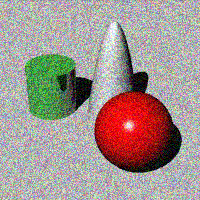
Monochromatisch
Nur Helligkeit des Pixels wird geändert. Die Farbe bleibt gleich.
Gaußsche Unschärfe
Fügt dem Bild Gaußsche Unschärfe hinzu. Die Zahl stellt den Radius des Unschärfekerns dar, der der gleichen Einstellung in Malprogrammen gleichkommt.
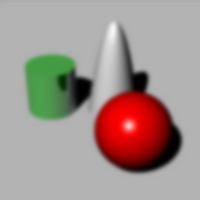
Horizontal
Definiert die Unschärfe auf horizontale Weise. Dies kann verwendet werden, um einen horizontalen Bewegungsunschärfeeffekt zu erzeugen.
Vertikal
Definiert die Unschärfe auf vertikale Weise. Dies kann verwendet werden, um einen vertikalen Bewegungsunschärfeeffekt zu erzeugen.
Beide
Unschärfe in beide Richtungen erzeugt.