Trimmen
|
Werkzeugleiste |
Menü |
Tastenkombination |
|---|---|---|
|
Kurvenzeichnung
|
Bearbeiten Trimmen |
Strg (Cmd) + T |

Mit dem Befehl Trimmen werden die ausgewählten Teile eines Objekts dort ausgeschnitten und gelöscht, wo es ein anderes Objekt schneidet.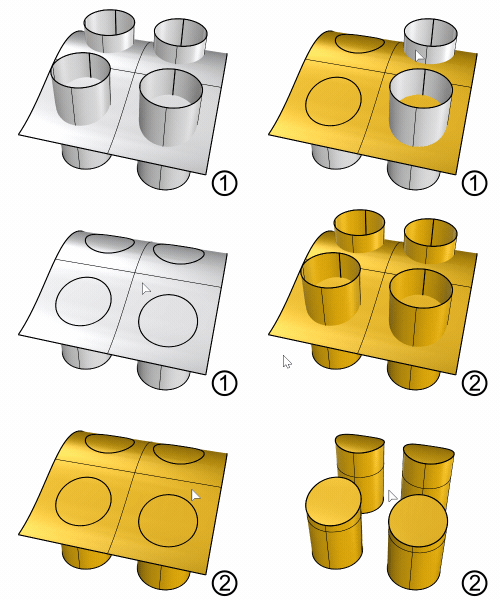
① Nur die Fläche wird als Schnittobjekt gewählt. Die Rohre werden die Fläche nicht zuschneiden.
② Alle Objekte werden als Schnittobjekte gewählt. Die Fläche und Rohre können einander zuschneiden.
|
Schnittobjekt |
Objekt zum Trimmen |
|---|---|
|
|
Vorgehenweise
-
Wählen Sie die Schnittobjekte aus.
Wenn auch die Schnittobjekt getrimmt werden sollen, können Sie vor dem Befehlsaufruf eine Vorauswahl aller Objekte vornehmen.
-
Wählt die Teile anderer Objekte oder der Schnittobjekte selbst, um sie wegzutrimmen.
Umschalttaste+Klicken nahe eines Kurvenendes, um die Kurve zu den Schneidobjekten hin zu verlängern.
-
Löcher in Luken können mit dem Befehl GesamteTrimmungAufheben entfernt werden.
 Benutzerhandbuch - Kurven und Flächen bearbeiten
Befehlszeilenoptionen
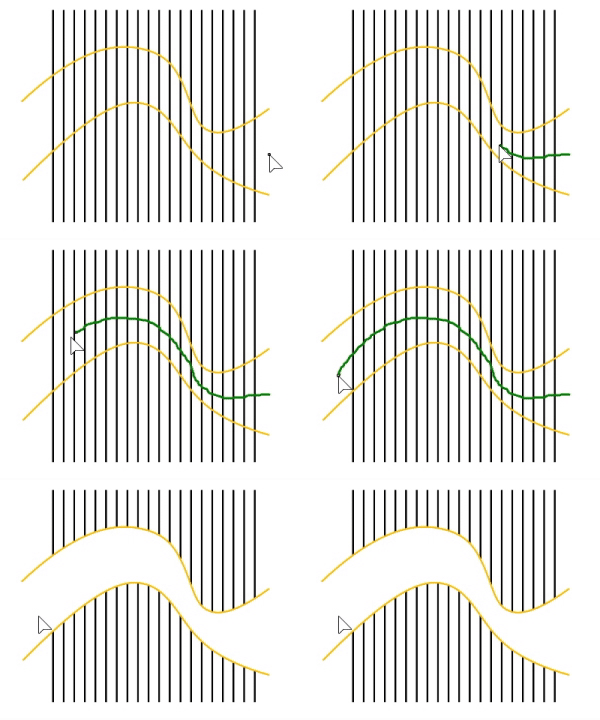
Zaun
Führt den Befehl Freihandauswahl aus, um einen Freihandstrich zu zeichnen. Jeder Teil eines Objekts, der durch den Strich gekreuzt wird, wird getrimmt.
Kurve
Wählen Sie eine bestehende Kurve als Strich aus.
SchnittlinienVerlängern
Es werden imaginäre Verlängerungen der Linien verwendet. So müssen Linien, die die Objekte zum Trimmen nicht schneiden, nicht manuell verlängert werden.
ScheinbareSchnittpunkte
Zur Bestimmung, ob Kurven relativ zur Ansicht getrimmt werden sollen. Sie müssen sich nicht im 3D-Raum schneiden. Sie müssen sich nur scheinbar im aktiven Ansichtsfenster schneiden.
Diese Option gilt nicht für Flächen.
- Es ist schwierig, die wegzutrimmenden Teile auszuwählen. Verwenden Sie den Befehl Teilen und löschen Sie dann die unerwünschten Teile.
- Verwenden Sie TrimmungAufheben, um eine Trimmbegrenzung aus einer Fläche zu entfernen.
- Wenn Sie in einer planen parallelen Ansicht, wie Drauf-, Frontsicht und rechte Ansicht, eine Fläche mit einer Kurve trimmen, wird die Schnittkurve in die Richtung der Ansicht auf die Fläche projiziert.
- Wenn Sie in einer gewinkelten parallelen oder perspektivischen Ansicht, wie die standardmäßige perspektivische Ansicht, eine Fläche mit einer planaren Kurve trimmen, wird die Schnittkurve in eine Richtung rechtwinklig zur Kurvenebene auf die Fläche projiziert.
- Wenn Sie in einer gewinkelten parallelen oder perspektivischen Ansicht eine Fläche mit einer 3D-Kurve trimmen, wird die Schnittkurve anhand nächstliegender Punkte auf die Fläche gezogen
Linie
Zeichnen Sie eine temporäre Linie zur Verwendung als Schnittobjekt.
SchneidObjekteAuswählen
Wenn Sie Objekte zum Trimmen auswählen, verwenden Sie diese Option, um zusätzliche Schnittobjekte hinzuzufügen.
Ausgewählte Schnittobjekte können nicht aus der Auswahl genommen werden.
Getrimmte Flächen
Eine getrimmte Fläche besteht aus zwei Teilen: einer Fläche, die allem zu Grunde liegt, was die geometrische Form definiert; und Trimmkurven, die entweder den äußeren Teil der Fläche wegtrimmen oder Löcher in das Innere schneiden.
Diese Trimmkurven sind auf der darunterliegenden Fläche vorhanden. Die darunter liegende Fläche mag größer sein als die Trimmkurven, aber Sie werden die darunter liegende Fläche nicht sehen können, weil Rhino nichts für den Teil der Fläche zeichnet, der sich außerhalb der Trimmkurven befindet.
Nur die darunter liegende Fläche definiert die eigentliche Geometrie der Form. Die Trimmkurven definieren keine Fläche—sie markieren lediglich den Teil der Fläche, der als weggetrimmt betrachtet wird.
Wenn eine Trimmkurve diagonal über eine Fläche verläuft, hat die Trimmkurve keine echte Beziehung zur Kontrollpunktstruktur der Fläche. Sie können das sehen, wenn Sie eine solche getrimmte Fläche auswählen und ihre Kontrollpunkte aktivieren. Sie sehen dann die Kontrollpunkte für die gesamte darunter liegende Fläche, die nicht unbedingt eine Beziehung zu den Trimmkurven haben muss.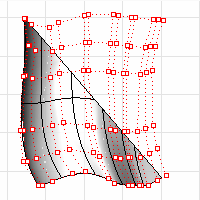
Sie können die Trimmkurven entfernen und zur darunterliegenden Fläche zurückkehren, indem Sie den Befehl TrimmungAufheben verwenden, um Öffnungen oder äußere Begrenzungen zu entfernen.
Wenn Sie eine Fläche getrimmt haben, deren darunterliegende Fläche größer ist als die äußere Trimmbegrenzung, können Sie den Befehl TrimmflächeEinschrumpfen verwenden, um die Fläche zu schrumpfen, damit sie nur die Trimmbegrenzungen und nicht eine große unbenutzte Fläche enthält.
Anmerkung zum Trimmen eines Flächenverbands
Wenn, um einen Flächenverband mit einer Kurve in einer nicht planaren Ansicht zu trimmen, jeglicher Anteil der Schnittkurve als nicht vollständig auf dem Flächenverband liegend gewertet wird, schlägt der Befehl Trimmen wie vorgesehen fehl.
Verwandte Befehle
| Werkzeugleiste | Menü |
|---|---|
|
Kurvenzeichnung
|
Fläche Bearbeitungswerkzeuge für Flächen > TrimmungAufheben Trimmkante abtrennen |


Mit dem Befehl TrimmungAufheben werden Trimmkurven und -flächen entfernt, die an den Trimmkurven aus einer Fläche verbunden wurden.

Vorgehenweise
- Wählen Sie die Kantenbegrenzung einer getrimmten Fläche aus.
Benutzerhandbuch - Kurven und Flächen bearbeiten
Befehlszeilenoptionen
TrimmobjekteBeibehalten
Zur Bestimmung, ob die Ursprungs-Trimmobjekte und die verbundene Geometrie getrennt und beibehalten oder gelöscht werden sollen.
AllesÄhnlich
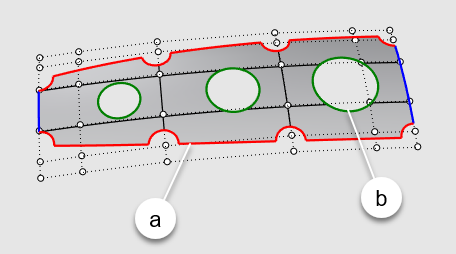
In der obigen Abbildung besteht die Flächenbegrenzung aus getrimmten (rot) und ungetrimmten (blau) Kanten. Öffnungen sind getrimmte Kanten (grün) welche die Begrenzung nicht berühren.
Ja
- Durch Klicken auf (a) wird die Trimmung aller roten Kanten aufgehoben.
- Durch Klicken auf (b) wird die Trimmung aller Öffnungen aufgehoben.
Nein
- Durch Klicken auf (a) wird nur die Trimmung aller verbundenen roten Kanten aufgehoben.
Die roten Kanten auf der gegenüberliegenden Seite werden beibehalten. - Durch Klicken auf (b) wird nur die Trimmung der Öffnung aufgehoben.
KanteErsetzen
| Werkzeugleiste | Menü |
|---|---|
|
|
Fläche Kantenwerkzeuge > Kante ersetzen |

Mit dem Befehl KanteErsetzen wird die ausgewählte getrimmte Flächenkante mit einer Linie, Verlängerungen von angrenzenden Kanten oder einer Kurve erneut getrimmt.
Vorgehenweise
- Wählen Sie Flächenkanten zum Löschen aus.
Befehlszeilenoptionen
TrimmobjekteBeibehalten
Zur Bestimmung, ob die Ursprungs-Trimmobjekte beibehalten werden sollen.
Modus
MitLinieErsetzen
Die Kante mit einer Linie zwischen Kante und Punkten ersetzen.
SeitenkantenVerlängern
Die zwei umgebenden Kanten werden verlängert.
Die Kanten müssen sich innerhalb der Flächenbegrenzung treffen, damit die Resultate erfolgreich sind.
KurveAuswählen
Kanten werden ersetzt, indem die ausgewählte Kurve zur erneuten Trimmung verwendet wird.
| Werkzeugleiste | Menü |
|---|---|
|
|
Fläche Bearbeitungswerkzeuge für Flächen > Alle Trimmungen aufheben Alles abtrennen |

Der Befehl UntrimAll hebt innere Trimmungen (Öffnungen) und äußere Trimmungen miteinander von den ausgewählten Flächen auf.
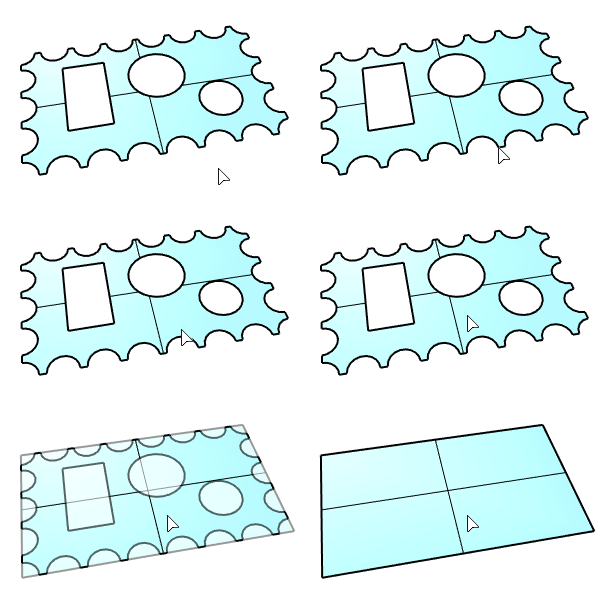
Öffnungen und äußere Trimmungen
in Schraffuren können entfernt werden.
TrimmobjekteBeibehalten
Bestimmt, ob die inneren und äußeren Trimmungen als Kurven beibehalten werden.
| Werkzeugleiste | Menü |
|---|---|
| Fläche Bearbeitungswerkzeuge für Flächen > Trimmung von Begrenzung aufheben Begrenzung abtrennen |

Mit dem Befehl TrimmungBegrenzungAufheben werden alle äußere Trimmungen der ausgewählten Flächen aufgehoben. Innere Trimmungen (Öffnungen) bleiben bestehen.
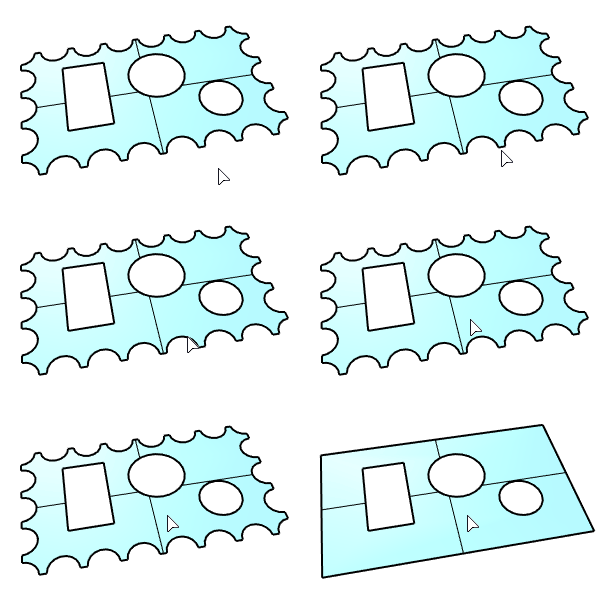
Äußere Trimmungen in Schraffuren können ebenfalls entfernt werden.
TrimmobjekteBeibehalten
Bestimmt, ob die äußeren Trimmungen als Kurven beibehalten werden.
| Werkzeugleiste | Menü |
|---|---|
| Fläche Bearbeitungswerkzeuge für Flächen > Öffnungen entfernen Trimmung von Öffnungen aufheben Volumenkörper Bearbeitungswerkzeuge für Volumenkörper > Öffnungen > Öffnung löschen |

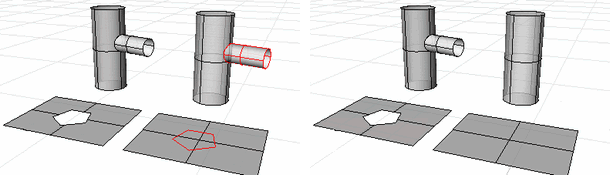
Mit dem Befehl TrimmungÖffnungenAufheben werden ausgewählte Öffnungen (innere Trimmungen) aufgehoben, die keine Flächenbegrenzungen berühren.
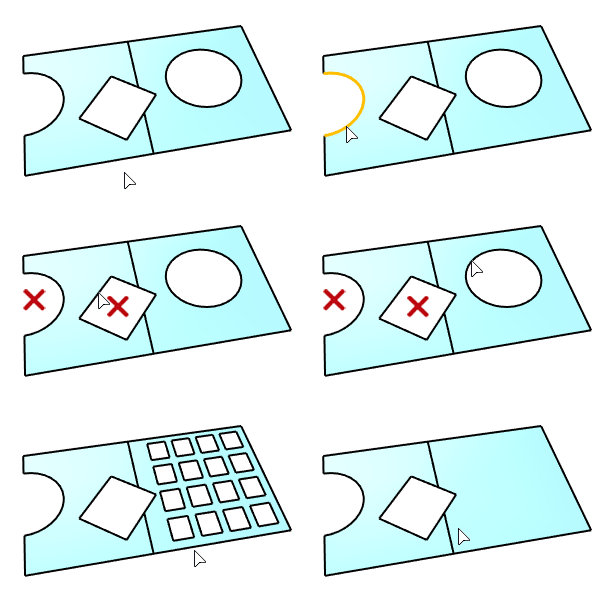
Mit diesem Befehl werden auch die Öffnungen in Flächenverbänden aufgehoben.
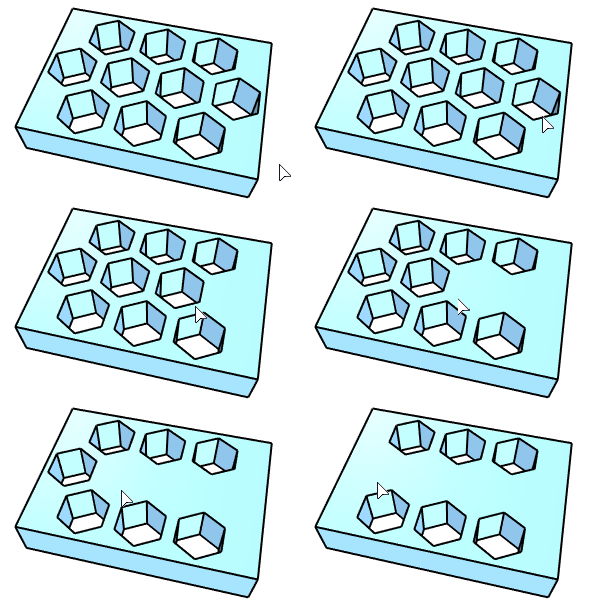
Vorgehenweise
Führen Sie den Befehl aus.
Oder führen Sie mittels Umschalttaste+Strg (Cmd) eine Vorauswahl der Kanten durch, ehe der Befehl gestartet wird.
Wählen Sie Öffnungskanten einzeln aus.
Oder verwenden Sie fensterauswahl.
Befehlszeilenoption
Alle
Hebt die Trimmung aller Öffnungen auf der ausgewählten Fläche auf einmal aus.
Die Option Alle ermöglicht es, die Trimmung aller Öffnungen in ausgewählten Schraffuren aufzuheben
MaximaleKantenLänge
Tippen Sie für die maximale Kantenlänge eine Zahl ein oder wählen Sie zur Einstellung der Länge eine vorhandene Öffnungskante aus.
Öffnungen mit Kanten, die gleich groß oder kleiner als dieser Wert sind, können einzeln oder alle auf einmal gelöscht werden, indem die Option 'Alle‘ verwendet wird.
TrimmobjekteBeibehalten
Bestimmt, ob die zum Erzeugen der Öffnungen verwendeten Objekte beibehalten werden.