SubDAufziehen1Leitkurve
|
Werkzeugleiste |
Menü |
|---|---|
|
|
SubD Aufziehen an 1 Leitkurve |


Der Befehl SubDAufziehen1Leitkurve zieht eine Formkurve entlang einer Leitkurve auf, um eine SubD zu erzeugen. Zusätzliche Formkurven können ausgewählt werden, damit die SubD passt.
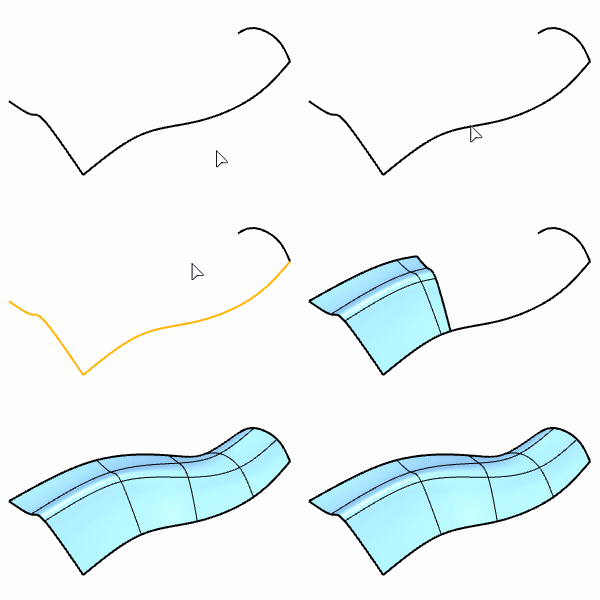
Vorgehenweise
Wählen Sie eine Kurve als Leitkurve aus.
Wählen Sie eine oder mehrere Kurven als Formen.
Verwenden Sie SubDFreundlich-Kurven für Form- und Leitkurven, um eine einfache SubD zu erstellen.
Die SubD-Formkurven werden immer so angepasst, dass sie sich mit Bearbeitungspunkten auf der Leitkurve ausrichten.
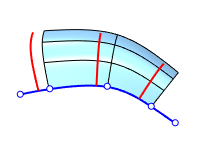
 Benutzerhandbuch - Arbeiten mit SubD-Objekten
Befehlszeilenoptionen
KettenKanten (nur Leitkurven)
Wählt verbundene Kanten-/Kurvensegmente auf der Grundlage der Stetigkeit zwischen den Segmenten aus.
Wie führt man eine Kettenauswahl durch?
SubDKette
Erzeugt eine SubD, die mit den Eingabe-SubD-Kantensegementen übereinstimmt.
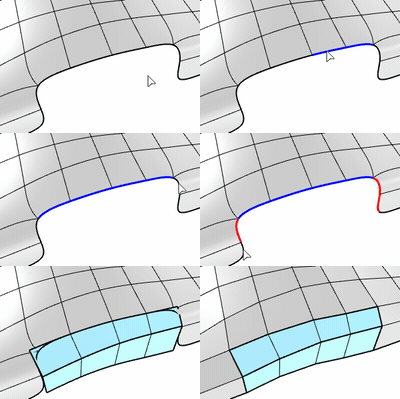
Vorgehenweise
Wählen Sie eine SubD-Kantenkette für die Leitkurve aus, drücken Sie die Eingabetaste.
Wählen Sie eine SubD-Kantenkette für die erste Form aus.
Wählen Sie eine SubD-Kantenkette für die zweite Form aus. (Optional)
Die beiden Formen müssen die gleiche Anzahl von Segmenten aufweisen.
Tipp
- Verwenden Sie den Befehl Verbinden um zwei SubDs zu kombinieren.
Optionen
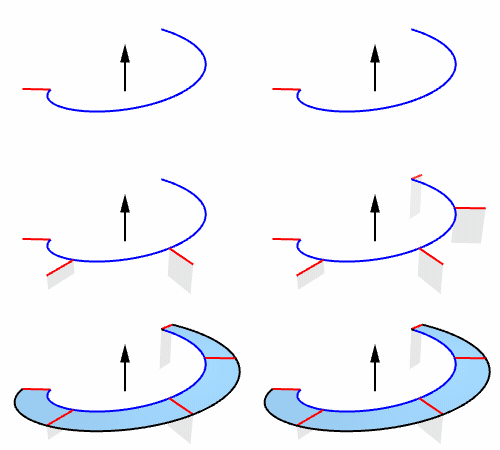
 Freiform
Die Formkurve neigt sich, wenn sie entlang einer 3D-Leitkurve aufgezogen wird.
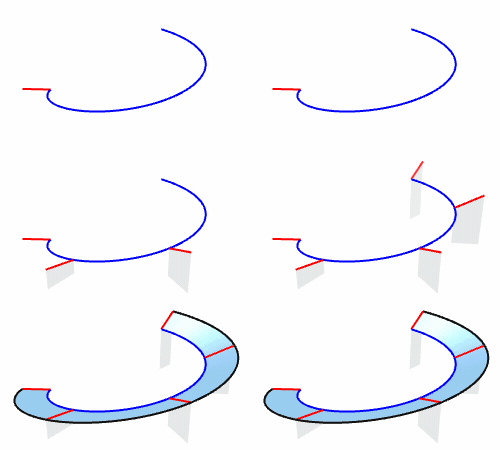
 ParallelZuKEbene
Die Formkurve referenziert eine "UP"-Richtung und wird sich nicht neigen, wenn sie entlang einer 3D-Leitkurve aufgezogen wird.
Klicken Sie auf um diese "UP"-Richtung zu definieren.
 Eckpunkte
Faltet die SubD-Scheitelpunkte an beiden Enden der Start- und Endquerschnittskurven.
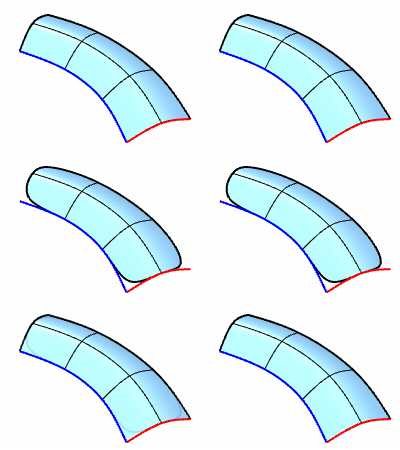
 Geschlossen
Füllt die Lücke zwischen den Start- und Endquerschnittskurven.
Diese Option ist nur verfügbar, wenn zwei oder mehr Formen mit einer geschlossenen Leitkurve ausgewählt werden.
Falten auf Knicken
Faltet die Kanten durch die SubD auf den Knicken auf den Formkurven.
Natürliche Formsegmente
Die Anzahl Segmente der Eingabe-Formkurve(n).
Natürliche Leitkurvensegmente
Die Anzahl Segmente der Eingabe-Leitkurve.
Angepasste Formsegmente
Die Anzahl Segmente der Querschnittskurven auf der Ausgabe-SubD.
Angepasste Leitkurvensegmente
Die Anzahl Segmente entlang der Leitkurve auf der Ausgabe-SubD.
Mehr unter

Sweep1
Legt eine Fläche durch Profilkurven und eine Randkurve.
SubDSweep2
Werkzeugleiste | Menü |
|---|---|
| SubD Aufziehen an 2 Leitkurven |

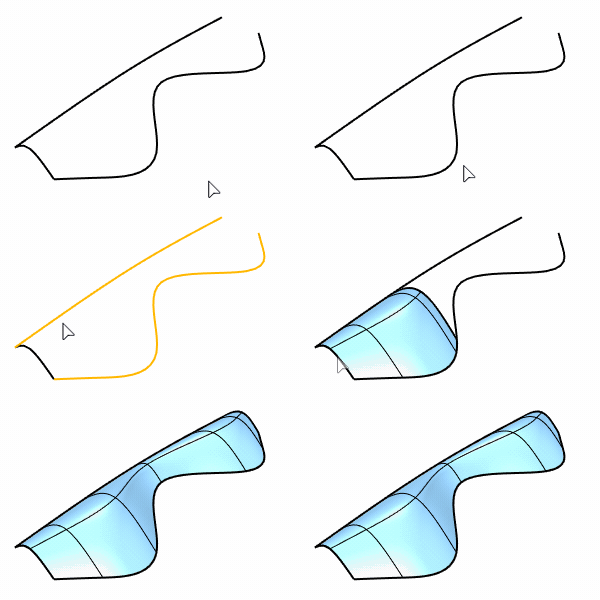
Der Befehl SubDAufziehen2Leitkurven zieht eine Formkurve entlang zwei Leitkurven auf, um eine SubD zu erzeugen.
Vorgehenweise
Wählen Sie zwei Kurven als Leitkurven aus.
Wählen Sie eine oder mehrere Kurven als Formen.
Verwenden Sie SubDFreundlich-Kurven für Form- und Leitkurven, um eine einfache SubD zu erstellen.
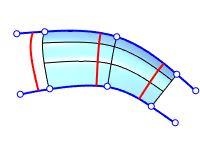
Die SubD-Querschnittskurven werden immer so angepasst, dass sie sich mit Bearbeitungspunkten auf den Leitkurven ausrichten.
Benutzerhandbuch - Arbeiten mit SubD-Objekten
Befehlszeilenoptionen
KettenKanten (nur Leitkurven)
Wählt verbundene Kanten-/Kurvensegmente auf der Grundlage der Stetigkeit zwischen den Segmenten aus.
Wie führt man eine Kettenauswahl durch?
SubDKette
Erzeugt eine SubD, die mit den Eingabe-SubD-Kantensegementen übereinstimmt.
Vorgehenweise
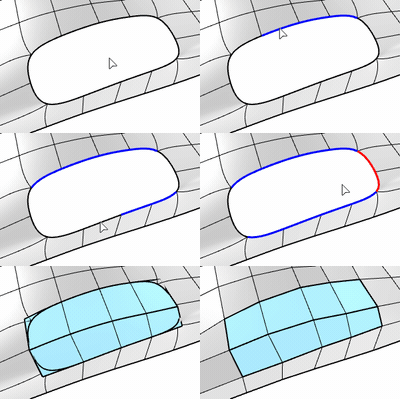
Wählen Sie eine SubD-Kantenkette für die erste Leitkurve aus.
Wählen Sie eine SubD-Kantenkette für die zweite Leitkurve aus, drücken Sie die Eingabetaste.
Die beiden Leitkurven müssen die gleiche Anzahl von Segmenten aufweisen.
Wählen Sie eine SubD-Kantenkette für die erste Form aus.
Wählen Sie eine SubD-Kantenkette für die zweite Form aus. (Optional)
Die beiden Formen müssen die gleiche Anzahl von Segmenten aufweisen.
Tipp
- Verwenden Sie den Befehl Verbinden um zwei SubDs zu kombinieren.
Optionen
Eckpunkte
Faltet die SubD-Scheitelpunkte an beiden Enden der Start- und Endquerschnittskurven.
Geschlossen
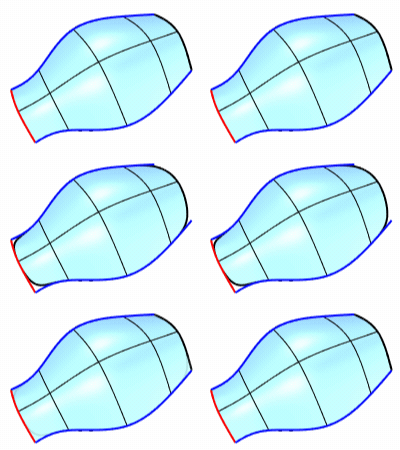
Füllt die Lücke zwischen den Start- und Endquerschnittskurven.
Diese Option ist nur verfügbar, wenn zwei oder mehr Formen mit einer geschlossenen Leitkurve ausgewählt werden.
Falten auf Knicken
Faltet die Kanten durch die SubD auf den Knicken auf den Formkurven.
Natürliche Formsegmente
Die Anzahl Segmente der Eingabe-Formkurve(n).
Natürliche Leitkurvensegmente
Die Anzahl Segmente der Eingabe-Leitkurven.
Angepasste Formsegmente
Die Anzahl Segmente der Querschnittskurven auf der Ausgabe-SubD.
Angepasste Leitkurvensegmente
Die Anzahl Segmente entlang der Leitkurven auf der Ausgabe-SubD.
Mehr unter

Sweep2
Legt eine Fläche durch Profilkurven und zwei Randkurven.